

۸ ترفند برای رفع ارورهای مختلف نرم افزار اتوکد (همه نسخه ها)
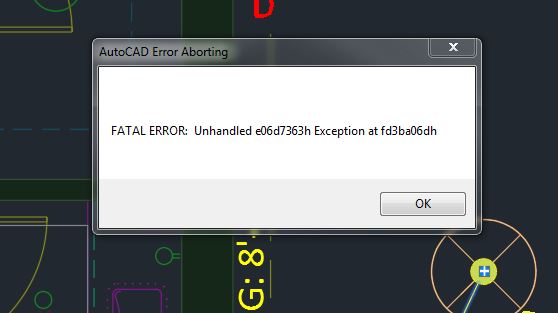
شما و من یا هر کس دیگری در کار با اتوکد ممکن است دچار خطا شود. بنابراین امروز، هشت نکته را برای رفع برخی از ارورهای اتوکد به شما معرفی خواهم کرد.
آموزش سریع و آسان
رفع ارورها در اتوکد معمولاً به چند دسته تقسیم میشوند: خطاهای نرمافزاری (کرش کردن)، خطاهای ترسیمی (مشکل در فایل) و خطاهای مربوط به دستورات. در اینجا مجموعهای از تستشدهترین راهکارها برای رفع این مشکلات را آوردهام:
۱. رفع خطای فایلهای خراب (Corrupted Files)
اگر فایلی دارید که باز نمیشود یا هنگام کار با آن، اتوکد بسته میشود:
-
دستور
RECOVER: به جای باز کردن فایل از طریق Open، دستورRECOVERرا تایپ کنید و سپس فایل مورد نظر را انتخاب کنید. این دستور اتوکد را مجبور میکند فایل را حین باز کردن بررسی و تعمیر کند. -
دستور
AUDIT: اگر فایل باز میشود اما عملکرد کندی دارد یا ارور میدهد، این دستور را تایپ کنید. وقتی از شما پرسیدFix any errors detected?گزینه Y (Yes) را بزنید. -
استفاده از فایل BAK: اگر فایل شما آسیب دیده، به پوشهای که فایل
.dwgدر آن قرار دارد بروید. یک فایل با همان نام و پسوند.bakمیبینید. پسوند آن را به.dwgتغییر دهید تا به آخرین نسخه ذخیره شده قبل از خرابی دسترسی پیدا کنید.
۲. رفع مشکل "Fatal Error" یا بسته شدن ناگهانی (Crash)
اگر اتوکد هنگام اجرا یا کار بسته میشود:
-
آپدیت درایور گرافیک: ۹۰٪ کرشهای اتوکد به دلیل درایور کارت گرافیک است. به سایت سازنده کارت گرافیک (Nvidia یا AMD) بروید و آخرین درایور مربوط به CAD را نصب کنید.
-
تغییر تنظیمات سختافزاری: دستور
GRAPHICSCONFIGرا تایپ کنید و در پنجره باز شده، گزینه Hardware Acceleration را غیرفعال (OFF) کنید. اگر مشکل حل شد، یعنی کارت گرافیک شما با این نسخه از اتوکد سازگاری کامل ندارد. -
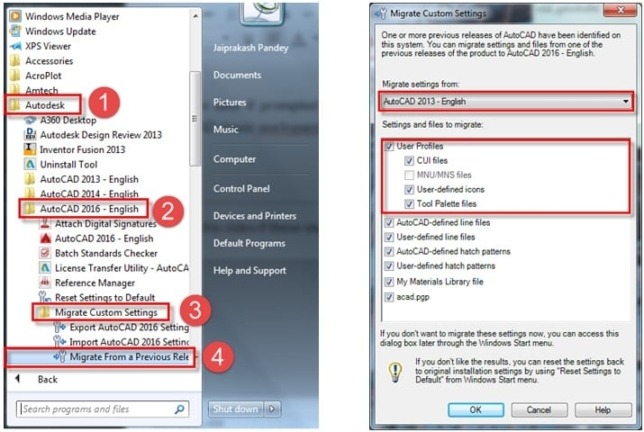
بازنشانی به تنظیمات کارخانه (Reset Settings): از منوی استارت ویندوز، پوشه AutoCAD را پیدا کرده و روی گزینه Reset Settings to Default کلیک کنید. این کار اتوکد را به روز اولی که نصب کردید برمیگرداند.
۳. رفع خطاهای نمایش و انتخاب (Selection Issues)
-
PICKFIRST: اگر آبجکت را انتخاب میکنید اما دستور روی آن اعمال نمیشود، این دستور را تایپ کرده و مقدار آن را ۱ قرار دهید. -
FILEDIA: اگر با زدن دکمه Save یا Open پنجره انتخاب فایل باز نمیشود و در خط فرمان (Command Line) باید اسم فایل را تایپ کنید، این دستور را تایپ کرده و مقدار آن را به ۱ تغییر دهید. -
CMDDIA: اگر پنجرههای دستورات باز نمیشوند، این مقدار را نیز روی ۱ قرار دهید.
۴. سرعتگیرها و خطاهای کندی سیستم
-
VTENABLE: اگر جابهجایی بین نماها (Zoom/Pan) کند است، این دستور را تایپ کرده و مقدار آن را ۰ قرار دهید تا انیمیشنهای بیهودهِ زوم غیرفعال شوند. -
WHIPTHREAD: این دستور را روی ۳ تنظیم کنید تا اتوکد از تمام هستههای پردازنده شما استفاده کند.
۵. ارور "Too many objects in Drawing" یا حافظه
-
PURGE: شاید فایل شما حاوی صدها "Block" یا "Layer" بلااستفاده باشد. این دستور را اجرا کنید تا حافظه فایل آزاد شود. -
OVERKILL: اگر تعداد آبجکتها بیش از حد است، این دستور تمام خطوطی که روی هم افتادهاند را پاک میکند.
یکی از کابوس های که ممکن است یک طراح با آن روبرو شود این پیام است:
“unable to load this drawing file because it contains incorrect or corrupted information“
که به معنی ارور در فایل است و علت آن ویروس های مخرب، قطع برق و … در هنگام ترسیم می باشد. در پروژه های بزرگ، ارزش ترسیم ها کم نیست بنابراین از دست دادن آنها می تواند مشکل ساز باشد. در این مقاله، به خوانندگان کمک می کنم تا با استفاده از ابزارهای موجود در اتوکد، این مشکل را حل کنند.
موثرترین روش برای جلوگیری از، از دست رفتن اطلاعات این است که به طور مرتب از داده های خود نسخه پشتیبان تهیه کنید. قبل از بازگرداندن یک ترسیم، نیاز به ایجاد یک نسخه کپی پشتیبان دارید، زیرا روند بازیابی ممکن است در شناسایی ترسیم اصلی دچار اشتباه شود.
راه اول: پرونده پشتیبان (backup file) را بررسی کنید
معمولاً بطور پیش فرض وقتی یک ترسیم را ذخیره می کنید. برنامه به طور خودکار یک نسخه پشتیبان از پرونده اضافه می کند که آن پرونده فرمت شده *.bak است (Tools> Options> Open and Save> اCreate backup copy with each save). اگر آن را تیک نزده اید، ابتدا آن را تیک بزنید. در مرحله اول، در فرآیند بازیابی، باید فایل *.bak مربوطه را پیدا کنید و سپس آن را به *.dwg تغییر نام دهید (برای مثال: پرونده فعال ground beam.dwg دارای یک فایل پشتیبان ground beam.bak است.). سپس سعی کنید آن را باز کنید. اگر مشکل شما بدلیل قطع برق ایجاد شده باشد این روش آن را حل خواهد کرد.
راه دوم: از ویژگی Recover استفاده کنید
File>Drawing Utilities >Recover. این دستور به شما کمک می کند تقریباً کلیه محتویات فایل اصلی را بازیابی کنید. پس ازتایپ دستور، شما باید مسیر را به پرونده ارور هدایت کرده و برنامه را اجرا کنید. وقتی کاملاً اجرا شد به شما بستگی دارد که چند خطا را پیدا کنید و چه تعداد از آنها را برطرف کنید. معمولاً، این روش فقط ۶۰٪ ارورها را برطرف می کند.
راه سوم: از AUDIT و PURGE استفاده کنید
دستور AUDIT را تایپ کنید (File> Draw Untilities>Audit ) برنامه از شما می پرسد Fix any errors detected? [بله / خیر]
راه چهارم: از INSERT استفاده کنید
گاهی اوقات، می توانید از دستور INSERT برای ترمیم ترسیم ها استفاده کنید. در اینجا، ما فایل خطا را به عنوان بلاکی برای درج ترسیم های دیگر در نظر می گیریم.
اتوکد را شروع کنید> یک طراحی جدید پویا ایجاد کنید> DDINSERT را تایپ کرده ( Draw> Insert>Block)> همه پارامترها را از پنجره نشان داده شده پاک کنید> Explode را علامت بزنید> OK کنید.
با این روش، شما فقط نیاز به وارد کردن و شکستن فایل بلاک ارور در ترسیم فعلی دارید. اگر موفق به انجام این کار شدید، بر اساس روش ۳ ادامه بدهید.
راه پنجم: استفاده از Partial Open
این روش ضریب موفقیت بالاتری دارد اما احتمال ریکاوری ترسیم ها در آن کم است. همانطور که می دانید در اتوکد ترسیم ها برای امکان مدیریت و تنظیم بهتر به لایه های مختلف تقسیم می شوند. وقتی با خطای Open روبرو می شوید که لایه آسیب دیده باشد. اتوکد به شما این امکان را می دهد تا با استفاده از فرمان Partialopen، (File> Open>Open Partial ) هر لایه را به طور جداگانه باز کنید. اگر این فرآیند موفقیت آمیز باشد، یک پنجره ظاهر خواهد شد. در پنجره، لایه های ترسیم شما نمایش داده خواهند شد، لایه را علامت گذاری کرده و Open را انتخاب کنید. سپس، به روش ۳ مراجعه کنید و سایر ترسیم ها را ذخیره کرده و آنها را با یکدیگر ترکیب کنید. این عمل را مجددا تکرار کنید تا لایه خراب حذف شود.
راه ششم : برای بیرون کشیدن ترسیم از بلاک WBLOCK کنید
پس از اجرای فرمان PartialOpen و RECOVER اگر دستور AUDIT مؤثر واقع نشود. باید موارد زیر را انجام دهید:
تمام لایه های موجود در ترسیم را انتخاب کنید و آن ها را روی ON ، THAWED و UNLOCKED تنظیم کنید. در مرحله بعد، WBLOCK را تایپ کرده و سپس شی ای را که می خواهید بیرون کشیده شود و نام بلاک را انتخاب کنید> OK را فشار دهید. پرونده فعلی (بدون ذخیره) را ببندید و دوباره باز کنید. من این کار را بارها و بارها انجام داده ام و از آن نتیجه گرفته ام.
راه هفتم : به پرونده DXF سوئیچ کنید
پرونده خراب را باز کرده OK را فشار دهید برای لغو بازسازی بلافاصله ESC را نیز فشار دهید. اگر باز شود، این پیام را مشاهده خواهید کرد ” You may want to practice this process with an undamaged file to get a sense of how to do this” متعاقباً، دستور DXFOUT را تایپ کرده و سپس نام پرونده را وارد کنید و OK را فشار دهید.
چند دقیقه صبر کنید! اتوکد را مجددا راه اندازی کرده و یک پرونده جدید ایجاد کنید. برای باز کردن پرونده DXF از دستور DFXIN استفاده کنید. اگر موفق شدید، یک فایل DWG ذخیره خواهد شد.
راه هشتم : در نهایت
اگرمشکل شما هنوز برطرف نشده است، SCANDISK را اجرا کنید. یک ترسیم در دیسک نرم یا دیسک سخت کپی خواهد شد که می تواند در بخش خرابی واقع شود. SCANDISK سطح را اسکن کرده و بخش خراب را برطرف می کند.
بسیار کاربردی
- دانلود رایگان ۳۱ درس آموزش اتوکد دوبعدی و سه بعدی (فیلم فارسی+PDF)
- دانلود رایگان ۳ تا از بهترین کتابهای PDF آموزش سریع اتوکد ۲۰۲۰
- چطور از موس در اتوکد به درستی بهره ببریم؟
- دانلود ۱۵ درس آموزش اتوکد الکتریکال برای رشته برق (فیلم فارسی)
- خرید اینترنتی ۳ تا از بهترین سی دی ها و دی وی دی های آموزش اتوکد (۲۰۲۰)
- بهترین ورژن اتوکد کدام است؟ بهمراه معرفی جدیدترین نسخه اتوکد
- دانلود رایگان ۴۰۰ آبجکت،مدل و بلاک آماده اتوکد معماری+عمران (کاربردی ترین ها)
- آموزش همه مفاهیم اولیه و ضروری نرم افزار اتوکد که باید بدانید!
- بهترین تنظیمات ممکن برای کار با اتوکد ویژه همه کاربران
- آموزش مفاهیم ضروری اندازه گذاری و ویرایش متن ها در اتوکد (Annotation)
-
آموزش Page setup اتوکد برای پلات گرفتن، پرینت، تبدیل به pdf و …






سلام من موقع نصب اتوکد یجا گیر میکنه و بعدش ارور میده چیکار کنم
پاسخسلام خسته نباشید لطفاً جواب بدین من در حال کامل کردن فایل اتو کد بود داشتم ویرایش میکرد و میکشیدم ک یک دفعه ارور داد و هرچی کشیده بودم پاک شده میشه بگیید چجوری برگردونم عین چند ساعت قبل
پاسخسلام
وقتی با اتوکد کار میکنم بعد از چند دقیقه این پیام میاد و از برنامه خارج میشه
a software problem has caused autocad to close unexpectedly
ویندوز رو ارتقا دادیم ولی بازم این پیام میاد
سلام وقتتون بخیرمن فایل اتوکدم که میخوام بازکنم خطامیده اتوکد cannot find the specified نمیدونم چجوری باید رفع کنمdrawing
پاسخبا سلام
به تازگی برای ترسیم خط یا اندازه گذاری باید موس را دقیق دقیق روی نقطه مورد نظر کلیک کنم در صورتی که اصولا باید بطور خودکار نزدیکترین خط یا گوشه را پیدا کنه.
چگونه میتونم این مشکل را حل کنم؟
با سلام خسته نباشید من یه مشکلی دارم که وقتی یه فایل ترسیم شده را سیو میکنم و برنامه رو میبندم و اون فایل سیو شده را باز میکنم تا چک کنم یه ارور میده
پاسخ[Window Title]
C:\Program Files\AUTOCAD\AutoCAD 2016\acad.exe
[Content]
Windows cannot find C:\Program Files\AUTOCAD\AutoCAD 2016\acad.exe. Make sure you typed the name correctly, and then try again
الان شما که گفتید راه حل اول که پشتیبانی بودش رو انجام دادم و ولی اصلا اتفاقی نیفتاد
اگر میشود کمکم کنید ممنونتان میشم
سلام فایل نصبی تون ناقص بوده یا اینکه انتی ویروس یکی از فایل ها رو حذف کرده مجددا نصب کنید اتوکد رو مشکل رفع میشه
سلام جناب مهندس وقت بخیر من بعضی از دستورات که میزنم مثلا سیو کنم دستور استرچ رو میاره ممنونم راهنمایی بفرمایید
پاسخموقع گرفتن خروجی عکس یا پی دی اف از کار داخل اتوکد خودش برمیداره چندتا از خطوط رو پاک میکنه و یه کار بیکفیت تحویلم میده قبلا این مشکل رو اصلا نداشت چیکار کنم؟
پاسخlineweight این دستور رو قبل از پرینت اجرا کنید و به همه خطوط ضخامت بدین بعد پی دی اف کنید مشکل حل میشه
سلام من اتوکد2019 رو نصب کردم ولی وارد برنامه میشم با زدن گزینه acadiso وارد برنامه که میشم صفحه شطرنجی برای ترسیم نمیاد می خواستم بی زحمت راه نماییم کنید
پاسخممنون از راهنماییتون
پاسخعاااااالی بود
سلام برنامه اتوکد من این پیغام رو بالا میاره و باز نمیشه
پاسخauto cad error report
ممنون میشم راهنمایی بفرمایین
سلام به همه،
پاسخمت نمیتوانم از برنامه اتوکد به پروگرام افس کاپی کنم اصلا کاپی فایل اتوکد به دیگر پروگرامها نمیکند لطفا کمک ام کنید
تشکر