چطور برای فایل های اتوکد پسورد تعریف کنیم؟ 3 روش ساده
بروزرسانی: دراتوکد ۲۰۱۶ و نسخه های بعدی، ویژگی پسورد بدلیل عدم مطابقت با استانداردهای امنیتی فعلی از فایل های اتوکد غیرفعال شده است. شما می توانید فایل های محافظت شده با پسورد در نسخه های قدیمی تر را با استفاده از اتوکد ۲۰۱۶ یا نسخه های جدید دیگر بدون نیاز به پسورد باز کنید.
با این حال، می توانید از برخی روش های جایگزین برای محافظت از رمز عبور، مانند محافظت از فایل ها با استفاده از مجوزهای شبکه، Autodesk 360 یا سایر ابزارهای شخص ثالث، استفاده کنید. در این مقاله، من نحوه استفاده از پسورد را با استفاده از WinRAR توضیح داده ام.
1-استفاده از WinRAR
WinRAR را از این صفحه دانلود کرده و روی رایانه شخصی خود نصب کنید. روی ترسیم کلیک راست کرده یا چندین ترسیم را انتخاب کنید و سپس راست کلیک کنید و از منوی متنی add to archive را انتخاب کنید. پنجره Archive name and parameters ظاهر خواهد شد، زبانه general را انتخاب کرده و همانطور که در تصویر زیر نشان داده شده است بر روی دکمه تنظیم پسورد (set password) کلیک کنید.
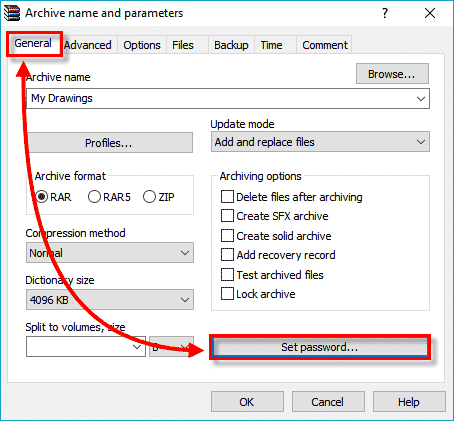
یک گذرواژه (پسورد) انتخاب کنید و برای بستن تمام پنجره های باز، روی OK کلیک کنید. اکنون ترسیم های شما در آرشیو محافظت شده با پسورد قرارخواهند گرفت.
2-استفاده از سایت A360:
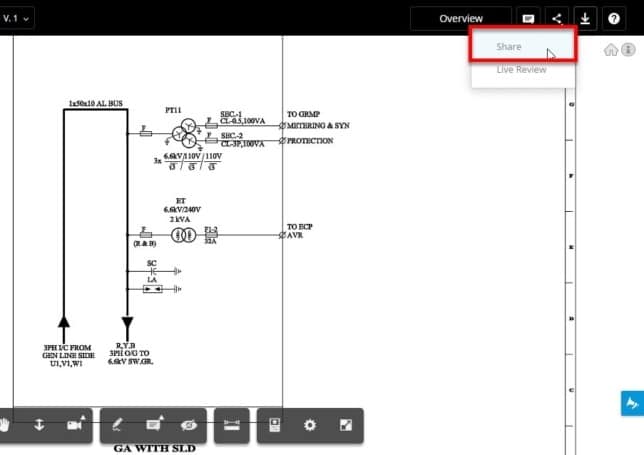
شما همچنین می توانید فایل ها را با کاربران دیگر به اشتراک بگذارید و با استفاده از A360 cloud file sharing امکان کپی یا تغییر فایل های به اشتراک گذاشته شده را به آنها ندهید . برای به اشتراک گذاشتن ترسیم های read-only، آن را در A360 account خود بارگذاری کرده و گزینه اشتراک را مطابق تصویر زیر انتخاب کنید.
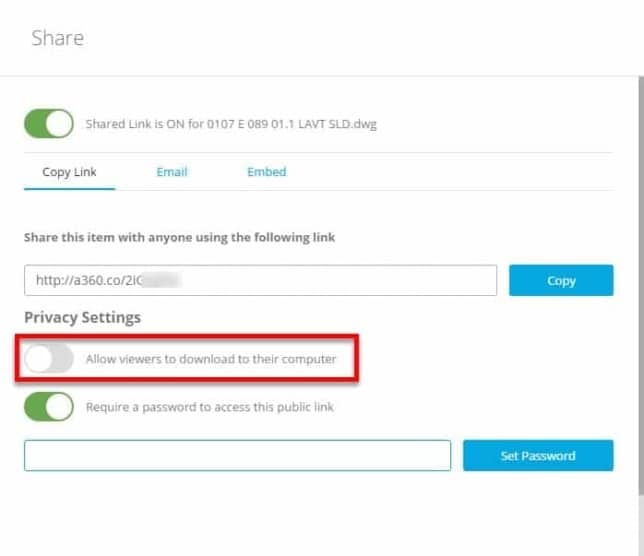
از کادر share dialogueگزینه هایی را مطابق نیاز خود انتخاب کنید، مانند لینک اجازه بارگیری (allowing downloads) یا طراحی ترسیم محافظت شده با پسورد (password protecting drawing link). سپس می توانید این لینک را با کاربرانی که می توانند ترسیم ها را با استفاده از مرورگرهای خود مشاهده کنند به اشتراک بگذارید. گیرنده ها می تواند ترسیم ها را مشاهده کند و ویژگی های هندسی مختلف را از مرورگر وب اندازه گیری کند، اما نمی تواند آنها را تغییر دهند.
چطور برای فایل اتوکد پسورد تعریف کنیم؟
در نسخههای جدید AutoCAD امکان گذاشتن مستقیم رمز روی فایلهای DWG وجود ندارد؛ اتودسک این قابلیت را از AutoCAD 2016 به بعد حذف کرده است.
اگر هدفتان محافظت از نقشه است، چند راه جایگزین دارید:
- فایل را به PDF یا DWF/DWFx خروجی بگیرید و در صورت نیاز برای فایل خروجی رمز تعریف کنید. AutoCAD هنوز برای DWF/DWFx گزینه رمز دارد.
- برای اثبات اصالت فایل DWG از امضای دیجیتال استفاده کنید.
- اگر فقط میخواهید شخص مقابل نقشه را مشاهده کند، از قابلیت اشتراکگذاری برای مشاهده بهجای ارسال مستقیم فایل اصلی DWG استفاده کنید.
- فایل اصلی DWG را داخل یک فایل فشرده رمزدار قرار دهید؛ البته این رمز مربوط به فایل فشرده است، نه خود اتوکد.
نکته: آموزشهایی که مسیرهایی مثل Security Options برای رمزگذاری DWG نشان میدهند معمولاً مربوط به نسخههای قدیمی اتوکد هستند.
پس در نسخههای امروزی، برای جلوگیری از دسترسی مستقیم به نقشه، بهتر است فایل خروجی محافظتشده یا روش اشتراکگذاری کنترلشده استفاده شود.
روش های دیگری مانند رمزگذاری پرونده های CAD با استفاده از نرم افزار رمزگذاری شخص ثالث وجود دارند اما بیشتر آنها به عنوان نسخه آزمایشی با ویژگی های محدود و یا پولی در دسترس هستند.