

آموزش صفر تا صد نرم افزار آباکوس (و دانلود رایگان جزوه PDF)
در ادامه آموزش های کاربردی آباکوس،بعد از حدود ۱ هفته گشت و گذار در اینترنت و از بین هزاران ویدیو، یک مجموعه بی نقص و کامل ویدیویی را برای یادگیری سریع آباکوس گلچین کرده ایم. این ویدیوها برای شروع از صفر و برای همه رشته ها مناسب هستند. بعد از آن نیز بهترین جزوه PDF فارسی موجود در اینترنت را جهت تکمیل یادگیری می توانید دانلود کنید.
Abaqus بیشتر در مهندسی مکانیک، عمران، هوافضا، خودرو، مواد و طراحی قطعات صنعتی استفاده میشود و توانایی انجام تحلیلهای خطی و غیرخطی، استاتیکی، دینامیکی، حرارتی، تماس و بسیاری از مسائل چندفیزیکی را دارد. مستندات رسمی SIMULIA نیز Abaqus/Standard را حلگر عمومی تحلیلهای خطی و غیرخطی معرفی میکند.
مسیر کلی تقریباً تمام پروژههای Abaqus چنین است:
هندسه → ماده → مقطع → مونتاژ → Step → تماس → بار و قید → مش → Job → نتایج
اگر همین ترتیب را خوب یاد بگیرید، بخش بزرگی از منطق نرمافزار را فهمیدهاید.
روش اجزای محدود چیست؟
فرض کنید یک صفحه فولادی دارید و میخواهید بدانید وقتی ۱۰ هزار نیوتن نیرو به آن وارد میشود، کدام قسمت بیشترین تنش را تحمل میکند. حل دقیق چنین مسئلهای برای شکلهای پیچیده دشوار است. در روش اجزای محدود، قطعه به تعداد زیادی قسمت کوچک به نام Element تقسیم میشود.
نقاط اتصال این المانها Node نام دارند. بنابراین:
قطعه واقعی → تقسیم به المانهای کوچک → حل معادلات → محاسبه تنش و تغییر شکل
هرچه مدلسازی، مش، خواص ماده و شرایط مرزی دقیقتر باشند، نتیجه معمولاً قابل اعتمادتر خواهد بود.
قسمتهای اصلی Abaqus
هنگام کار با Abaqus/CAE با چند Module اصلی سروکار دارید:
| ماژول | کاربرد |
|---|---|
| Part | ساخت هندسه |
| Property | تعریف ماده و مقطع |
| Assembly | مونتاژ قطعات |
| Step | تعریف نوع تحلیل |
| Interaction | تماس و ارتباط قطعات |
| Load | نیرو و شرایط مرزی |
| Mesh | مشبندی |
| Job | اجرای تحلیل |
| Visualization | مشاهده نتایج |
بهتر است این ترتیب را از همان ابتدا حفظ کنید، زیرا تقریباً کل فرایند تحلیل حول همین ماژولها شکل میگیرد.
Part چیست؟
در بخش Part هندسه قطعه ایجاد میشود. مثلاً میتوانید یک صفحه، شفت، تیر، مخزن یا قطعه صنعتی را بسازید.
مدلها معمولاً میتوانند به شکل سهبعدی، دوبعدی یا Axisymmetric باشند. برای مثال یک صفحه سهبعدی ساده ممکن است با این مسیر ساخته شود:
Sketch → Rectangle → Extrude
اگر قطعه پیچیده باشد، میتوان هندسه را از نرمافزارهایی مانند SolidWorks، CATIA یا STEP وارد Abaqus کرد. اما برای یادگیری اولیه بهتر است چند مدل ساده را مستقیماً داخل Abaqus بسازید.
Property و تعریف جنس قطعه
بعد از ساخت هندسه باید مشخص کنید قطعه از چه مادهای ساخته شده است. در بخش Material میتوانید ویژگیهایی مانند این موارد را وارد کنید:
- Elasticity
- Plasticity
- Density
- Thermal Properties
- Damage
- Hyperelasticity
برای یک تحلیل ساده فولاد معمولاً حداقل به این دو مقدار نیاز دارید:
Young's Modulus
و
Poisson's Ratio
مثلاً بهطور آموزشی:
E = 210 GPa
ν = 0.3
اما این اعداد را نباید برای تمام فولادها بدون بررسی استفاده کرد. مشخصات ماده باید از دیتاشیت، آزمایش یا منبع معتبر گرفته شود.
Section چیست؟
فقط تعریف Material کافی نیست. باید مشخص کنید این ماده به کدام قطعه یا ناحیه تعلق دارد. ابتدا یک Section میسازید و سپس با Section Assignment آن را به قطعه اختصاص میدهید.
یکی از اشتباهات رایج مبتدیها همین است؛ ماده را تعریف میکنند اما Section را به هندسه اختصاص نمیدهند.
Assembly چیست؟
در ماژول Assembly قطعات وارد محیط مونتاژ میشوند. حتی اگر فقط یک Part داشته باشید، معمولاً باید از آن یک Instance بسازید.
اگر چند قطعه داشته باشید، مثلاً پیچ + مهره + صفحه در Assembly محل قرارگیری آنها نسبت به یکدیگر تعیین میشود. ابزارهای Translate و Rotate برای جابهجایی Instanceها کاربرد دارند.
Step چیست؟
Step مشخص میکند چه نوع اتفاق فیزیکی قرار است تحلیل شود. مثلاً:
- Static General
- Dynamic
- Frequency
- Buckling
- Heat Transfer
اگر یک قطعه را آرام تحت فشار قرار میدهید، معمولاً Static General مناسب است. اگر مسئله برخورد یا ضربه سریع دارید، تحلیل دینامیکی میتواند مناسبتر باشد.
انتخاب Step اشتباه میتواند حتی با وجود مدل درست، نتیجه نامناسب تولید کند.
Abaqus Standard و Explicit چه تفاوتی دارند؟
این یکی از مهمترین مفاهیم Abaqus است. Abaqus/Standard از روش حل Implicit استفاده میکند و برای بسیاری از تحلیلهای استاتیکی، تنش، انتقال حرارت و مسائل عمومی مناسب است.
Abaqus/Explicit بیشتر برای مسائل گذرا و بسیار غیرخطی مانند برخورد، Crash، سقوط، انفجار، تغییر شکل شدید و تماسهای پیچیده استفاده میشود. مثلاً:
فشار آرام روی تیر → Standard
برخورد خودرو → Explicit
البته این قانون مطلق نیست و بعضی مسائل شبهاستاتیکی پیچیده نیز با Explicit حل میشوند. SIMULIA امکان انتقال و ادامه بعضی تحلیلها بین Standard و Explicit را نیز فراهم کرده است.
Interaction چیست؟
اگر چند قطعه با یکدیگر تماس داشته باشند، باید مشخص کنید رابطه آنها چیست. برای مثال اگر یک پیچ روی صفحه فشار وارد میکند، Abaqus باید بداند سطوح میتوانند از هم جدا شوند یا روی هم بلغزند. در این بخش با مفاهیمی مانند:
- Contact
- Tie
- Coupling
- Constraint
سروکار خواهید داشت. برای Contact معمولاً دو رفتار مهم داریم Normal Behavior و Tangential Behavior
در Tangential Behavior ممکن است ضریب اصطکاک تعریف شود. مدلسازی اشتباه تماس یکی از دلایل رایج عدم همگرایی تحلیلهای غیرخطی است.
Load چیست؟
در بخش Load نیروها و شرایط اعمالشده به مدل مشخص میشوند. مثلاً:
- Force
- Pressure
- Moment
- Gravity
- Temperature
اگر فشار ۵ مگاپاسکال روی سطحی وارد میشود، باید سطح مناسب را انتخاب و Pressure را تعریف کنید. همیشه جهت بار را بررسی کنید. یکی از خطاهای ساده اما رایج، اعمال نیرو در جهت اشتباه است.
Boundary Condition چیست؟
شرایط مرزی مشخص میکنند چه قسمتهایی از مدل اجازه حرکت دارند. مثلاً انتهای تیر ممکن است کاملاً ثابت باشد. در این صورت میتوان از Encastre استفاده کرد.
اما ثابتکردن بیش از حد مدل میتواند رفتار واقعی را تغییر دهد. هدف این نیست که مدل را فقط طوری ببندید که تحلیل اجرا شود؛ بلکه شرایط مرزی باید تا حد امکان رفتار واقعی اتصال را شبیهسازی کنند.
مفهوم Degree of Freedom
هر Node میتواند درجات آزادی یا DOF داشته باشد. مثلاً در فضای سهبعدی:
- U1 حرکت در X
- U2 حرکت در Y
- U3 حرکت در Z
در بعضی Elementها دوران نیز وجود دارد:
- UR1
- UR2
- UR3
بنابراین اگر U1 را صفر کنید، حرکت در جهت X را محدود کردهاید. درک DOF برای تعریف صحیح Boundary Condition بسیار مهم است.
Mesh چیست؟
مشبندی یکی از مهمترین مراحل تحلیل اجزای محدود است. قطعه به تعداد زیادی Element کوچک تقسیم میشود. بهطور کلی:
مش خیلی درشت → سریع ولی احتمالاً کمدقت
مش بسیار ریز → دقیقتر ولی سنگینتر
اما ریزکردن بینهایت مش همیشه راهحل نیست. باید Mesh Convergence را بررسی کنید. یعنی چند تحلیل با اندازه مش مختلف انجام دهید و ببینید نتیجه مهم، مثلاً بیشترین تنش، چه زمانی تقریباً ثابت میشود.
Element Type چیست؟
همه Elementها یکسان نیستند. چند گروه مهم:
- Solid
- Shell
- Beam
- Truss
برای یک قطعه حجیم معمولاً Solid مناسب است. برای ورق نازک ممکن است Shell بسیار کارآمدتر باشد.
برای تیرهای بلند نیز Beam میتواند مناسب باشد. استفاده از Solid برای هر مسئلهای الزاماً تصمیم خوبی نیست.
در مستندات Abaqus راهنماهای جداگانهای برای Elementها، Materials، Interactions و Constraints وجود دارد که اهمیت انتخاب صحیح این موارد را نشان میدهد.
C3D8R یعنی چه؟
در پروژههای سهبعدی احتمالاً نامهایی مانند C3D8R را زیاد خواهید دید. بهصورت ساده:
- C یعنی Continuum
- 3D یعنی سهبعدی
- 8 یعنی المان دارای ۸ Node
- R یعنی Reduced Integration
اما انتخاب Element Type باید متناسب با هندسه، نوع تحلیل، ماده و رفتار مورد انتظار انجام شود. برای شروع لازم نیست تمام کدهای Elementها را حفظ کنید.
Job چیست؟
بعد از تکمیل مدل باید تحلیل را اجرا کنید. در بخش Job یک Job جدید ساخته و سپس Submit را انتخاب میکنید. Abaqus محاسبات را انجام میدهد.
در هنگام اجرا میتوانید وضعیت تحلیل را بررسی کنید. اگر Job متوقف شود، باید پیامهای Warning و Error را بررسی کنید.
فقط اجرای موفق Job به معنی درست بودن تحلیل نیست. ممکن است تحلیل بدون Error تمام شود اما مدل فیزیکی اشتباه باشد.
Visualization و مشاهده نتایج
بعد از پایان تحلیل وارد ماژول Visualization میشوید. در اینجا میتوانید نتایجی مانند تغییر شکل، تنش و کرنش را مشاهده کنید. یکی از معروفترین خروجیها:
S, Mises
است که تنش Von Mises را نمایش میدهد. برای تغییر مکان معمولاً با U سروکار دارید. مثلاً:
U, Magnitude
مقدار کلی جابهجایی را نشان میدهد. راهنمای رسمی Getting Started نیز روند ساخت مدل با Abaqus/CAE، تحلیل آن با Standard یا Explicit و بررسی نتایج در Visualization را بهصورت یک مسیر آموزشی معرفی میکند.
تغییر شکل بزرگ روی صفحه همیشه واقعی نیست
وقتی Abaqus شکل تغییر یافته قطعه را نمایش میدهد، ممکن است برای اینکه تغییر شکل دیده شود آن را چند برابر بزرگتر نمایش دهد. مثلاً تغییر شکل واقعی فقط:
0.2 mm
است، اما در تصویر بسیار زیاد دیده میشود. بنابراین به شکل ظاهری Deformation اعتماد نکنید و مقدار Deformation Scale Factor و اعداد واقعی خروجی را بررسی کنید.
ویدیوی نمونه
ویدیوهای داخل پکیج از کیفیت بسیار بالاتری برخوردارند:
تصاویر نمونه
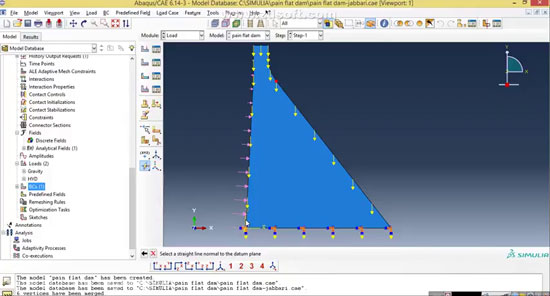
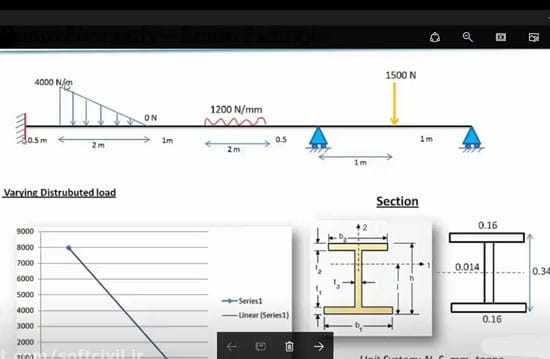
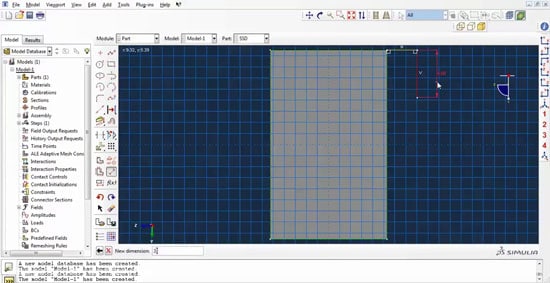
دانلود دروس (آموزش نوع اول)
حجم: ۱۷۰ مگابایت
سطح: از صفر تا صد
نسخه آموزش داده شده: مناسب برای همه نسخه های آباکوس
 دانلود فیلم های این پکیج
 دانلود جزوه PDF
نکته مهم! هیچ فیلم رایگان یا وب سایتی در سرتاسر اینترنت، آباکوس را به صورت مدون و اصولی، به شما آموزش نمی دهد و آموزش های تصویری بصورت پراکنده و غیر منسجم هستند. سعی کنید از این بسته آموزشی فوق العاده و کامل استفاده کنید تا آباکوس را بدون نیاز به کلاس، خیلی سریع و حرفه ای بیاموزید!
آپدیت 2026 (آموزش جامع آباکوس در 3 ویدیوی 3 ساعته!)
برای مشاهده بهتر ویدیوها در موبایل، گوشی را افقی نگه دارید. ضمنا لینک دانلود هر ویدیویی روی خود ویدیو قرار دارد. بهتر است وی پی ان روشن نباشد.
واحدها در Abaqus بسیار مهم هستند
Abaqus سیستم واحد ثابت و اجباری ندارد. شما باید تمام واحدها را با یکدیگر سازگار وارد کنید. مثلاً میتوانید از سیستم:
mm – N – MPa
استفاده کنید. در این حالت:
- طول → mm
- نیرو → N
- تنش → MPa
- Young's Modulus → MPa
مثلاً برای فولاد 210000 MPa
نه اینکه اشتباهاً 210 GPa را به شکل عدد 210 وارد کنید. یکی از خطرناکترین اشتباهات مبتدیان مخلوطکردن mm، m، Pa، MPa و GPa است.
تحلیل خطی و غیرخطی
در تحلیل خطی فرض میشود رفتار سیستم تقریباً ساده و متناسب است. اما Nonlinearity ممکن است از چند منبع ایجاد شود:
- Material Nonlinearity مثلاً پلاستیک شدن فولاد.
- Geometric Nonlinearity مثلاً تغییر شکلهای بسیار بزرگ.
- Contact Nonlinearity مثلاً تماس، لغزش و جداشدن قطعات.
در تحلیلهایی با تغییر شکل هندسی بزرگ ممکن است گزینه:
NLGEOM = ON
اهمیت پیدا کند. مبتدیان نباید هر مسئلهای را بدون بررسی Linear فرض کنند.
همگرایی یا Convergence چیست؟
در Abaqus/Standard ممکن است با خطاهای همگرایی روبهرو شوید. یعنی حلگر نتوانسته در یک Increment به جواب پایدار برسد. دلایل رایج شامل موارد زیر هستند:
- Contact اشتباه
- Boundary Condition ناکافی
- حرکت صلب قطعه
- خواص ماده اشتباه
- بارگذاری بسیار ناگهانی
- مش نامناسب
- تغییر شکل شدید
- واحدهای اشتباه
وقتی تحلیل Converge نمیشود، اولین کار نباید تغییر تصادفی همه تنظیمات Solver باشد. ابتدا مدل فیزیکی را بررسی کنید.
چند اشتباه مهم مبتدیان
از این موارد تا حد امکان دوری کنید:
- استفاده از ماده بدون Section Assignment
- انتخاب واحدهای ناسازگار
- ثابتکردن بیش از حد قطعه
- استفاده از Solid برای تمام مدلها
- ریزکردن شدید مش بدون مطالعه همگرایی
- نگاهکردن فقط به رنگ Contour
- استفاده از بیشترین Stress بدون بررسی محل آن
- قبول نتیجه فقط به دلیل Completed شدن Job
- تعریف Contact غیرواقعی
- انتخاب Standard یا Explicit بدون شناخت مسئله
مهمترین اصل در Abaqus این است: نرمافزار مسئلهای را که تعریف کردهاید حل میکند، نه لزوماً مسئله واقعی شما را.
مسیر پیشنهادی یادگیری Abaqus
برای یک مبتدی این مسیر بسیار مناسب است:
مرحله اول مبانی مقاومت مصالح و روش اجزای محدود.
مرحله دوم Part، Sketch و ایجاد هندسه.
مرحله سوم Material، Section و Assignment.
مرحله چهارم Assembly.
مرحله پنجم Step و تفاوت Standard و Explicit.
مرحله ششم Load و Boundary Condition.
مرحله هفتم Mesh و Element Type.
مرحله هشتم Job و بررسی Errorها.
مرحله نهم Visualization و تفسیر Stress و Displacement.
مرحله دهم Contact، Plasticity و تحلیلهای غیرخطی.
راهنمای رسمی Getting Started with Abaqus/CAE نیز دقیقاً برای آشنایی کاربران جدید با ساخت مدلهای Solid، Shell، Beam و Truss و تحلیل آنها طراحی شده است.
سه پروژه مناسب برای شروع
پروژه اول تیر یکسرگیرداریک تیر بسازید، یک سر آن را ثابت کنید و در سر دیگر نیرو وارد کنید. سپس:
Displacement و Von Mises Stress
را بررسی کنید. این پروژه برای یادگیری Part، Material، Load، Boundary Condition، Mesh و Visualization عالی است.
پروژه دوم صفحه دارای سوراخیک صفحه با سوراخ مرکزی ایجاد و تحت کشش قرار دهید. مش اطراف سوراخ را ریزتر کنید و Concentration of Stress را مشاهده کنید. این تمرین اهمیت Mesh را بسیار خوب نشان میدهد.
پروژه سوم تماس دو قطعه دو قطعه را روی یکدیگر قرار دهید و Contact و اصطکاک تعریف کنید. این پروژه شما را وارد تحلیلهای غیرخطی واقعیتر میکند.
جمعبندی
برای یادگیری Abaqus نیازی نیست در ابتدا صدها گزینه نرمافزار را حفظ کنید. مهمتر این است که منطق تحلیل را بفهمید:
Part → Material → Section → Assembly → Step → Interaction → Load/BC → Mesh → Job → Visualization
اگر بتوانید یک مدل ساده بسازید، ماده و شرایط مرزی را درست تعریف کنید، مش مناسب ایجاد کنید، تحلیل را اجرا کنید و تنش و تغییر شکل را بهدرستی تفسیر کنید، پایه اصلی Abaqus را یاد گرفتهاید.
بعد از آن میتوانید سراغ موضوعات حرفهایتر مانند Contact، Plasticity، Buckling، Explicit Dynamics، Fracture، Heat Transfer، Composite، XFEM و Subroutineها بروید.
با رعایت این نکات و ترفندها، میتوانید بهرهوری خود را در استفاده از نرمافزار آباکوس افزایش دهید و تحلیلهای دقیق و مؤثری انجام دهید. هر گونه سوالی در زمینه این مطلب دارید در بخش نظرات مطرح کنید تا به آن پاسخ دهیم.
- مقدمهای بر FEA و آباکوس: همه نکات و ترفندهای ضروری که باید بدانید!
- دانلود رایگان ۴ تا از بهترین جزوه های PDF آموزش کامل آباکوس
- ۷ نکته کاربردی برای اجرای سریعتر نرم افزار آباکوس





سلام
پاسخببخشید مزاحم شدم
یک سوال از آباکوس دارم
آیا در آباکوس این امکان وجود دارد که ما بتوانیم یک ابزار در در دو جهت حرکت دهیم در دو دستگاه مختصات جداگانه و پشت سرهم حرکت دهیم
ببخشید این طور بگم ما یک ابزار در جهت محور (y) تحت یک محور مختصات بیاریم پایین
ودر جهت محور (x) یک محور مختصات دیگر ابزار راحرکت دهیم این کار پشت سرهم این کار باید انجام شود
یعنی حرکت ابزار در جهت ای y یک محورمختصات و حرکت درجهت x محورمختصات دیگر( دوتا دستگاه مختصات جداگانه داریم برای یک حرکت ابراز پیشت سرهم)
من در load ماژول این کار را انجام میدهم و دوتا دستگاه تعریف می کنم خطا اورلپ یا تداخل می دهد
اگر راه حلی وجود داره چه جوری میشه این کار را کرد
اگر وجود نداره چه جوری میشه این کار را کرد
سخت به این فوت کوزه گری شما محتاجم
با تشکر از شما
عزیز این فیلم هایی که به عنوان آپدیت قرار دادی ناقص هست..تا وسطاش حل میکنه ادامش رو میگه بایدپول بدی
پاسخآخ آخ نسخه تریال اشتباها درج شده. ممنون که اطلاع دادین. جایگزین شدند
با سلام خدمت همه اعضای محترم سایت.
پاسخبنده تازه دارم با نرم افزار آباکوس شروع به کار میکنم.و همین اول یه مشکل خیلی الکی و اعصاب خورد کن برام پیش اومده که شاید برا شما خنده دار باشه ولی حسابی منو گیج کرده . مشکل هم اینه که وقتی یه سری پنجره ها تو محیط نرم افزار باز میکنم نمیتونم گزینه ok رو اون پایین بزنم.ینی به عبارتی سایز پنجره رو نمیتونم کوچیک کنم.گیر کردم واقعا.ممنون میشم یکی کمکم کنه
با سلام و وقت بخیر
پاسخشما مکررا عرض کرده اید که اموزش های رایگان خیلی منظم نیستند و یادگیری به صورت ناقص انجام میشه
میخواستم بدونم بسته پیشنهادیتون چی هست برای خرید و تهیه.
واقعا دست شما درد نکنه
پاسخ