

آموزش صفر تا صد نرم افزار آرشیکد (فیلم فارسی+ PDF رایگان)
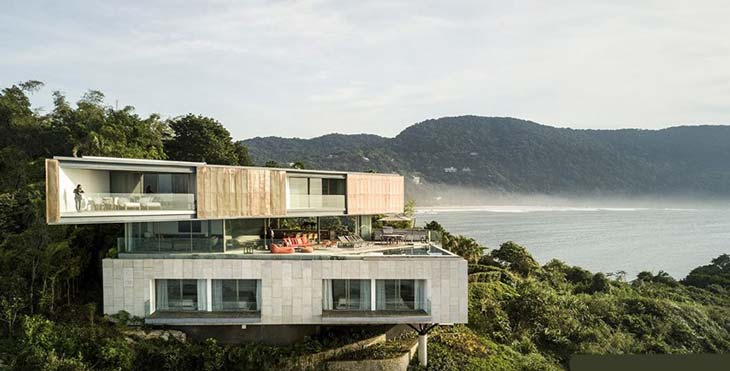
در ادامه آموزش های کاربردی آرشیکد،بعد از حدود ۱ هفته گشت و گذار در اینترنت و از بین هزاران ویدیو، یک مجموعه بی نقص و کامل ویدیویی را برای یادگیری سریع این نرم افزار گلچین کرده ایم. این ویدیوها برای شروع از صفر و برای همه سطوح مناسب هستند. بعد از آن نیز بهترین جزوه PDF فارسی موجود در اینترنت را جهت تکمیل یادگیری می توانید دانلود کنید.
مفاهیم، اصطلاحات و نکات مهم آرشیکد (یادگیری همینها یعنی نصف راه)
آرشیکد (ArchiCAD) یکی از نرمافزارهای مهم طراحی معماری و مدلسازی اطلاعات ساختمان یا BIM است. BIM مخفف Building Information Modeling و به معنی «مدلسازی اطلاعات ساختمان» است.
تفاوت مهم ArchiCAD با نرمافزاری مانند AutoCAD این است که در اتوکد معمولاً خط، دایره و شکل ترسیم میکنید، اما در ArchiCAD با عناصر واقعی ساختمان مانند:
- دیوار
- ستون
- تیر
- سقف
- کف
- در
- پنجره
- پله
- بام
کار میکنید.
به همین دلیل وقتی مثلاً یک دیوار را جابهجا میکنید، تغییر آن میتواند در پلان، نما، مقطع و مدل سهبعدی نیز دیده شود.
مسیر مناسب یادگیری ArchiCAD برای یک مبتدی:
محیط نرمافزار → طبقات → دیوار → در و پنجره → کف و سقف → ستون و تیر → پله → بام → نما و مقطع → اندازهگذاری → مدل سهبعدی → مصالح → شیتبندی → خروجی
BIM چیست و چرا مهم است؟
در روش سنتی ممکن است پلان، نما و مقطع را جداگانه ترسیم کنیم.
مثلاً اگر جای یک پنجره عوض شود، مجبور شویم آن را در:
- پلان
- نما
- مقطع
بهصورت جداگانه اصلاح کنیم.
اما در BIM، عناصر به یک مدل مشترک متصل هستند.
اگر پنجره را در مدل جابهجا کنید، نما و مقطع وابسته به مدل نیز میتوانند بهروزرسانی شوند.
پس ArchiCAD فقط نرمافزار طراحی سهبعدی نیست؛ بلکه هدف آن ساخت یک مدل اطلاعاتی از ساختمان است.
محیط اصلی ArchiCAD
در شروع کار با چند بخش مهم روبهرو میشوید.
Toolbox یا جعبه ابزار
محل ابزارهایی مانند دیوار، ستون، در، پنجره، پله و سقف است.
Info Box یا جعبه اطلاعات
تنظیمات اصلی ابزار انتخابشده را نمایش میدهد.
Navigator یا ناوبری پروژه
یکی از مهمترین قسمتهای نرمافزار است و برای دسترسی به:
- پلان طبقات
- نماها
- مقاطع
- مدل سهبعدی
- شیتها
استفاده میشود.
Properties یا ویژگیها
اطلاعات عنصر انتخابشده را در اختیار شما قرار میدهد.
برای شروع لازم نیست تمام منوها را حفظ کنید. مهمتر این است که ساختار پروژه را بفهمید.
Story یا طبقه چیست؟
در ArchiCAD ساختمان به Story یا طبقه تقسیم میشود.
مثلاً:
طبقه همکف
طبقه اول
طبقه دوم
بام
هر طبقه ارتفاع مشخصی دارد.
مثلاً:
همکف = 0.00
طبقه اول = +3.20
طبقه دوم = +6.40
اگر ارتفاع طبقات را از ابتدا درست تعریف کنید، مدلسازی دیوارها، پلهها و سایر اجزای ساختمان بسیار سادهتر میشود.
یکی از اشتباههای مبتدیان این است که بدون تنظیم طبقات شروع به مدلسازی کنند و بعداً مجبور شوند ارتفاع صدها عنصر را اصلاح کنند.
Wall یا دیوار
Wall یعنی دیوار و یکی از پرکاربردترین ابزارهای ArchiCAD است.
برای هر دیوار میتوانید مواردی مانند:
- ارتفاع
- ضخامت
- جنس
- محل قرارگیری
- ساختار لایهای
را مشخص کنید.
مثلاً یک دیوار ممکن است:
20 سانتیمتر ضخامت
و:
3 متر ارتفاع
داشته باشد.
اما دیوار در ArchiCAD میتواند بسیار پیشرفتهتر از یک حجم ساده باشد.
Composite Wall چیست؟
در ساختمان واقعی، یک دیوار ممکن است از چند لایه تشکیل شود.
مثلاً:
گچ
بلوک
عایق
سنگ نما
در ArchiCAD میتوان چنین دیواری را به شکل:
Composite Structure یا ساختار چندلایه
تعریف کرد.
این قابلیت باعث میشود جزئیات واقعیتری در مقطع و نقشههای اجرایی داشته باشید.
پس بهتر است در پروژههای جدی فقط دیوار ساده با ضخامت ثابت نسازید و مفهوم دیوار چندلایه را نیز یاد بگیرید.
Reference Line یا خط مرجع دیوار
هر دیوار دارای یک:
Reference Line یا خط مرجع
است.
این خط مشخص میکند دیوار نسبت به مسیر ترسیمشده از کدام سمت قرار گیرد.
این موضوع هنگام اتصال دیوارها و تغییر ضخامت بسیار مهم است.
اگر خط مرجع دیوارها درست انتخاب نشده باشد، اتصال گوشهها ممکن است نامرتب شود.
برای همین هنگام رسم پلان فقط به ظاهر دیوار نگاه نکنید؛ خط مرجع نیز مهم است.
Door و Window
Door یعنی در
و:
Window یعنی پنجره
در ArchiCAD در و پنجره معمولاً داخل دیوار قرار میگیرند.
این عناصر دارای تنظیماتی مانند:
- عرض
- ارتفاع
- ارتفاع از کف
- جهت بازشو
- نوع قاب
- نوع شیشه
هستند.
مزیت مهم این است که اگر دیوار را جابهجا کنید، در و پنجره وابسته به آن نیز همراه دیوار حرکت میکنند.
این همان منطق BIM است.
Slab چیست؟
Slab یا دال و کف
برای ساخت:
- کف طبقات
- دال بتنی
- تراس
- بعضی سکوها
استفاده میشود.
Slab معمولاً یک سطح افقی دارای ضخامت است.
مثلاً:
ضخامت دال = 20 سانتیمترمیتوانید شکل Slab را براساس پلان ساختمان ترسیم کنید.
یکی از نکات مهم این است که کف را با خطوط معمولی نکشید؛ از ابزار Slab استفاده کنید تا عنصر واقعی ساختمان ایجاد شود.
Column یا ستون
Column یعنی ستون.
ستونها میتوانند:
- مستطیلی
- دایرهای
- پیچیده
باشند.
برای ستون معمولاً مواردی مانند:
- ابعاد
- ارتفاع
- جنس
- محل قرارگیری
تعریف میشود.
در پروژه معماری ممکن است ستونها بخشی از مدل سازهای باشند، اما توجه کنید که مدل معماری بهتنهایی جای طراحی و محاسبات سازهای را نمیگیرد.
Beam یا تیر
Beam یعنی تیر.
تیرها معمولاً برای مدلسازی اجزای افقی سازه استفاده میشوند.
میتوانید طول، ابعاد مقطع و ارتفاع قرارگیری آنها را مشخص کنید.
در پروژههای BIM، هماهنگی ستون و تیر با پلان معماری اهمیت زیادی دارد؛ به همین دلیل مدلسازی درست آنها میتواند در تشخیص تداخلها مفید باشد.
Roof یا بام
ابزار:
Roof یعنی بام یا سقف شیبدار
برای ساخت سقفهایی با شیب مختلف استفاده میشود.
میتوان:
- زاویه شیب
- ضخامت
- ارتفاع
- شکل هندسی
را مشخص کرد.
برای سقفهای شیبدار ویلایی، خانههای سنتی یا ساختمانهایی با فرم پیچیده، ابزار Roof بسیار مهم است.
Shell چیست؟
Shell یا پوسته
برای ساخت فرمهای پیچیدهتر استفاده میشود.
مثلاً:
- سقف منحنی
- پوسته معماری
- فرم قوسی
اگر تازهکار هستید لازم نیست از همان ابتدا Shell را عمیق یاد بگیرید.
ابتدا دیوار، Slab و Roof را خوب یاد بگیرید و بعد سراغ فرمهای پیشرفته بروید.
Stair یا پله
Stair یعنی پله.
ساخت پله بهصورت دستی میتواند زمانبر باشد، اما ArchiCAD ابزار تخصصی برای ایجاد پله دارد.
در طراحی پله با مفاهیمی مانند:
- عرض پله
- ارتفاع پله
- کف پله
- پاگرد
- تعداد پله
سروکار دارید.
نرمافزار میتواند براساس ارتفاع بین دو طبقه، تعداد پلهها را محاسبه کند.
اما نباید فقط به نرمافزار اعتماد کنید. ضوابط معماری و مقررات مربوط به ابعاد پله را باید خودتان بدانید.
Railing یا نرده
Railing یعنی نرده یا جانپناه.
میتوان آن را در کنار:
- پله
- بالکن
- رمپ
- تراس
قرار داد.
Railing قابلیت تنظیم اجزایی مانند:
- دستانداز
- پایه
- فاصله میلهها
را دارد.
برای شروع میتوانید از نمونههای آماده استفاده کنید و بعداً ساختار آنها را ویرایش کنید.
Object چیست؟
در ArchiCAD، Object یا شیء آماده برای عناصر مختلف استفاده میشود.
مثلاً:
- میز
- صندلی
- تخت
- سینک
- خودرو
- درخت
- تجهیزات
این عناصر معمولاً از Library یا کتابخانه نرمافزار انتخاب میشوند.
برای مدلسازی معماری لازم نیست همه وسایل را از صفر بسازید.
اما استفاده زیاد از اشیای سنگین و پرجزئیات میتواند پروژه را کند کند.
Library یا کتابخانه
Library یعنی کتابخانه عناصر آماده.
ArchiCAD مجموعهای از عناصر آماده دارد که میتوانید در پروژه قرار دهید.
همچنین میتوان کتابخانههای اضافی تهیه کرد.
در پروژههای بزرگ بهتر است کتابخانهها منظم باشند؛ زیرا گمشدن فایلهای کتابخانه ممکن است باعث شود بعضی اشیا در پروژه نمایش داده نشوند.
Zone چیست؟
Zone یا ناحیه فضایی
برای تعریف فضاهای ساختمان استفاده میشود.
مثلاً:
- پذیرایی
- اتاق خواب
- آشپزخانه
- کلاس
- دفتر
یک Zone میتواند اطلاعاتی مانند:
- نام فضا
- مساحت
- شماره
- حجم
داشته باشد.
این قابلیت برای تهیه جدول مساحتها و مدیریت فضاهای پروژه بسیار مهم است.
Section یا مقطع
Section یعنی مقطع.
با ابزار Section میتوانید یک خط برش روی پلان قرار دهید و ArchiCAD مقطع ساختمان را براساس مدل تولید کند.
این مقطع به مدل وابسته است.
اگر ارتفاع دیوار یا محل پنجره تغییر کند، مقطع نیز میتواند تغییر کند.
این ویژگی یکی از بزرگترین مزایای BIM نسبت به ترسیم دوبعدی دستی است.
Elevation یا نما
Elevation یعنی نما.
میتوانید نماهای:
- شمالی
- جنوبی
- شرقی
- غربی
را از مدل استخراج کنید.
نمای تولیدشده میتواند شامل:
- دیوار
- پنجره
- در
- سقف
- مصالح
باشد.
بعد از ایجاد نما میتوانید نوشته و اندازه نیز به آن اضافه کنید.
3D View یا نمای سهبعدی
یکی از جذابترین بخشهای ArchiCAD:
3D View یا نمای سهبعدی
است.
هر چیزی که در پلان مدل میکنید میتواند در این محیط دیده شود.
نمای سهبعدی برای:
- کنترل مدل
- بررسی ارتفاعها
- بررسی تداخلها
- ارائه طرح
بسیار مفید است.
اما مدل سهبعدی فقط برای زیبایی نیست؛ یکی از بهترین ابزارهای کنترل خطا در پروژه است.
Material و Surface
برای تعیین ظاهر عناصر از:
Surface یا سطح ظاهری
استفاده میشود.
مثلاً:
- چوب
- آجر
- بتن
- سنگ
- شیشه
هر Surface میتواند رنگ و بافت خاصی داشته باشد.
این ویژگی بیشتر روی ظاهر مدل و رندر اثر دارد.
در مقابل، بعضی تنظیمات مصالح ساختمانی میتوانند اطلاعات فنی بیشتری داشته باشند.
پس ظاهر سطح و ساختار واقعی عنصر را با هم اشتباه نگیرید.
Building Material چیست؟
Building Material یعنی مصالح ساختمانی.
در ArchiCAD مصالح میتوانند اطلاعاتی درباره نحوه نمایش در مقطع، ویژگیهای فیزیکی و اولویت اتصال داشته باشند.
مثلاً:
- بتن
- آجر
- عایق
- گچ
تعریف مصالح درست باعث میشود اتصال اجزای ساختمان در مقطع طبیعیتر نمایش داده شود.
Layer یا لایه
Layer یعنی لایه.
لایهها برای دستهبندی عناصر استفاده میشوند.
مثلاً:
Walls
Furniture
Electrical
Structure
Annotations
یعنی:
دیوارها
مبلمان
برق
سازه
توضیحاتمیتوانید بعضی لایهها را خاموش کنید تا مدل خلوتتر شود.
استفاده منظم از Layerها برای پروژههای بزرگ بسیار مهم است.
Dimension یا اندازهگذاری
Dimension یعنی اندازهگذاری.
برای نقشههای معماری باید ابعاد:
- دیوارها
- بازشوها
- فاصله محورها
- ارتفاعها
مشخص شوند.
در ArchiCAD بسیاری از Dimensionها میتوانند به عناصر مدل وابسته باشند.
یعنی اگر اندازه ساختمان تغییر کند، عدد اندازه نیز میتواند بهروزرسانی شود.
از تایپ دستی عدد به جای Dimension واقعی خودداری کنید.
Annotation یا توضیحات نقشه
Annotation یعنی نوشتهها و علائم توضیحی روی نقشه.
شامل:
- متن
- شمارهگذاری
- علامت مقطع
- علامت نما
- برچسبها
است.
نقشه معماری فقط مدل نیست؛ باید برای فردی که نقشه را میخواند واضح و قابل فهم باشد.
Detail چیست؟
Detail یا جزئیات
برای نمایش بخش کوچکی از ساختمان در مقیاس بزرگتر استفاده میشود.
مثلاً:
- اتصال پنجره به دیوار
- جزئیات بام
- کفسازی
- جانپناه
ممکن است پلان کلی در مقیاس 1:100 باشد، اما Detail در مقیاس:
1:20
1:10
1:5
نمایش داده شود.
Scale یا مقیاس
Scale یعنی مقیاس نقشه.
مثلاً:
1:100یعنی هر یک واحد روی نقشه نماینده 100 واحد در واقعیت است.
مقیاس روی میزان جزئیات موردنیاز اثر دارد.
یک پلان 1:200 نباید همان میزان جزئیات پلان 1:50 را داشته باشد.
View چیست؟
معماری رو قورت بده! بدون کلاس، سرعت 2 برابر، ماندگاری 3 برابر، پولسازی با طراحی داخلی، نما، انیمیشن ... دانلود:
پک تریدی مکس پک اسکچاپ پک اتوکد پک لومیون (انیمیشن معماری) پک نورپردازی و متریال Vray پک پست پروداکشن و شیت بندی
در ArchiCAD:
View یا نمای ذخیرهشده
فقط محل مشاهده مدل نیست.
یک View میتواند تنظیماتی مانند:
- مقیاس
- لایهها
- نحوه نمایش
- قلمها
را ذخیره کند.
مثلاً میتوانید برای یک پلان، دو View داشته باشید:
پلان معماری
و:
پلان مبلمان
در حالی که هر دو از همان مدل اصلی استفاده میکنند.
Layout یا شیت
Layout یعنی صفحه یا شیت نهایی نقشه.
در این قسمت نماهای مختلف پروژه را روی صفحه قرار میدهید.
مثلاً یک شیت A1 ممکن است شامل:
- پلان
- نما
- مقطع
- جدول مشخصات
باشد.
بهتر است نقشهها را مستقیماً روی Layout طراحی نکنید؛ ابتدا Viewهای مناسب بسازید و سپس آنها را روی شیت قرار دهید.
Publisher چیست؟
Publisher یا بخش انتشار خروجی
برای گرفتن خروجیهای گروهی استفاده میشود.
مثلاً میتوانید چندین شیت را همزمان به:
- DWG
- فایلهای دیگر
تبدیل کنید.
این قابلیت در پروژههای بزرگ بسیار مهم است، چون نیازی نیست هر شیت را جداگانه خروجی بگیرید.
Hotlink چیست؟
Hotlink یا پیوند مدل
برای واردکردن یک مدل یا بخش پروژه به فایل دیگر بهصورت مرتبط استفاده میشود.
مثلاً در یک مجتمع مسکونی، یک واحد تیپ ممکن است چندین بار تکرار شود.
بهجای ساخت دستی همه واحدها میتوان از Hotlink استفاده کرد.
با تغییر مدل اصلی، نمونههای مرتبط نیز میتوانند بهروزرسانی شوند.
Teamwork چیست؟
Teamwork یعنی کار گروهی روی پروژه.
ArchiCAD امکاناتی برای همکاری چند کاربر روی یک پروژه BIM دارد.
در پروژههای حرفهای ممکن است:
- معمار
- طراح داخلی
- مدیر BIM
- اعضای دیگر تیم
همزمان روی بخشهای مختلف پروژه کار کنند.
برای شروع نیازی نیست Teamwork را یاد بگیرید، اما در بازار حرفهای اهمیت زیادی دارد.
IFC چیست؟
IFC یک قالب استاندارد برای تبادل اطلاعات BIM بین نرمافزارهای مختلف است.
مثلاً ممکن است معمار با ArchiCAD کار کند و مهندس دیگری از نرمافزار BIM دیگری استفاده کند.
با IFC میتوان بخش زیادی از اطلاعات مدل را بین نرمافزارها منتقل کرد.
بنابراین BIM فقط درباره یک نرمافزار خاص نیست؛ هماهنگی اطلاعات بین رشتههای مختلف نیز بخش مهمی از آن است.
ArchiCAD یا AutoCAD؟
این دو نرمافزار دقیقاً برای یک هدف ساخته نشدهاند.
AutoCAD بیشتر برای ترسیم عمومی دوبعدی و سهبعدی استفاده میشود.
ArchiCAD بیشتر برای:
طراحی معماری + مدلسازی ساختمان + BIM + تولید خودکارتر نقشهها
ساخته شده است.
دانستن AutoCAD همچنان مفید است، اما اگر هدف شما پروژههای معماری BIM باشد، ArchiCAD مزیتهای مهمی دارد.
ArchiCAD یا Revit؟
هر دو نرمافزار در حوزه BIM قدرتمند هستند. Revit محصول Autodesk است و در بسیاری از شرکتها برای معماری، سازه و تأسیسات استفاده میشود.
ArchiCAD نیز مخصوصاً در حوزه معماری بسیار قدرتمند و شناختهشده است. برای مبتدی بهتر است ابتدا یکی را عمیق یاد بگیرد و بعد در صورت نیاز با دیگری آشنا شود.
یادگیری همزمان چند نرمافزار BIM معمولاً سرعت پیشرفت را کم میکند.
این نرم افزار توانایی مدلینگ خوبی در زمینه ساختمانی دارد ولی برای کارهای حرفه ای ورندر و انمیشن های طبیعی تر، شرکت در مسابقات و … نرم افزار تری دی مکس و رویت پیشنهاد می شوند.
موارد آموزش داده شده در این پکیج
- طراحی همزمان پروژه به صورت دو بعدی و سه بعدی.
- نمایش لیست کامل و همراه با جزئیات مشخصات اجزای ساختمان
- طراحی دکوراسیون داخلی
- اعمال موقعیت پروژه در برنامه و مشاهده و بررسی زوایای تابش نور خورشید.
- روشهای مشاهده ی ساختمان در طول ساعات مشخصی از شبانه روز و امکان طراحی نور پردازی.
- طراحی ساختمان ها و سازه های عظیم بدون محدودیت در اندازه ، تعداد طبقات و…
- وارد کردن پلان های دو بعدی و تبدیل آن ها به حجم سه بعدی.
- دو بعدی کردن و طراحی کامل یک بنای معماری.
- و …
ویدیوی نمونه
ویدیوهای داخل پکیج از کیفیت بسیار بالاتری برخوردارند:
تصاویر نمونه
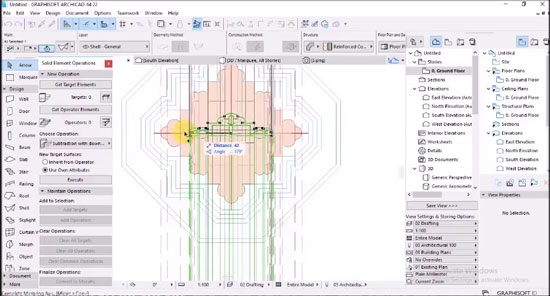
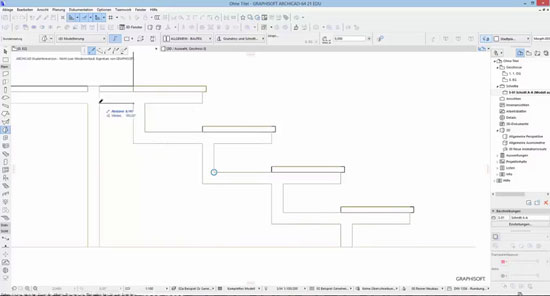
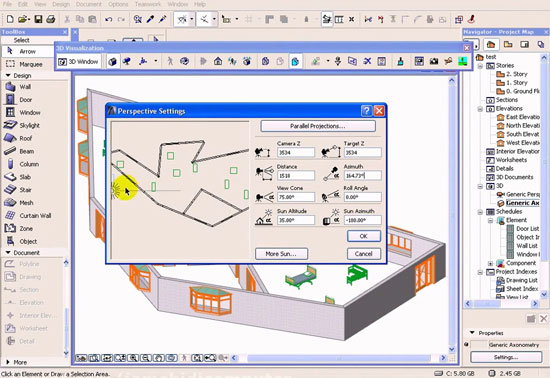
دانلود
حجم: ۵۱۲ مگابایت
سطح: از صفر تا صد
نسخه آموزش داده شده: مناسب برای همه نسخه های آرشیکد
 دانلود فیلم های این پکیج
 دانلود جزوه PDF
به دنبال یادگیری سریع تر، حرفه ای تر، کامل تر و با کیفیت فول اچ دی هستید؟ بهترین پکیج آموزش آرشیکد موجود در ایران را ببینید!
Graphisoft ArchiCAD یک نرمافزار پیشرفته و قدرتمند برای طراحی ساختمان و معماری است که توسط شرکت Graphisoft توسعه یافته است. این نرمافزار اولین ابزار طراحی معماری بود که بر اساس روش مدلسازی اطلاعات ساختمان (BIM - Building Information Modeling) ساخته شد و در سال 1987 به بازار عرضه گردید. ArchiCAD برای معماران، طراحان داخلی، و مهندسان ساختمانی طراحی شده است و امکانات گستردهای برای طراحی و مستندسازی پروژههای ساختمانی فراهم میکند.
4نکتهی تحولآفرین در ArchiCAD
بهجای شروع یک پروژهی جدید، پروژهای قدیمی را ادامه دهید
بهجای شروع یک پروژهی تازه، پروژهای قدیمی را انتخاب کنید تا تجربهای جدید از یادگیری داشته باشید. این روش باعث میشود که ذهن شما روی ابزارها و تکنیکهای ArchiCAD متمرکز بماند و نگرانی درباره طراحی یا جزئیات را کاهش دهد.
انتخاب پروژهای که بهخوبی با آن آشنا هستید و احساس راحتی میکنید، به شما کمک میکند پایههای محکمی برای کارهای آیندهتان بسازید. قبل از کاوش در ArchiCAD، پروژهتان را به یک کارشناس ArchiCAD نشان دهید و از مشاوره آنها بهره ببرید.
به یوتیوب سر بزنید: آموزشهای ویدیویی همهگیر
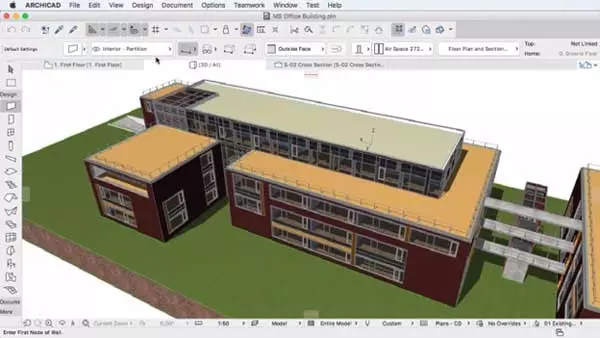
یوتیوب نهتنها برای تماشای ویدیوها و آهنگهای دلخواهتان است، بلکه یک گنجینه ارزشمند برای یادگیری نیز محسوب میشود. یوتیوب به شما این امکان را میدهد که به آموزشهای جامع و در دسترس دسترسی داشته باشید.
با دنبالکردن کانالهای آموزشی در یوتیوب، یادگیری نکات و ترفندهای جدید از طریق ویدیوها هیجانانگیزتر میشود. شما میتوانید دستورات را بهصورت مرحلهبهمرحله اجرا کنید و درک خود را تقویت کنید.
محیط کارتان را مطابق با سلیقه خود تنظیم کنید
همه ما دوست داریم در محیطی که مطابق سلیقهمان است، کار کنیم. این موضوع درباره میز کار یا محیط ArchiCAD نیز صادق است. شخصیسازی محیط کار میتواند بهرهوری شما را به حداکثر برساند.
از قالبهای موجود شروع کنید و استانداردها، واحدهای کاری، ابعاد و مقیاسها را تنظیم کنید. با استفاده از طرحبندی Workspace، میتوانید نوار ابزار و پالتها را نیز شخصیسازی کنید. پالتها، نوار تبها، نوار گزینههای سریع و نوار ابزار را نمایش دهید یا پنهان کنید. محیط کار سفارشیسازی شده، ابزارها را در دسترستر میکند و سرعت و کارایی شما را افزایش میدهد.
کلیدهای میانبر را به دوستان خود تبدیل کنید
طراحی به کیفیت مربوط میشود، اما اجرا بیشتر به سرعت و دقت وابسته است. کلیدهای میانبر، مانند Ctrl+C، Ctrl+V یا Ctrl+Z، کار در ArchiCAD را بسیار سریعتر میکنند.
استفاده از این میانبرها باعث میشود که زمان کمتری صرف یافتن ابزارها کنید و تمرکز بیشتری روی فرآیند طراحی و جزئیات داشته باشید.
|
دستور در macOS |
دستور در ویندوز |
توضیحات |
|
Command+’ |
Ctrl + ‘ |
درج یک ماژول فایل |
|
Command+Shift+’ |
Ctrl + Shift + ‘ |
باز کردن Hotlink Manager |
|
Command+Z |
Ctrl + Z |
بازگردانی آخرین عملیات |
|
Command+Shift+Z |
Ctrl + Shift + Z |
بازگردانی عملیاتی که بهتازگی لغو شده است |
|
Command+A |
Ctrl + A |
انتخاب تمام اشیاء در فایل پروژه باز شده |
|
Command+B |
Ctrl + B |
تکرار آخرین دستور اجرا شده |
|
Command+Shift+A |
Ctrl + Shift + A |
یافتن و انتخاب یک شیء در فایل پروژه باز شده |
|
Command+C |
Ctrl + C |
کپیکردن یک شیء یا مجموعهای از اشیاء |
|
Command+D |
Ctrl + D |
جابهجایی یک شیء یا مجموعهای از اشیاء |
|
Command+E |
Ctrl + E |
چرخاندن یک شیء یا مجموعهای از اشیاء |
|
Command+F |
Ctrl + F |
تقسیم یک شیء یا مجموعهای از اشیاء |
|
Command+H |
Ctrl + H |
کشیدن یک شیء یا مجموعهای از اشیاء |
|
Command+M |
Ctrl + M |
آینه کردن یک شیء یا مجموعهای از اشیاء |
|
Command+K |
Ctrl + K |
تغییر اندازه یک شیء یا مجموعهای از اشیاء |
|
Command+- |
Ctrl + – |
تنظیم یک شیء یا مجموعهای از اشیاء |
|
Command+0 |
Ctrl + 0 |
برش یک شیء تا سطح سقف |
|
Command+T |
Ctrl + T |
باز کردن تنظیمات ابزار |
|
Command+Shift+T |
Ctrl + Shift + T |
ویرایش مجموعه انتخاب فعلی |
|
Command+Shift+D |
Ctrl + Shift + D |
جابهجایی یک کپی از شیء |
|
Command+Shift+E |
Ctrl + Shift + E |
چرخاندن یک کپی از شیء |
|
Command+Shift+M |
Ctrl + Shift + M |
آینه کردن یک کپی از شیء |
اشتباهات رایج کاربران مبتدی
از این اشتباهها دوری کنید:
- استفاده از ArchiCAD مانند AutoCAD
- کشیدن دیوار با Line
- تعریف نکردن طبقات قبل از شروع
- بیتوجهی به ارتفاع عناصر
- استفاده نامنظم از Layerها
- قرار دادن بیش از حد Objectهای سنگین
- تغییر دستی نوشتههای اندازهگذاری
- مدلسازی بیش از حد جزئیات
- استفاده از مدل سهبعدی فقط برای رندر
- نداشتن ساختار منظم برای View و Layout
- بیتوجهی به مصالح و دیوارهای چندلایه
- ساخت همه چیز در یک طبقه
- خروجی گرفتن بدون کنترل مقیاس
یکی از اصول مهم BIM این است:
مدل باید به اندازه نیاز پروژه دقیق باشد، نه بیشتر و نه کمتر.
پروژه مناسب برای شروع
برای تمرین، یک خانه یکطبقه ساده طراحی کنید.
مراحل:
- یک پروژه جدید بسازید.
- طبقات را تعریف کنید.
- دیوارهای خارجی را رسم کنید.
- دیوارهای داخلی را ایجاد کنید.
- در و پنجره قرار دهید.
- Slab کف بسازید.
- سقف یا Roof ایجاد کنید.
- پله ساده اضافه کنید.
- مبلمان قرار دهید.
- Zoneهای فضاها را تعریف کنید.
- نما و مقطع بسازید.
- اندازهگذاری کنید.
- مدل را در حالت سهبعدی کنترل کنید.
- پلان و نما را روی Layout قرار دهید.
- PDF خروجی بگیرید.
اگر این پروژه را از ابتدا تا پایان انجام دهید، بخش بزرگی از منطق ArchiCAD را یاد گرفتهاید.
مسیر پیشنهادی یادگیری ArchiCAD
برای یک مبتدی، این ترتیب مناسب است:
محیط برنامه و Navigator
↓
Story یا طبقات
↓
Wall و Composite Wall
↓
Door و Window
↓
Slab
↓
Column و Beam
↓
Stair و Railing
↓
Roof و Shell
↓
Object و Library
↓
Zone
↓
Section و Elevation
↓
مصالح و Surface
↓
Dimension و Annotation
↓
View و Layout
↓
Publisher
↓
IFC، Hotlink و Teamwork
جمعبندی
برای یادگیری ArchiCAD لازم نیست در ابتدا تمام ابزارهای نرمافزار را حفظ کنید.
مهمتر این است که منطق BIM را بفهمید:
مدل ساختمان → پلان → مقطع → نما → اطلاعات → شیت → خروجی
یک دیوار در ArchiCAD فقط چند خط روی صفحه نیست؛ یک عنصر ساختمانی دارای ارتفاع، ضخامت، مصالح و ارتباط با طبقات است.
همین موضوع درباره در، پنجره، کف، سقف و سایر اجزای ساختمان نیز صدق میکند.
بنابراین مهمترین تغییر ذهنی برای یادگیری ArchiCAD این است که:
بهجای «کشیدن نقشه»، ساختمان را مدل کنید.
اگر مدل اصلی درست ساخته شود، بخش زیادی از نقشهها، نماها، مقاطع، جداول و شیتها میتوانند از همان مدل تولید شوند.
یک کاربر حرفهای ArchiCAD کسی نیست که فقط ابزارهای زیادی بلد باشد؛ بلکه کسی است که مدل را تمیز، منظم و اطلاعاتمحور میسازد و میداند چگونه از یک مدل واحد، خروجیهای مختلف معماری تولید کند.
هر گونه سوالی در زمینه این مطلب دارید در بخش نظرات مطرح کنید تا به آن پاسخ دهیم.





به عنوان طراح معمار مهاجرت کردم استرالیا اما خب اینجا خیلی سخت گیرن بخصوص توانایی کار با نرم افزار آرشیکد یه باید هست برای کار توی هر کمپانی و شدیدا اینور اب بهش تاکید دارن. چند ماه پیش یه کلاس انلاین ایران شرکت کردم و یه پک دو میلیونی هم خریدم اما باز هم خییلی ناقص بودن. اتفاقی پک اموزشی صفرتا صد آرشیکد شما رو دیدم، دو هفته تمام وقت گذاشتم، اونقد کامل بود و بروز که میتونم بگم تسلط کامل پیدا کردم و الان با حقوق 4 هزار دلاری مشغل بکار شدم و مدلینگ و رندرینگ و طراحی هاشون براحتی رانجام میدم.بینهایت بهتون مدیونم بابت دوره تون ممنون. این آومزشای رایگان هم بگم وقت تلف کردنه. وقت ادما خیلی مهم تر
پاسخسلام متین عزیز خوشحالم که مفید بوده دوره اموزشی. بله از بین چندین پک و دوره با یک پنجم قیمت اونها گلچین شده این پک. و بله شدیدا مهارتی هست که خواهان داره. در مورد اموزشهای رایگان هم اینطور نگین! خیلی از کاربران عزیز توان خرید همین پک های قیمت پایین رو هم ندارن و همین ویدیوهای رایگان این صفحه میتونه کمک کننده باشه تا حدی
سلام روز به خير. ايا نرم افزار ارشي كد، براورد هزينه ي ساختمان را هم انجام ميدهد؟
پاسخسلام خیر باید از نرم افزارهای متره براورد استفاده کنید مثل اکسل و امید و ..
من پکیج رو خریدم چطوری میتونم پی دی اف کامل رو دریافت کنم؟ این پی دی اف تا صفحه 65 هست فقط
پاسخ