

آموزش نرم افزار audacity از صفر تا صد (و 6 نکته کاربردی)
اگر اهل ویرایش صدا هستید، در مورد نرم افزار Audacity شنیده اید، و احتمالاً قبلاً از آن برای پروژه های خود استفاده کرده اید. Audacity، میکس صدا، صداگذاری یا پادکست را به راحتی برای شما انجام می دهد. منبع باز و رایگان است و به عنوان جایگزینی قوی حتی برای نرم افزار های تجاری ویرایش صدا توصیه می شود. در اینجا خلاصه ای سریع از مفیدترین نکات و ترفند های ارائه شده در داخل نرم افزار را توضیح می دهیم. در ادامه با نکاتی روبرو خواهید شد که بیشتر مربوط به ایجاد پادکست و صدا گذاری برای ویدیو های یوتیوب هستند.
اوداسیتی (Audacity) یک نرمافزار رایگان و محبوب برای ضبط، ویرایش و پردازش صدا است. با این نرمافزار میتوان صدای میکروفون را ضبط کرد، فایل صوتی را برید، بخشهای اضافی را حذف کرد، نویز را کاهش داد، حجم صدا را تنظیم کرد و در پایان فایل را با فرمتهایی مانند MP3 یا WAV خروجی گرفت.
Audacity برای کارهایی مثل:
- ضبط پادکست
- ضبط گویندگی
- ویرایش فایل صوتی
- تمیزکردن صدای ضبطشده
- برش موسیقی
- ساخت فایل آموزشی صوتی
- ضبط مصاحبه
- آمادهسازی صدا برای ویدئو
بسیار مناسب است.
منطق کلی کار در Audacity را میتوان اینطور خلاصه کرد:
واردکردن یا ضبط صدا → انتخاب بخش موردنظر → ویرایش → تنظیم حجم → حذف نویز → افکت → کنترل نهایی → خروجی
Waveform یا شکل موج چیست؟
وقتی یک فایل صوتی را در Audacity باز میکنید، صدا به شکل یک نمودار دیده میشود.
به این نمودار:
Waveform یا شکل موج
میگویند.
قسمتهای بلندتر موج معمولاً نشاندهنده صدای قویتر و قسمتهای کوچکتر نشاندهنده صدای ضعیفتر هستند.
اگر موج تقریباً به بالا و پایین محیط بچسبد، ممکن است صدای شما بیش از حد بلند ضبط شده باشد.
اگر موج خیلی کوچک باشد، احتمالاً سطح ضبط پایین است.
یادگیری خواندن شکل موج یکی از اولین مهارتهای مهم در Audacity است.
Track یا ترک صوتی
Track یا مسیر صوتی بخشی است که یک فایل یا ضبط صوتی در آن قرار میگیرد.
ممکن است پروژه فقط یک Track داشته باشد.
مثلاً:
صدای گوینده.
یا چند Track داشته باشد:
- صدای گوینده
- موسیقی پسزمینه
- افکت صوتی
این Trackها میتوانند همزمان پخش شوند.
برای مثال در پادکست میتوانید صدای گوینده را در یک Track و موسیقی پسزمینه را در Track دیگری قرار دهید.
Mono و Stereo
دو نوع رایج صدا:
Mono یا تککاناله
و:
Stereo یا دوکاناله
هستند.
Mono یعنی صدا یک کانال اصلی دارد.
برای:
- گویندگی
- مصاحبه
- پادکست ساده
اغلب Mono کافی است.
Stereo معمولاً از دو کانال چپ و راست تشکیل شده و برای:
- موسیقی
- صدای محیط
- بعضی ضبطهای حرفهای
کاربرد بیشتری دارد.
برای صدای گفتاری ساده، Stereo همیشه به معنی کیفیت بهتر نیست و حتی میتواند حجم فایل را بیشتر کند.
Sample Rate چیست؟
Sample Rate یا نرخ نمونهبرداری مشخص میکند در هر ثانیه چند نمونه از صدا ثبت شود.
مقادیر رایج:
44100 Hz
و:
48000 Hz
هستند.
برای بسیاری از پروژههای صوتی معمول، 44.1 کیلوهرتز مناسب است.
برای پروژههای ویدئویی، 48 کیلوهرتز بسیار رایج است.
هرچه نرخ نمونهبرداری بیشتر باشد، امکان ثبت جزئیات فرکانسی بیشتر میشود، اما حجم فایل نیز افزایش پیدا میکند.
برای یک مبتدی معمولاً نیازی نیست سراغ مقادیر بسیار بالا بروید.
Bit Depth یا عمق بیت
Bit Depth یا عمق بیت به دقت ثبت شدت صدا مربوط میشود.
در ضبط حرفهای، 24 بیت بسیار رایج است.
فایلهای 16 بیتی نیز در بسیاری از کاربردها کیفیت مناسبی دارند.
برای شروع فقط این نکته را بدانید:
Sample Rate بیشتر به تعداد نمونهها در زمان مربوط است و Bit Depth به دقت ثبت شدت صدا.
Record یا ضبط صدا
برای ضبط صدا باید میکروفون مناسب انتخاب شود. پس از انتخاب میکروفون، با دکمه:
Record یا ضبط
شروع به ضبط میکنید. قبل از ضبط اصلی بهتر است چند ثانیه آزمایشی ضبط کنید.
مثلاً جملهای با صدای معمولی بگویید و سطح موج را بررسی کنید. اگر صدا بیش از حد قوی باشد، ممکن است دچار:
Clipping یا بریدگی صدا
شوید.
Clipping چیست؟
Clipping زمانی رخ میدهد که سطح صدا از محدوده قابل ضبط عبور کند.
در این حالت قلههای موج قطع میشوند و صدا ممکن است:
- خشن
- خراب
- ترکدار
شنیده شود. Clipping معمولاً با کمکردن سطح ورودی میکروفون قبل از ضبط بهتر حل میشود.
نکته مهم: صدای خیلی کم را معمولاً تا حدی میتوان تقویت کرد، اما صدای شدیداً کلیپشده همیشه بهخوبی قابل اصلاح نیست.
پس بهتر است از ابتدا درست ضبط کنید.
Gain یا بهره صدا
Gain یا بهره مقدار تقویت سیگنال صوتی است. اگر Gain میکروفون خیلی زیاد باشد:
- نویز بیشتر میشود
- احتمال Clipping بالا میرود
اگر خیلی کم باشد:
- صدا ضعیف ضبط میشود
هدف این است که صدای گوینده واضح و مناسب ضبط شود بدون اینکه قلهها به محدوده خطرناک برسند.
Selection Tool یا ابزار انتخاب
یکی از پرکاربردترین ابزارها:
Selection Tool یا ابزار انتخاب
است. با آن میتوانید بخشی از فایل صوتی را انتخاب کنید. مثلاً یک اشتباه گفتاری، سکوت طولانی یا صدای اضافی را انتخاب کنید و حذف کنید.
تقریباً بیشتر عملیات ویرایش در Audacity روی بخشی انجام میشوند که انتخاب کردهاید.
Cut، Copy و Paste
مانند بسیاری از نرمافزارها:
Cut یعنی بریدن
Copy یعنی کپی
Paste یعنی چسباندن
مثلاً اگر یک جمله اضافی دارید، آن را انتخاب و Cut میکنید. اگر بخواهید بخشی را تکرار کنید، میتوانید Copy و سپس Paste کنید.
Delete و Trim
Delete یعنی حذف
برای حذف بخش انتخابشده استفاده میشود.
Trim یا نگهداشتن قسمت انتخابشده
در بعضی شرایط باعث میشود فقط بخش انتخابشده باقی بماند و اطراف آن حذف شود. برای مثال اگر از یک فایل یک دقیقهای فقط 20 ثانیه وسط آن را لازم دارید، Trim میتواند مفید باشد.
Silence چیست؟
Silence یا سکوت
برای بیصداکردن بخش انتخابشده بدون حذف زمان آن استفاده میشود.
فرق مهم: اگر Delete کنید، ممکن است زمان فایل کوتاه شود. اما اگر Silence کنید، همان مدت زمان باقی میماند ولی صدا در آن بخش صفر میشود.
Zoom یا بزرگنمایی
برای ویرایش دقیق باید از:Zoom یا بزرگنمایی استفاده کنید.
مثلاً اگر میخواهید صدای یک کلیک کوچک یا یک تنفس را حذف کنید، بهتر است روی آن قسمت بزرگنمایی کنید.
در ویرایش صدا، مشاهده جزئیات شکل موج بسیار کمککننده است.
Noise یا نویز چیست؟
Noise یا نویز صدای ناخواستهای است که همراه صدای اصلی ضبط میشود. مثلاً:
- صدای فن
- کولر
- وزوز
- صدای محیط
- هیس میکروفون
Audacity ابزارهایی برای کاهش نویز دارد. اما بهترین روش همیشه این است:
اول ضبط تمیز، بعد کاهش نویز.
نرمافزار نمیتواند هر صدای خراب را کاملاً نجات دهد.
Noise Reduction یا کاهش نویز
یکی از قابلیتهای معروف Audacity
Noise Reduction یا کاهش نویز است. روش کلی کار معمولاً این است:
- چند ثانیه از بخش فقط نویز را انتخاب کنید.
- نرمافزار نمونه نویز را بررسی میکند.
- کل صدای موردنظر را انتخاب کنید.
- کاهش نویز اعمال شود.
این فرایند به نرمافزار کمک میکند بفهمد چه صدایی باید کاهش داده شود. اما اگر مقدار Noise Reduction را بیش از حد زیاد کنید، ممکن است صدای انسان مصنوعی یا فلزی شود. پس همیشه با مقدار کم شروع کنید.
Normalize چیست؟
Normalize یا نرمالسازی سطح صدا برای تنظیم قلههای صدا نسبت به یک سطح مشخص استفاده میشود. مثلاً میتوان کاری کرد که بلندترین قسمت فایل تا یک سطح استاندارد بالا برود.
Normalize میتواند برای آمادهسازی فایل مفید باشد، اما جای تنظیم درست ضبط و پردازش کامل صدا را نمیگیرد.
Amplify چیست؟
Amplify یا تقویت صدا برای زیاد یا کمکردن سطح صدا استفاده میشود. اگر فایل خیلی آرام باشد، میتوانید آن را تقویت کنید.
اما اگر صدای ضعیف همراه با نویز زیاد باشد، Amplify هم صدای اصلی و هم نویز را تقویت میکند. به همین دلیل ضبط اولیه با سطح مناسب اهمیت زیادی دارد.
Compressor چیست؟
Compressor یا فشردهساز دامنه صوتی اختلاف بین قسمتهای خیلی بلند و خیلی آرام را کمتر میکند. مثلاً در یک فایل گویندگی:
بعضی کلمات خیلی بلند
و بعضی خیلی آرام
هستند. Compressor میتواند این اختلاف را کمتر کند تا صدا یکنواختتر شنیده شود. اما استفاده زیاد از Compressor میتواند صدا را غیرطبیعی و خستهکننده کند.
Limiter چیست؟
Limiter یا محدودکننده اجازه نمیدهد سطح صدا از یک حد مشخص بالاتر برود. میتوان آن را نوعی کنترل قلههای خیلی بلند در نظر گرفت.
برای مثال ممکن است در یک ضبط، چند کلمه ناگهان بسیار بلند گفته شده باشند. Limiter میتواند کمک کند این قلهها کنترل شوند.
Equalization یا اکولایزر
Equalization یا تنظیم فرکانسها که معمولاً به اختصار EQ گفته میشود، برای کم یا زیادکردن بخشهای مختلف فرکانسی صدا استفاده میشود. به زبان ساده:
- فرکانسهای پایین → صدای بم
- فرکانسهای میانی → بخش مهم صدای انسان
- فرکانسهای بالا → وضوح و صدای زیر
مثلاً ممکن است بخواهید صدای خیلی بم میکروفون را کمی کم کنید. یا کمی وضوح صدا را افزایش دهید. برای مبتدی بهتر است تغییرات EQ ملایم باشند.
Bass و Treble
Bass یعنی فرکانسهای بم
و:
Treble یعنی فرکانسهای زیر
اگر Bass بیش از حد زیاد شود، صدا ممکن است سنگین و گنگ شود.
اگر Treble بیش از حد زیاد شود، صدا ممکن است تیز و آزاردهنده شود.
هدف معمولاً تعادل و وضوح است.
Fade In و Fade Out
Fade In یا افزایش تدریجی صدا
یعنی صدا از سکوت بهآرامی بلند شود.
Fade Out یا کاهش تدریجی صدا
یعنی صدا بهآرامی کم و محو شود.
این دو برای:
- موسیقی آغاز
- موسیقی پایان
- افکت صوتی
- تغییر نرم بین بخشها
بسیار کاربردی هستند.
موسیقی پسزمینه
اگر برای پادکست یا گویندگی موسیقی قرار میدهید، موسیقی نباید صدای گوینده را بپوشاند. بهتر است Track موسیقی را جدا قرار دهید و سطح آن را کم کنید. قاعده ساده:
گوینده باید همیشه واضحتر از موسیقی باشد.
اگر مخاطب مجبور شود برای شنیدن کلمات تلاش کند، موسیقی بیش از حد بلند است.
Envelope Tool چیست؟
Envelope Tool یا ابزار کنترل تدریجی حجم صدا به شما اجازه میدهد حجم یک Track را در زمانهای مختلف تغییر دهید. مثلاً: در شروع موسیقی بلند باشد. هنگام ورود گوینده کم شود. بعد از پایان صحبت دوباره بلند شود. این روش از تغییر ناگهانی حجم حرفهایتر است.
Time Shift و جابهجایی زمانی
گاهی لازم است یک Track کمی جلو یا عقب برده شود. مثلاً موسیقی باید سه ثانیه قبل از شروع گوینده پخش شود.
در Audacity میتوان محل زمانی کلیپهای صوتی را تغییر داد تا هماهنگی بین Trackها برقرار شود.
Split چیست؟
Split یا تقسیم یک کلیپ صوتی را به چند قسمت جدا تبدیل میکند. مثلاً یک فایل 10 دقیقهای دارید و میخواهید آن را به سه بخش تقسیم کنید. بعد از Split میتوانید هر بخش را:
- جابهجا کنید
- حذف کنید
- افکت متفاوت بدهید
این قابلیت در تدوین پادکست بسیار کاربردی است.
Silenceهای اضافی
در فایلهای گفتاری معمولاً بین جملهها سکوت وجود دارد. همه سکوتها بد نیستند. اگر تمام سکوتها را حذف کنید، گفتار ممکن است بسیار سریع و مصنوعی شود. بهتر است فقط:
- مکثهای خیلی طولانی
- سکوتهای غیرضروری
- اشتباهات ضبط
اصلاح شوند. مکث طبیعی بخشی از گفتار است.
تنفس و صداهای دهان
در ضبط گویندگی ممکن است صداهایی مثل:
- تنفس
- کلیک دهان
- لبزدن
- سرفه
وجود داشته باشد. میتوان بعضی از این صداها را دستی کم یا حذف کرد.
اما حذف تمام تنفسها معمولاً نتیجه طبیعی نمیدهد. هدف تمیزکردن صداست، نه تبدیل آن به صدای غیرانسانی.
Recording Device یا دستگاه ضبط
قبل از ضبط باید دستگاه ورودی مناسب را انتخاب کنید. اگر چند میکروفون دارید، ممکن است نرمافزار اشتباهی میکروفون لپتاپ را انتخاب کند. پس قبل از ضبط اصلی بررسی کنید:
Recording Device = میکروفون درست
و:
Playback Device = هدفون یا بلندگوی درست
انتخاب شده باشد.
هدفون در زمان ضبط
اگر همزمان موسیقی یا صدای دیگری پخش میکنید، بهتر است از هدفون استفاده کنید. اگر صدا از بلندگو پخش شود، میکروفون ممکن است آن را دوباره ضبط کند و باعث:
- اکو
- تداخل
- نویز
شود.
کاربردهای رایج اوداسیتی
تقویت فایل های صوتی
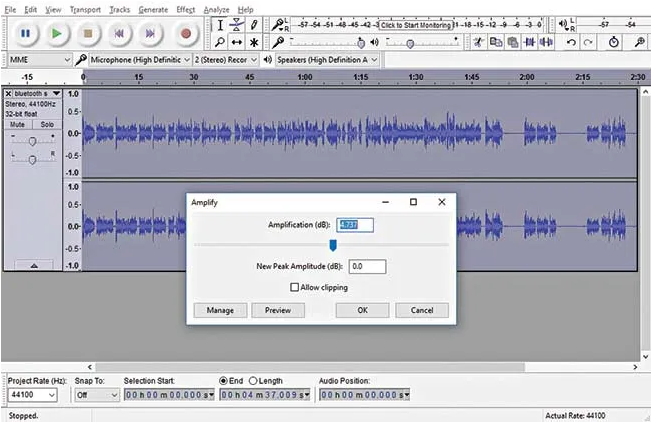
این رایج ترین ویژگی مورد استفاده در Audacity است، در واقع بسیاری به طور خاص این نرم افزار را دانلود و نصب کرده اند تا فایل های صوتی خود را تقویت کنند. این ویژگی زمانی مفید است که دستگاه ضبط حجم ضبط کمتری دارد. همچنین به روش دیگری کار می کند، بنابراین اگر صدایی خیلی بلند است، می توانید با وارد کردن یک مقدار منفی، میزان صدا را کاهش دهید که کار نسبتاً ساده ایست. هنگامی که فایل صوتی را باز کردید، می توانید کل آهنگ یا فقط یک قسمت را انتخاب کنید و سپس به Effect > Amplify بروید. سپس مقدار Amplification را بر اساس افزایش یا کاهش پیک به صورت مثبت یا منفی وارد کنید.
تغییر دادن زیر و بمی صدا
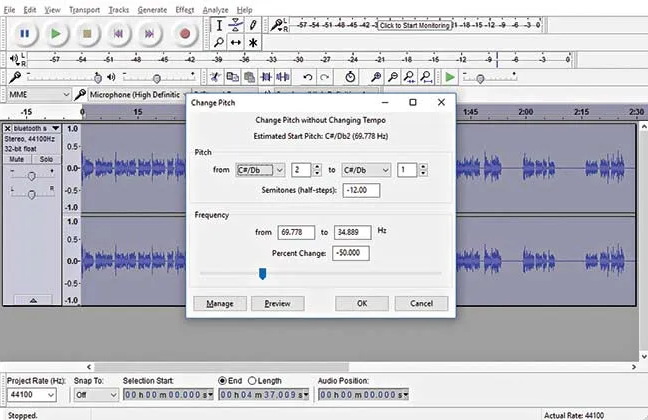
تا به حال به این فکر کرده اید که چگونه یک صدای ضبط شده معمولی را به صدای جیر جیر تبدیل کنید؟ در Audacity انجامش واقعاً آسان است. با انتخاب ناحیه مورد نظر در فایل صوتی، به Effects > Change pitch بروید و نوار لغزنده را حرکت دهید یا مقدار را در Percent Change در قسمت Frequency وارد کنید. اگر فقط با یک ضبط صدای معمولی سر و کار دارید، نیازی نیست که با قسمت بالایی سر و کله بزنید. می توانید به ترتیب با اضافه کردن یک مقدار مثبت یا منفی، زیر و بم را کم و زیاد کنید. هرچه درصد تغییرات زیر و بمی بیشتر باشد، جیرجیر صدا بیشتر می شود، در حالی که هر چقدر درصد صدا کمتر شود باشد، صدا بم تر است.
حذف بخش های بی صدا در وسط فایل صوتی
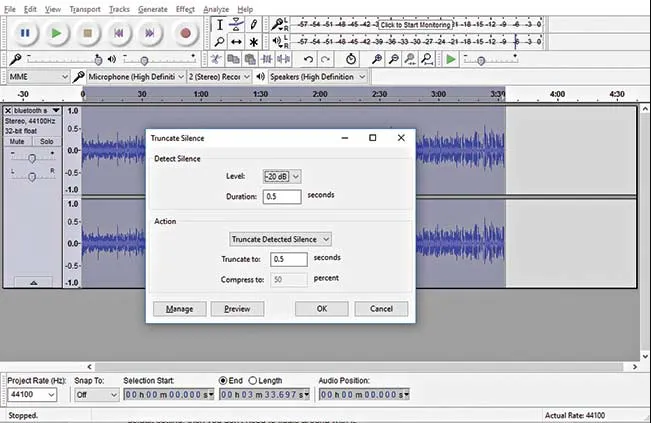
در حین ضبط صدا و پادکست های ویدیویی، هنگام صحبت کردن در طولانی مدت، مکث هایی در بین ضبط به وجود می آید که باعث می شود نسخه نهایی ناخوشایند به نظر برسد، بنابراین بهتر است از شر این وقفه های بی صدا خلاص شوید. نیازی نیست که تمام قسمت های بی صدا را به صورت دستی انتخاب و حذف کنید. به مسیر Effect > Truncate Silence بروید و در قسمت Action گزینه Truncate Detected Silence را انتخاب کنید. پس از آن، متوجه خواهید شد که تمام وقفه های بی صدا حذف شده اند بدون اینکه بخواهید به صورت دستی آن ها را انتخاب کنید. اگر می خواهید میزان سکوت دقیق تری را به دست آورید، از بخش Detect Silence در همان منو میزانی را که می خواهید حذف کنید انتخاب کنید. اما اگر از تنظیمات پیش فرض راضی هستید، دیگر نیازی به سر و کله زدن با آن ندارید.
برای ویرایش ویدیو: 11 نرم افزار برتر ویرایش فیلم (و نکات کاربردی)
حذف نویز
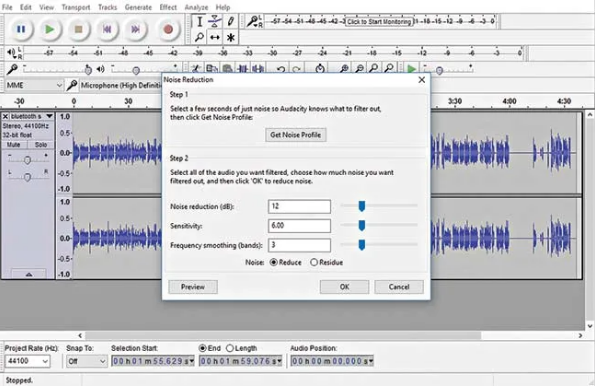
بعد از اینکه ضبط کلیپ را تمام کردید هنگام پخش، صدای محیط یا پس زمینه زیادی را می شنوید که میکروفون ضبط کرده است. حذف این صدای ناخواسته آسان است. ابتدا ناحیه بی صدا را انتخاب کنید که در آن هیچ صدای ضروری ندارید. سپس به Effect > Noise Reduction رفته و در مرحله 1 بر روی Get Noise Profile کلیک کنید. به این ترتیب سیگنال های نویز محیطی دریافت و فیلتر می شوند. پس از دریافت نویز، دوباره Noise Reduction را باز کنید و در مرحله 2 Ok را فشار دهید. اکنون اگر فایل را پخش کنید، نویز ها به طور قابل توجهی کم شده اند.
نرمال کردن سطوح یا لول صدا
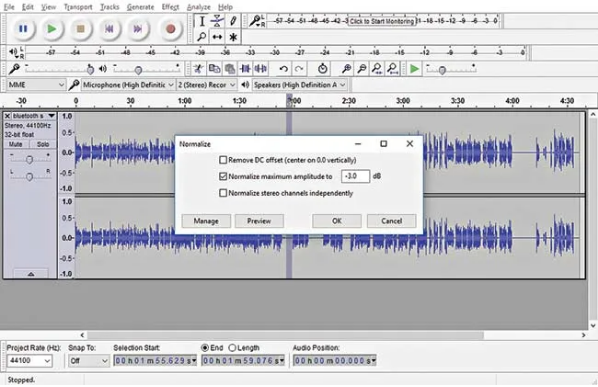
برای دستیابی به صدای با کیفیت خوب، حفظ فاصله ثابت و مداوم از میکروفون ضروری است. در غیر این صورت، ممکن است متوجه افزایش و کاهش تصادفی سطح صدا شوید که آزار دهنده است. Audacity یک ابزار داخلی دارد که سطوح مختلف صدا را نرمال می کند تا به یک فایل صوتی مطلوب برسید و برای پایین آوردن لول صدای خیلی بلند واقعا عالی کار می کند. به Effect > Normalize بروید و مقدار مورد نیاز را از -3dB تا -6dB مشخص کنید تا زمانی که به نقطه مناسب برسید.
تغییر تمپو
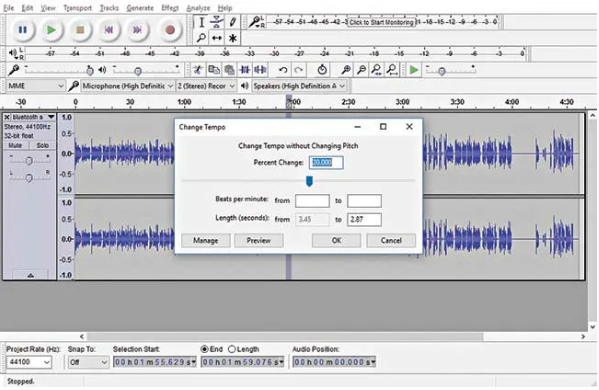
اگر از سرعت صدای ضبط شده راضی نیستید و به فکر ضبط مجدد با سرعت متفاوتید در Audacity، میتوانید این کار را مستقیماً از طریق افکت Change Tempo انجام دهید. طبق معمول به مسیر Effect > Change Tempo رفته و با وارد کردن مقدار یا استفاده از نوار لغزنده، مقدار درصد تغییر را مشخص کنید. اگر مطمئن نیستید از دکمه Preview استفاده کنید و وقتی سرعت درست را انتخاب کردید، آن را در طول آهنگ اعمال کنید. برای وقتی که می خواهید متنی را آهسته بخوانید اما آن را با سرعت بیشتری در ویدیو یا پادکست خود استفاده کنید، Audacity یک ابزار عالی است.
تنظیم اکولایزر
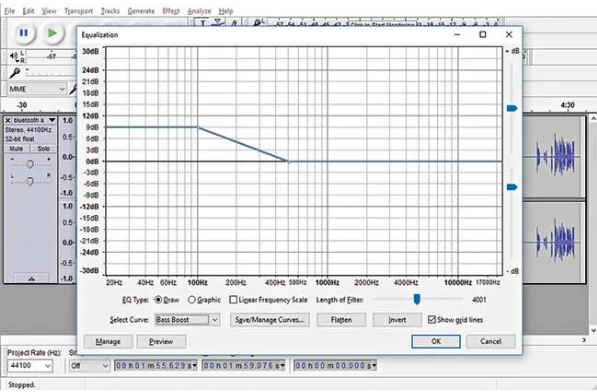
فایل ضبط شده همانطور که در بالا ذکر شد همیشه بهترین نیست و فاقد کوک مناسب برای بیس و تریبل است که به این بستگی دارد که میکروفون چقدر صدا را ضبط می کند. اگر از کوک راضی نیستید، می توانید اکولایزر را به صورت دستی تغییر دهید. کل فایل را انتخاب کنید و به مسیر Effect > Equalization بروید. در اینجا، می توانید منحنی یا باند را با توجه به ترجیح خود برای تقویت صدای بیس یا تریبل تنظیم کنید. از قبل پیش تنظیماتی وجود دارد که می توان آن ها را در فهرست کشویی Select Curve پیدا کرد یا به صورت دستی منحنی را تغییر داد و آن را ذخیره کرد. برای شروع، همیشه به Flatten ضربه بزنید و سپس منحنی را تغییر دهید. اما دوباره، مانند بسیاری از اکولایزرها، از قضاوت خود در مورد تنظیمات بر اساس نحوه صدا استفاده کنید.
استفاده از چین (chain) برای اعمال افکت های متعدد
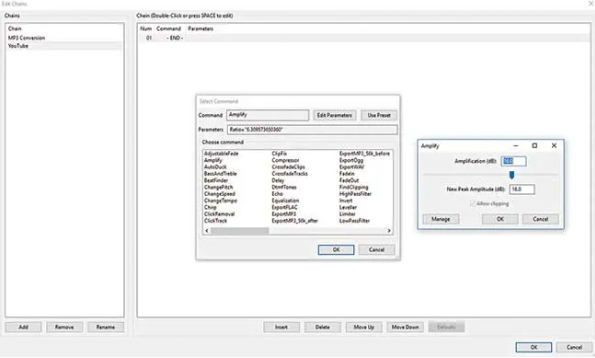
هنگامی که فایل های صوتی را به طور معمول با مجموعه ای از تنظیمات مشابه ویرایش می کنید، Audacity می تواند همه آن تنظیمات را با یک ابزار به طور خودکار انجام دهد. با اعمال چین ها به فایل های صوتی، می توانید مجموعه ای از افکت ها را با هم در یک حرکت پیاده سازی کنید. برای افزودن یک چین جدید، به File > Edit Chains بروید. پنجره ای باز می شود که در آن یک چین MP3 Conversion قبلاً به عنوان مثال اضافه شده است. برای درج چین جدید، Add را انتخاب کنید و نامی به عنوان مثال Podcast به آن بدهید. برای افزودن افکت ها، روی Insert کلیک کنید و چیزی که نیاز دارید از بین افکت ها انتخاب کنید. پس از انتخاب، می توانید پارامتر های آن افکت را ویرایش کنید، که مثل افزودن افکت به فایل صوتی است. یکی یکی می توانید چندین افکت را در یک چین اضافه کنید. هر زمان که نیاز داشتید چین را در کل یا قسمتی از فایل صوتی اعمال کنید، به File > Apply Chain بروید، سپس چین مورد نظر را انتخاب کنید و روی Apply on Current Project کلیک کنید.
حتما بخوانید: 4 روش کاهش حجم ویدیو تا ده برابر بدون افت کیفی
ویدیوی آموزش کار با برنامه
در این بخش ویدیوی آموزشی کامل کار با برنامه آداسیتی رو در اختیارتون قرار می دهیم:
در ادامه بخوانید: ۳ تا از بهترین نرم افزارهای صداگذاری فیلم










با سلام و عرض خسته نباشید
پاسخمن زمانی که میخوام از فایل تدوین شده خروجی Mp3 بگیرم اصلا اون کیفیتی که داخل نرم افزار Audacity پخش میشه رو بهم نمیده، یک صدای بلند تر و بی کیفیت رو بهم خروجی میده. چطور میتونم حلش کنم؟!
نسخه ای که استفاده میکنم اون گزینه ای که هنگام خروجی فایل Mp3 گفتین روی حالت استاندارد قرار بدین رو کلا نداره نسخه 3.2.1 هستش
با احترام
البته عذر میخوام اون قسمت استاندارد رو توی یک کلیپ دیگه شنیدم🌹
سلام وقتتون بخیر ؛ من یه فایلی دارم قدیمی هستش و صداش خفه هست ؛ میخوام اونو با کیفیتش کنم ؛ چیکار باید بکنم؟
پاسخبا درود فراوان من نسخه 3.4.2 را استفاده می کنم اما بخشی از آیتم های نسخه ای که شما استفاده می کنید را نداره، می خواستم بدونم شما از کدام نسخه آموزش می دهید.
پاسخسپاسگزارم
دورد و سپاس از آموزش های خوبتون، شما از کدام نسخه برای آموزش استفاده کردید؟
پاسخعالی بود ممنونم
پاسخبا تشکر از توضیحات شما /
پاسخاستاد لطفا در صورت امکان بفرمایید چطوری دوتا فایل صوتی رو روی نرم افزار قرار بدهم شما در توضیحاتتون یکیش رکورد بود اما میخام که هردو فایل یا بیشتر رو برای ترکیب رو نرم افزار قرار بدهم.
با تشکر رضا
ورژن نسخه من 3.6 هست
نه معلومه که چه نسخه ایی رو استفاده میکنید نه جواب مخاطب رو دادید.... به چه دردی میخوره این مدل آموزش؟؟؟؟
پاسخدوست خوبم اگه ویدیوها رو فقط تماشا کنید میبینید که همون ابتدای اموزش وارد صفحه دانلود میشه و نسخه 2.33 رو دانلود میکنه
سلام قصد دارم صدای خواننده را از آهنگ جدا کنم و آهنگ خالی را رندر کنم در این نرم افزار باید چه کنم؟
پاسخ