

آموزش صفر تا صد کمتازیا (فیلم فارسی+نکات و اصطلاحات)
بعد از حدود ۱ هفته گشت و گذار در اینترنت و از بین هزاران ویدیو، یک مجموعه بی نقص و کامل ویدیویی را برای یادگیری سریع کمتازیا گلچین کرده ایم. این مجموعه کامل برای شروع از صفر و برای همه سطوح مناسب می باشد. بعد از آن نیز بهترین جزوه PDF فارسی موجود در اینترنت را جهت تکمیل یادگیری می توانید دانلود کنید.
۱-مفاهیم و نکات مهم کمتازیا
Camtasia یا در نسخههای جدید Camtasia Editor نرمافزاری برای ضبط صفحهنمایش و ویرایش ویدئو است که بیشتر برای ساخت فیلمهای آموزشی، آموزش نرمافزار، دوره آنلاین، ارائه، محتوای یوتیوب و ویدئوهای توضیحی استفاده میشود. در نسخههای ۲۰۲۶ نام نرمافزار به Camtasia Editor تغییر کرده تا از سایر ابزارهای مجموعه Camtasia متمایز شود.
اگر مبتدی هستید، لازم نیست از ابتدا تمام افکتها را یاد بگیرید. کافی است این مسیر را بفهمید:
ضبط → واردکردن فایلها → Timeline → برش و ویرایش → صدا → متن و افکت → خروجی
Camtasia دقیقاً چه کاری انجام میدهد؟
دو کاربرد اصلی آن Screen Recording و Video Editing است. با بخش ضبط میتوانید همزمان تصویر صفحه کامپیوتر، صدای میکروفون، صدای سیستم و تصویر وبکم را ثبت کنید. سپس فایل ضبطشده مستقیماً وارد محیط ویرایش میشود.
بنابراین Camtasia مخصوصاً برای این کارها مناسب است: آموزش Word و Excel، ساخت فیلم آموزشی نرمافزارها، ضبط پاورپوینت، کلاس آنلاین، آموزش برنامهنویسی، ویدئوهای معرفی محصول و ساخت دورههای آموزشی.
محیط Camtasia را بشناسید
مهمترین قسمتهای برنامه عبارتاند از:
| قسمت | کاربرد |
|---|---|
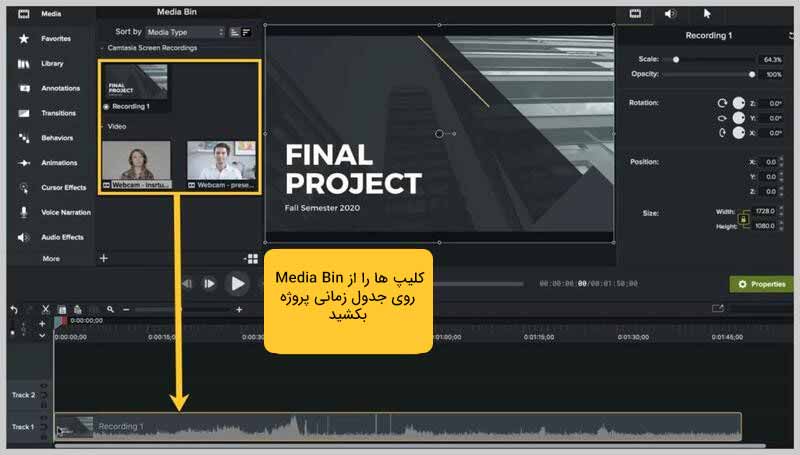
| Media Bin | نگهداری فیلم، عکس و فایل صوتی |
| Canvas | مشاهده نتیجه ویدئو |
| Timeline | ویرایش اصلی فیلم |
| Tracks | قرار دادن ویدئو، صدا و عناصر مختلف |
| Properties | تنظیم ویژگی عنصر انتخابشده |
| Transitions | افکت انتقال بین بخشها |
| Animations | حرکت، بزرگنمایی و تغییر موقعیت |
| Visual Effects | افکتهای تصویری |
| Audio Effects | تنظیم و اصلاح صدا |
| Captions | زیرنویس |
| Library | نگهداری عناصر قابل استفاده مجدد |
از بین این بخشها، Timeline مهمترین قسمت برای یک مبتدی است.
Timeline چیست؟
Timeline خط زمانی ویدئو است. فرض کنید یک فیلم ۱۰ دقیقهای ضبط کردهاید. در Timeline میتوانید مشخص کنید در ثانیه ۳۰ چه تصویری نمایش داده شود، در دقیقه ۲ موسیقی شروع شود یا در دقیقه ۵ یک نوشته روی تصویر ظاهر شود. Timeline شامل چند Track است. معمولاً عناصر بالاتر روی عناصر پایینتر نمایش داده میشوند. مثلاً:
Track 3 نوشته و فلش
Track 2 تصویر وبکم
Track 1 فیلم صفحهنمایشدرک همین مفهوم بسیاری از بخشهای Camtasia را ساده میکند.
اولین ضبط صفحهنمایش
در Camtasia گزینه New Recording یا Record را انتخاب کنید. قبل از شروع مشخص کنید چه چیزهایی ضبط شوند:
| گزینه | کاربرد |
|---|---|
| Screen | تصویر مانیتور |
| Camera | تصویر وبکم |
| Microphone | صدای شما |
| System Audio | صدای کامپیوتر |
همچنین میتوانید تمام مانیتور یا فقط قسمتی از صفحه را ضبط کنید. در ویندوز، کلید F9 برای شروع/توقف موقت و F10 برای پایان ضبط استفاده میشود. برای آموزش نرمافزار معمولاً Screen + Microphone کافی است.
قبل از Record این کارها را انجام دهید
کیفیت یک فیلم آموزشی بیشتر از افکتهای زیاد، به ضبط خوب بستگی دارد. قبل از ضبط اعلانهای Windows، Telegram، WhatsApp و مرورگر را ببندید. فایلها و آیکونهای شخصی را از Desktop حذف کنید و تبهای غیرضروری مرورگر را ببندید.
بهتر است متن یا حداقل ترتیب صحبتها را نیز از قبل آماده کنید. خود TechSmith توصیه میکند محتوای کوتاه و تمرینشده ضبط شود؛ زیرا اصلاح مکثها و اشتباهات گفتاری بعداً زمان ویرایش را افزایش میدهد.
برش و حذف قسمتهای اضافی
یکی از مهمترین مهارتها در Camtasia حذف اشتباهات است. مثلاً هنگام آموزش چند ثانیه سکوت کردهاید یا جملهای را اشتباه گفتهاید. مکان موردنظر را در Timeline پیدا کرده، بخش اضافی را انتخاب و حذف کنید. ابزار Split نیز کلیپ را به دو قسمت تقسیم میکند. مثلاً:
ویدئوی اصلی
↓ Split
قسمت اول | قسمت دوم
بعد میتوانید قسمت دوم را جداگانه جابهجا، حذف یا روی آن افکت اعمال کنید. برای مبتدیان، یادگیری Select، Split، Cut، Delete و Undo از بسیاری از افکتهای پیشرفته مهمتر است.
2-حالا آموزش سریع کامتازیا با یک ویدیو
این آموزش یک ساعتی برای کسانی ست که وقت زیادی برای یادگیری ندارند و می خواهند فقط خیلی سریع کلیات کمتازیا را متوجه شوند:
3-موارد آموزش داده شده در آموزش کامل
- کمتازیا چیست؟
- کاربردها و مبانی اصلی برنامه
- معرفی نرم افزار کامتاسیا استودیو (Camtasia Studio)
- آموزش نصب نرم افزار به همراه کرک
- آموزش بخش تایم لاین و بخش ترک ها
- آموزش کم و زیاد کردن سرعت ویدئو
- آموزش کات کردن قسمتی از فیلم
- آموزش اضافه کردن فایل جدید به نرم افزار
- آموزش کار کردن با منور کتابخانه کمتازیا
- آموزش کار کردن با منو (اتن شن)
- و …
5- نمونه آموزش کامل
6-دانلود آموزش کامل صفر تا صد کمتازیا
حجم: ۸۸۰ مگابایت
سطح: از صفر تا صد
نسخه آموزش داده شده: مناسب برای همه نسخه های برنامه
 دانلود فیلم های این پکیج
 دانلود جزوه PDF
به دنبال یادگیری سریع تر، حرفه ای تر، کامل تر و با کیفیت فول اچ دی هستید؟ بهترین پکیج آموزش کمتازیا موجود در ایران را ببینید!
Zoom و Pan برای آموزش نرمافزار خیلی مهمه!
یکی از قابلیتهای بسیار کاربردی Camtasia، بزرگکردن قسمتی از تصویر است. مثلاً هنگام آموزش Excel میخواهید مخاطب یک گزینه کوچک را بهتر ببیند. میتوانید تصویر را بهآرامی روی همان قسمت Zoom کنید و سپس دوباره به نمای کامل برگردانید.
این کار با بخش Animations و ابزارهای Zoom و Pan انجام میشود. زیادهروی نکنید. حرکت مداوم تصویر معمولاً ویدئو را آزاردهنده میکند.
نشاندادن موس و کلیکها
برای آموزش نرمافزار، مکان نشانگر موس بسیار مهم است. Camtasia ابزارهایی برای برجستهکردن Cursor، بزرگتر کردن آن و نمایش بهتر کلیکها دارد.
بهتر است Cursor کمی مشخصتر از حالت عادی باشد، اما نه آنقدر بزرگ که قسمتی از محیط نرمافزار را بپوشاند.
همچنین هنگام ضبط، موس را بیدلیل روی صفحه حرکت ندهید. مخاطب معمولاً حرکت موس را بهعنوان راهنمای نگاه دنبال میکند.
متن، فلش و Callout
گاهی توضیح صوتی کافی نیست. مثلاً میتوانید کنار یک گزینه بنویسید «روی این قسمت کلیک کنید» یا یک فلش به محل موردنظر اضافه کنید.
Camtasia برای این کار Callout، Shape، Arrow و Text در اختیار شما قرار میدهد.
این ابزارها در فیلمهای آموزشی بسیار مفیدند، اما بهتر است طراحی ساده باشد. استفاده همزمان از چند رنگ، چند فونت و چند نوع انیمیشن نتیجه را غیرحرفهای میکند.
Transitions را کم استفاده کنید
Transition افکتی است که بین دو کلیپ قرار میگیرد. مثلاً Fade میتواند تصویر قبلی را آرام محو و تصویر بعدی را نمایش دهد.
Transition برای تغییر فصل یا موضوع مناسب است، اما قرار دادن یک Transition متفاوت بین هر دو کلیپ معمولاً ضروری نیست. TechSmith نیز امکان قراردادن Transition در ابتدا، انتها یا بین کلیپها و تنظیم مدت آن را فراهم کرده است.
برای فیلم آموزشی معمولاً Cut ساده و Fade کافی هستند.
صدا از تصویر مهمتر است
مخاطب ممکن است تصویر متوسط را تحمل کند، اما صدای ضعیف، نویزدار یا بسیار کم معمولاً آزاردهنده است.
میکروفون را نزدیک دهان قرار دهید، اما نه آنقدر نزدیک که صدای تنفس شدید ضبط شود. پیش از ضبط اصلی، ۲۰ تا ۳۰ ثانیه آزمایشی ضبط کنید.
در Camtasia میتوانید صدای میکروفون و System Audio را جداگانه ضبط و بعداً تنظیم کنید. همچنین موسیقی پسزمینه نباید صدای گوینده را بپوشاند.
زیرنویس را فراموش نکنید
Caption یا زیرنویس باعث میشود ویدئو برای افراد بیشتری قابل استفاده باشد؛ مخصوصاً زمانی که مخاطب نمیتواند صدا را روشن کند.
نسخههای جدید مجموعه Camtasia امکانات تبدیل گفتار به متن و تولید Caption نیز دارند و برخی قابلیتهای پیشرفتهتر بر اساس نوع اشتراک ارائه میشوند.
زیرنویس خودکار را همیشه بازبینی کنید، مخصوصاً برای اسامی فارسی و اصطلاحات انگلیسی.
فایل TREC و TSCPROJ چیست؟
بعد از ضبط ممکن است با فایلهایی با پسوند TREC مواجه شوید. این فایل ضبط اصلی Camtasia است. فایل پروژه نیز معمولاً TSCPROJ است.
نکته بسیار مهم اینکه فایل TSCPROJ الزاماً تمام فیلمها و تصاویر شما را داخل خودش ذخیره نمیکند و ممکن است فقط به محل آنها اشاره کند. TechSmith توصیه میکند پروژه را روی هارد داخلی و در صورت نیاز بهصورت Standalone ذخیره کنید تا فایلهای وابسته همراه پروژه نگهداری شوند.
بنابراین بعد از واردکردن یک ویدئو به پروژه، فایل اصلی آن را بیدلیل جابهجا یا حذف نکنید.
بهترین تنظیم خروجی برای شروع
بعد از پایان ویرایش وارد Export → Local File شوید. Camtasia امکان خروجیهایی مانند MP4 و GIF را ارائه میکند. برای بیشتر فیلمهای آموزشی این تنظیم نقطه شروع مناسبی است:
MP4 + رزولوشن 1920×1080 + نسبت تصویر 16:9
اگر فیلم شما فقط برای شبکه اجتماعی یا کاربرد خاصی است، رزولوشن را متناسب با همان مقصد انتخاب کنید. نسخه رایگان فعلی Camtasia نیز قابل استفاده است، اما خروجی Camtasia Editor رایگان دارای Watermark است.
چند اشتباه رایج مبتدیان
مهمترین مواردی که باید از آنها دوری کنید عبارتاند از:
- ضبط یک فیلم یکساعته بدون توقف
- استفاده بیش از حد از Transition و Animation
- موسیقی بلند در پسزمینه
- حرکت زیاد موس
- استفاده از چند فونت و رنگ مختلف
- Zoomهای سریع و مداوم
- ضبط با اعلانهای فعال
- پاککردن فایلهای اصلی پروژه
- خروجی گرفتن بدون مشاهده کامل ویدئو
برای آموزش بهتر، ویدئو را به بخشهای کوتاه تقسیم کنید. مثلاً بهجای یک فیلم ۶۰ دقیقهای، چند درس ۵ تا ۱۲ دقیقهای میتواند قابلمدیریتتر باشد.
مسیر پیشنهادی یادگیری Camtasia
برای یادگیری اصولی به این ترتیب پیش بروید:
Recorder → Media Bin → Timeline → Split و Cut → صدا → Cursor Effects → Callouts → Zoom و Animation → Transitions → Captions → Export
برای اولین پروژه نیز یک آموزش ۳ تا ۵ دقیقهای از یک نرمافزار ساده ضبط کنید. صفحه را همراه صدای خود ضبط کنید، اشتباهات را حذف کنید، دو Zoom، یک عنوان، چند فلش و زیرنویس اضافه کنید و در پایان فایل MP4 بگیرید.
اگر بتوانید این پروژه را بهتنهایی انجام دهید، بخش بزرگی از اصول اولیه Camtasia را یاد گرفتهاید و بعد از آن میتوانید وارد امکانات حرفهایتر مانند Green Screen، Audio Effects، Templates، Quizzes، Hotspots، Audiate و ویرایش مبتنی بر متن شوید.
با دانلود دروس بالا نیازی به مورد دیگری در زمینه این برنامه ندارید و از این به بعد فقط بایستی به صورت پروژه ای کار کنید و تجربه کسب نمایید. همه دستورات را بلدید! هر گونه سوالی در زمینه این مطلب دارید در بخش نظرات مطرح کنید تا به آن پاسخ دهیم.





سلام عرض میکنم خدمتتون
پاسخخسته نباشید
خواهش میکنم منو راهنمایی کنین
من میخوام یه ویدئو ضبط کنم و مثل آموزشهای شما چندتا نکته رو داخلش رعایت کنم
1- موقع توضیح دادن روی یه قسمت زوم کنم و باز هم برگردم به فول اسکرین
مثلا یه قسمت رو که میخوام بزرگتر کنم بتونم اونجا زوم کنم و دوباره برگردم
2- دور موسم یه حالت ذره بین باشه که هرجا که میرم اون قسمتها بزرگتر نشون داده بشه
3- موقع زوم کردن روی یه قسمت بتونم اون رو به حالت اریب دربیارم
این سه تا مورد توی فیلمهای آموزشتون بود ولی داخل خود آموزش نگفتین که این کار ها رو چجوری میشه انجام داد
خواهش میکنم اگه امکان داره منو راهنمایی کنین .
اگه هم با نرم افزار دیگه ای این کار ها رو انجام دادین هم ممنون میشم اون نرم افزار رو بهم معرفی کنین .
خیلی ممنونتون میشم
سلام خدا قوت. ممنون بابت مطالب ارزنده و خوبتون
پاسخزمانی که ویدیو رو در فضای تایم لاین بارگذاری می کنم فقط صدا رو پخش می کنه در صورتی که خارج از این فضا مشکلی نداره و ویدیو پخش میشه ممنون میشم راهنمایی کنید مشکل از کجاست.
سلام من نتونستم برنامه کمتازیا رو پیدا کنم برای دانلود ممکنه راهنمایی کنید؟
پاسخسلام وقت بخیر من نرم افزار رو نتونستم پیدا کنم جهت نصب لطفا راهنمایی بفرمایید
سلام من برنامه کامتازیا رو نصب کردم وقتی روی پروژه جدید میزنم این پیام رو میاره
پاسخAn error occurred during signing. If the issue persists please contact technical support for assistance
چیکار باید بکنم ؟
سلام و خسته نباشید
پاسخبنده اموزش رایگان کمتازیا رو از سایت سریع اسان دانلود کردم برام سواله ایا احیانا اموزش کپی رایت نباشه
من به قوانین کپی رایت احترام میزارم و برام سوال شد ممنون از پاسخگوییتون
سلام خسته نباشید
پاسخممکنه آموزش استوری لاین هم بگذارید
درود و عرض ادب
پاسخنرم افزار کمتازیایی که در سیستم نصب کردم نمی تونم وقتی که به عنوان مثال در قسمت captions فارسی بنویسم و فقط به صورت انگلیسی می نویسه ممنون می شم راهنمایی بفرمایید
با تشکر
سلام اقای حیدری . واقعا کارت خیلی درسته .
پاسخعالی بود مرسی اموزشهای بیشتری بذارید لطفا
پاسخ