

آموزش سیویل تریدی از 0 تا 100 با 15 درس رایگان+جزوه PDF
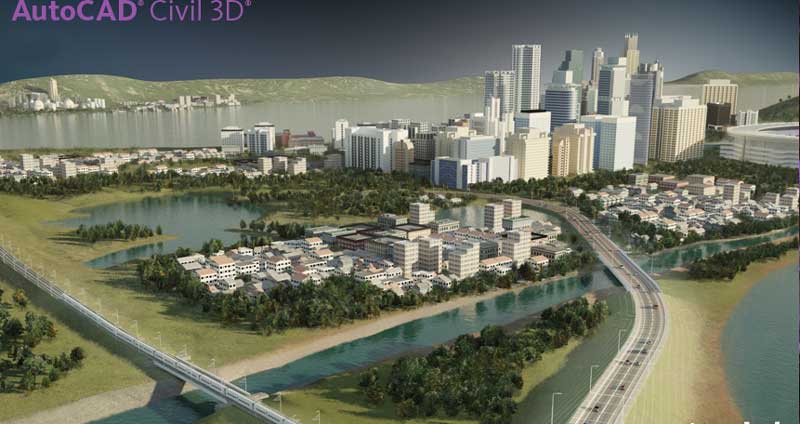
اتودسک سیویل تریدی (Autodesk Civil 3D) یکی از نرمافزارهای مهم مهندسی عمران است که بیشتر برای نقشهبرداری، طراحی زمین، راهسازی، محوطهسازی، شبکههای آب و فاضلاب و پروژههای زیربنایی استفاده میشود.
Civil 3D بر پایه اتوکد ساخته شده است. بنابراین بسیاری از فرمانهای معمول AutoCAD (اتوکد) مانند Line، Polyline، Move، Copy، Offset و Trim در آن نیز وجود دارند؛ اما تفاوت اصلی این است که Civil 3D دارای اشیای مهندسی هوشمند است.
برای مثال یک خط معمولی در اتوکد فقط یک خط است، ولی یک محور راه در Civil 3D میتواند اطلاعات مهندسی مانند کیلومتراژ، قوس، شیب، پروفیل و مقاطع عرضی داشته باشد.
مسیر کلی یادگیری نرمافزار را میتوان اینگونه خلاصه کرد:
نقاط نقشهبرداری → سطح زمین → مسیر افقی → پروفیل طولی → مسیر قائم → مقطع تیپ → مدل راه → مقاطع عرضی → حجم عملیات خاکی → خروجی نقشه
قبل از Civil 3D چه چیزهایی باید بدانیم؟
برای یادگیری بهتر نرمافزار، آشنایی مقدماتی با این موضوعات بسیار مفید است:
- اتوکد
- نقشهبرداری
- مختصات
- تراز و ارتفاع
- خطوط تراز
- پروفیل طولی
- مقطع عرضی
- شیب
- قوسهای افقی و قائم
- اصول اولیه راهسازی
لازم نیست در شروع همه این موارد را حرفهای بلد باشید، اما باید معنای کلی آنها را بفهمید.
Civil 3D جای دانش مهندسی را نمیگیرد. نرمافزار محاسبات را سریعتر میکند، اما باید بدانید چه چیزی را طراحی میکنید.
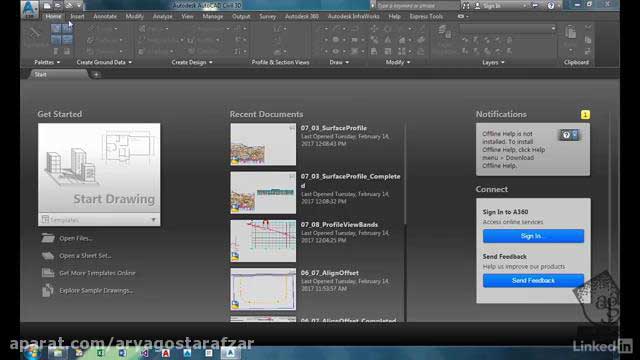
محیط اصلی Civil 3D
ظاهر Civil 3D تا حد زیادی شبیه اتوکد است.
در بالای نرمافزار Ribbon یا نوار ابزار اصلی قرار دارد که فرمانها در زبانههای مختلف دستهبندی شدهاند.
یکی از مهمترین بخشهای Civil 3D پنجره:
Toolspace یا فضای ابزار
است.
Toolspace معمولاً شامل بخشهایی مانند:
Prospector – مدیریت اشیای پروژه
و:
Settings – تنظیمات و سبکها
است.
در Prospector میتوانید اجزای اصلی پروژه مانند نقاط، سطوح، مسیرها، پروفیلها و مدل راه را مشاهده و مدیریت کنید.
بنابراین از همان ابتدا به Toolspace عادت کنید.
مفهوم Object یا شیء هوشمند
مهمترین تفاوت Civil 3D با اتوکد معمولی، وجود اشیای هوشمند مهندسی است.
مثلاً:
- Point یا نقطه
- Surface یا سطح
- Alignment یا مسیر افقی
- Profile یا پروفیل
- Corridor یا مدل سهبعدی راه
- Pipe Network یا شبکه لوله
این اشیا با یکدیگر ارتباط دارند.
برای مثال اگر سطح زمین تغییر کند، پروفیل وابسته به آن نیز میتواند بهروزرسانی شود.
این ویژگی را میتوان نوعی ارتباط پویا یا Dynamic Relationship دانست.
بنابراین بهتر است تا جای ممکن از اشیای واقعی Civil 3D استفاده کنید، نه اینکه همه چیز را با Line و Polyline معمولی رسم کنید.
Point یا نقطه نقشهبرداری
Point یا نقطه یکی از پایهایترین اجزای پروژه است.
هر نقطه معمولاً اطلاعاتی مانند:
- شماره نقطه
- مختصات شرقی
- مختصات شمالی
- ارتفاع
- توضیح
دارد.
مثلاً یک نقطه ممکن است چنین مشخصاتی داشته باشد:
Point Number: 101
Easting: 523450
Northing: 3956200
Elevation: 1250.40
Description: EG
یعنی نقطه شماره 101 در یک مختصات مشخص قرار دارد و ارتفاع آن 1250.40 است.
اطلاعات نقاط معمولاً از دستگاههای نقشهبرداری مانند توتال استیشن (Total Station) یا سامانههای ماهوارهای وارد نرمافزار میشوند.
Point Group یا گروه نقاط
در پروژه ممکن است هزاران نقطه داشته باشید.
برای مرتبسازی آنها از:
Point Group یا گروه نقاط
استفاده میشود.
مثلاً:
- نقاط زمین طبیعی
- درختها
- تیرهای برق
- لبه خیابان
- منهولها
را میتوان در گروههای مختلف قرار داد.
این کار مدیریت پروژه را بسیار سادهتر میکند.
Surface یا سطح زمین
یکی از مهمترین مفاهیم Civil 3D:
Surface یا سطح
است.
Surface یک مدل سهبعدی از سطح زمین ایجاد میکند.
برای مثال اگر تعداد زیادی نقطه نقشهبرداری داشته باشید، Civil 3D میتواند براساس آنها شکل تقریبی زمین را بسازد.
یکی از رایجترین انواع سطح:
TIN Surface
است.
TIN مخفف Triangulated Irregular Network و به معنی شبکه مثلثبندی نامنظم است.
نرمافزار بین نقاط، مثلثهایی ایجاد میکند و از آنها برای مدلکردن سطح زمین استفاده میکند.
خطوط تراز یا Contour
بعد از ایجاد Surface میتوان خطوط:
Contour یا خطوط تراز
را نمایش داد.
هر خط تراز نقاطی با ارتفاع یکسان را به یکدیگر وصل میکند.
مثلاً ممکن است خطوط تراز هر:
1 متر
و خطوط اصلی هر:
5 متر
نمایش داده شوند.
با مشاهده خطوط تراز میتوان تا حد زیادی شیب و شکل زمین را تشخیص داد.
فاصله کم خطوط تراز معمولاً نشاندهنده شیب بیشتر است.
Breakline چیست؟
گاهی فقط استفاده از نقاط برای ساخت سطح کافی نیست.
مثلاً یک جدول خیابان، دیوار یا لبه خاکریز باید شکل مشخص خود را در سطح حفظ کند.
برای این کار میتوان از:
Breakline یا خط شکست
استفاده کرد.
Breakline به نرمافزار میگوید سطح باید در امتداد این خط رفتار مشخصی داشته باشد.
استفاده صحیح از Breakline میتواند کیفیت مدل زمین را بسیار بهتر کند.
Boundary یا مرز سطح
Boundary یعنی مرز.
اگر Surface ساخته شود، ممکن است مثلثبندی در قسمتهایی ایجاد شود که اصلاً موردنظر شما نیست.
با Boundary میتوان محدوده معتبر سطح را مشخص کرد.
مثلاً فقط محدوده برداشت نقشهبرداریشده را وارد مدل کنید.
این کار از ایجاد مثلثهای غیرواقعی در لبههای پروژه جلوگیری میکند.
Style یا سبک نمایش
یکی از مفاهیم بسیار مهم Civil 3D:
Style یا سبک نمایش
است.
ممکن است یک Surface در یک حالت فقط خطوط تراز را نشان دهد و در حالت دیگر:
- مثلثها
- نقاط
- خطوط تراز
- جهت شیب
را نمایش دهد.
داده یکی است، ولی روش نمایش تغییر میکند.
این نکته مهم است:
Style اطلاعات مهندسی را تغییر نمیدهد؛ فقط نحوه نمایش آن را کنترل میکند.
به همین دلیل لازم نیست برای هر نوع نمایش یک Surface جدید بسازید.
Label یا برچسب اطلاعات
Label یا برچسب برای نمایش اطلاعات مهندسی روی نقشه استفاده میشود.
مثلاً میتوان روی خط تراز مقدار ارتفاع را نمایش داد.
یا روی Alignment اطلاعاتی مانند:
- کیلومتراژ
- شعاع قوس
- طول مسیر
را نشان داد.
یکی از مزایای Label در Civil 3D این است که معمولاً با شیء مرتبط است.
اگر اطلاعات شیء تغییر کند، برچسب نیز میتواند بهروزرسانی شود.
Alignment یا مسیر افقی
برای طراحی راه، خیابان، مسیر لوله و پروژههای مشابه از:
Alignment یا مسیر افقی
استفاده میشود.
Alignment را میتوان خط مرکزی مسیر در نمای بالا در نظر گرفت.
این مسیر ممکن است شامل:
- خط مستقیم
- قوس
- منحنی انتقالی
باشد.
یکی از مفاهیم مهم Alignment:
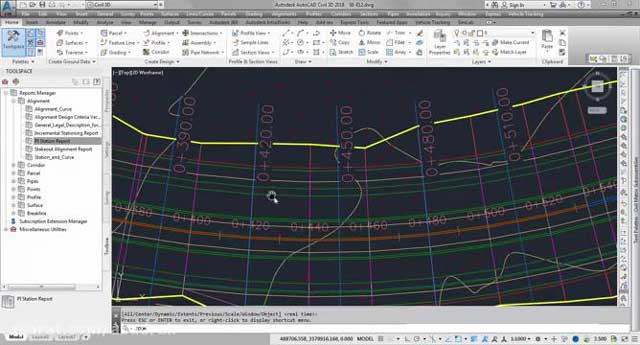
Station یا کیلومتراژ مسیر
است.
مثلاً:
0+000
0+100
0+200
1+000
یعنی فاصله از ابتدای مسیر.
1+000
معمولاً یعنی یک کیلومتر از ابتدای مسیر.
Profile یا پروفیل طولی
بعد از تعریف مسیر افقی معمولاً میخواهیم تغییرات ارتفاع زمین را در طول مسیر ببینیم.
برای این کار از:
Profile یا پروفیل طولی
استفاده میشود.
پروفیل طبیعی زمین نشان میدهد ارتفاع زمین در طول مسیر چگونه تغییر میکند.
این خط معمولاً با عنوان:
Existing Ground یا زمین موجود
شناخته میشود.
در کنار آن میتوان خط طراحیشده مسیر را نیز ایجاد کرد.
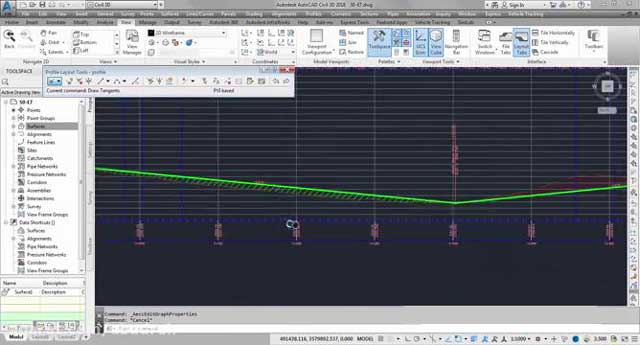
Profile View چیست؟
برای نمایش گرافیکی پروفیل از:
Profile View یا نمای پروفیل
استفاده میشود.
در محور افقی معمولاً کیلومتراژ و در محور قائم ارتفاع نمایش داده میشود.
مثلاً میتوانید ببینید:
در کیلومتر 0+500 ارتفاع زمین چقدر است.
این بخش در طراحی راه بسیار مهم است.
مسیر قائم یا Vertical Alignment
در کنار مسیر افقی، باید ارتفاع مسیر نیز طراحی شود.
در Civil 3D این طراحی معمولاً داخل Profile انجام میشود.
مسیر قائم شامل قسمتهایی با شیبهای مختلف و:
Vertical Curve یا قوس قائم
است.
مثلاً ممکن است یک قسمت راه با شیب 2 درصد بالا برود و سپس وارد شیب منفی شود.
قوس قائم برای اتصال نرم این دو شیب استفاده میشود.
شیب یا Grade
در طراحی راه باید مفهوم:
Grade یا شیب طولی
را خوب بفهمید.
مثلاً شیب 5 درصد یعنی:
به ازای 100 متر حرکت افقی، ارتفاع تقریباً 5 متر تغییر میکند.
شیب مثبت به معنی بالا رفتن و شیب منفی به معنی پایین رفتن مسیر است.
Civil 3D میتواند شیب مسیر را محاسبه و روی Profile نمایش دهد.
Assembly یا مقطع تیپ
در Civil 3D واژه Assembly معنای خاصی دارد و نباید آن را با مونتاژ قطعات در نرمافزارهای مکانیکی اشتباه گرفت.
Assembly در اینجا یعنی مقطع تیپ راه یا مسیر.
مثلاً یک مقطع خیابان میتواند شامل:
- خط مرکزی
- دو خط عبور
- شانه
- جدول
- پیادهرو
باشد.
Assembly مشخص میکند مقطع عرضی طراحیشده چه شکلی دارد.
Subassembly چیست؟
هر قسمت از Assembly یک:
Subassembly یا جزء مقطع تیپ
است.
مثلاً:
- Lane یا خط عبور
- Shoulder یا شانه
- Curb یا جدول
- Sidewalk یا پیادهرو
هرکدام میتوانند یک Subassembly باشند.
با کنار هم قراردادن آنها یک Assembly کامل میسازیم.
Corridor یا مدل سهبعدی مسیر
یکی از مهمترین اشیای Civil 3D:
Corridor یا مدل سهبعدی راه
است.
برای ایجاد Corridor معمولاً حداقل به سه چیز نیاز داریم:
Alignment + Profile + Assembly
یعنی:
مسیر افقی + مسیر قائم + مقطع تیپ
Civil 3D مقطع تیپ را در امتداد مسیر حرکت میدهد و یک مدل سهبعدی از راه ایجاد میکند.
میتوان Corridor را قلب طراحی راه در Civil 3D دانست.
Sample Line و Section
برای بررسی مقاطع عرضی در نقاط مختلف مسیر از:
Sample Line یا خط نمونهبرداری
استفاده میشود.
این خطوط معمولاً عمود بر مسیر ایجاد میشوند.
بعد میتوان:
Section یا مقطع عرضی
ساخت.
مقطع عرضی میتواند هم زمین طبیعی و هم طرح نهایی راه را نشان دهد.
از همین مقاطع برای بررسی:
- خاکبرداری
- خاکریزی
- عرض راه
- شیب جانبی
استفاده میشود.
محاسبه خاکبرداری و خاکریزی
یکی از کاربردهای بسیار مهم Civil 3D محاسبه حجم عملیات خاکی است.
دو مفهوم اصلی:
Cut یا خاکبرداری
و:
Fill یا خاکریزی
هستند.
اگر سطح طراحی پایینتر از زمین طبیعی باشد، معمولاً خاکبرداری داریم.
اگر سطح طراحی بالاتر باشد، خاکریزی داریم.
Civil 3D میتواند با مقایسه سطوح، حجم تقریبی این عملیات را محاسبه کند.
اما کیفیت محاسبه کاملاً به کیفیت Surface و مدل طراحی وابسته است.
Grading یا شیببندی زمین
برای پروژههایی مانند:
- محوطهسازی
- پارکینگ
- سایت صنعتی
- خاکریز
- گودبرداری
نیاز به طراحی شیب زمین داریم.
Civil 3D ابزارهای مختلفی برای:
Grading یا شیببندی
دارد.
مثلاً میتوان مشخص کرد از یک خط با شیب 2 درصد به سطح دیگری برسیم.
در پروژههای محوطهسازی، یادگیری Feature Line و ابزارهای Grading بسیار مهم است.
Feature Line چیست؟
Feature Line یا خط مشخصه سهبعدی خطی است که علاوه بر موقعیت افقی، دارای ارتفاع نیز هست.
مثلاً میتوان لبه جدول یا لبه آسفالت را با Feature Line تعریف کرد.
هر رأس آن میتواند ارتفاع مشخص داشته باشد.
Feature Line در:
- شیببندی
- محوطهسازی
- ایجاد Surface
- کنترل ارتفاعها
بسیار کاربردی است.
شبکه لوله
Civil 3D برای طراحی تأسیسات زیرزمینی نیز ابزار دارد.
Pipe Network یا شبکه لوله
برای سیستمهایی مانند:
- فاضلاب
- آب باران
- زهکشی
کاربرد دارد.
شبکه معمولاً از:
Pipe – لوله
و:
Structure – سازه یا منهول
تشکیل میشود.
همچنین ابزارهای جدیدتر برای شبکههای تحت فشار نیز وجود دارند.
برای شروع، بهتر است ابتدا Surface، Alignment، Profile و Corridor را یاد بگیرید و سپس وارد شبکه لوله شوید.
سیستم مختصات پروژه
یکی از مهمترین موضوعات در پروژههای واقعی، سیستم مختصات است.
اگر مختصات پروژه بهدرستی تنظیم نشود، ممکن است فایلها هنگام ترکیب با:
- نقشهبرداری
- GIS
- تصاویر ماهوارهای
- فایل پروژه دیگر
در مکان اشتباه قرار گیرند.
بنابراین در پروژههای واقعی نباید مختصات را موضوعی کماهمیت بدانید.
Data Shortcuts چیست؟
در پروژههای بزرگ بهتر است همه چیز داخل یک فایل Civil 3D قرار نگیرد.
برای ارتباط بین فایلها میتوان از:
Data Shortcuts یا میانبرهای داده
استفاده کرد.
مثلاً Surface در یک فایل ساخته شود و Alignment در فایل دیگر از آن استفاده کند.
این روش باعث میشود پروژه:
- سبکتر
- منظمتر
- قابل مدیریتتر
شود. برای پروژههای تیمی، یادگیری Data Shortcuts بسیار مهم است.
تفاوت AutoCAD و Civil 3D
AutoCAD بیشتر یک نرمافزار عمومی ترسیم است.
اما Civil 3D برای پروژههای عمرانی، اشیای هوشمند مهندسی دارد.
مثلاً اگر در AutoCAD یک خط مسیر را تغییر دهید، بسیاری از نقشههای وابسته باید دستی اصلاح شوند.
اما در Civil 3D تغییر Alignment میتواند روی:
Profile → Corridor → Section
اثر بگذارد.
این ارتباط پویا یکی از بزرگترین مزایای نرمافزار است.
این مطلب را نیز بخوانید: معرفی ۴ تا از بهترین کلاس های آموزش (۳dsmax (Vray، اتوکد و فتوشاپ در ایران
نمونه ویدیوی آموزشی و تصاویر دروس
نمونه ای از این ویدیوها را در زیر می بینید (البته ویدیوهایی که دانلود می کنید، از کیفیت بالاتری برخوردار هستند):
و حالا در این قسمت از سایت سریع آسان یک سری تصاویر از این دروس را هم می بینید:
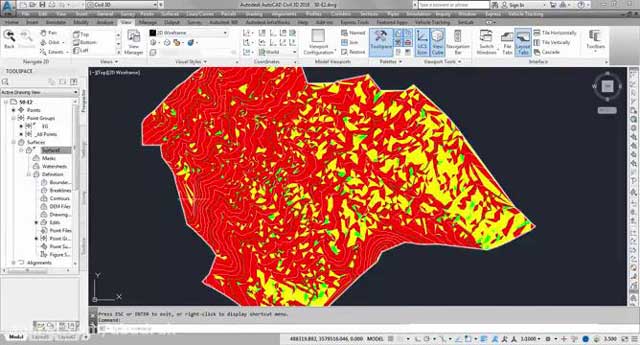
لینک های دانلود
در این ویدئوهای آموزشی می توانید موضوعات زیر را یاد بگیرید:
- محاسبه حجم عملیات خاکی در سیویل تری دی
- آموزش فضاهای بسته یا parcel در Civil 3D
- طراحی خط پروژه در نرم افزار Civil 3D
- آموزش ایجاد ترازها در Civil 3D
- ویرایش مسیر و ترسیم قوسهای ساده و اسپیرال
- آموزش ساخت نقشه توپوگرافی با نرم افزار Civil 3D
- آموزش وارد کردن نقاط به نرم افزار
- و …
دانلود بهترین جزوه آموزش civil3d
 دانلود جزوه پی دی اف (شماره 1)
دانلود جزوه پی دی اف (شماره 2)
دقت کنید با هیچ آموزش رایگانی سیویل تری دی رو حرفه ای یاد نخواهید گرفت! بهترین پک خودآموز سیویل تری دی در ایران رو ببینید: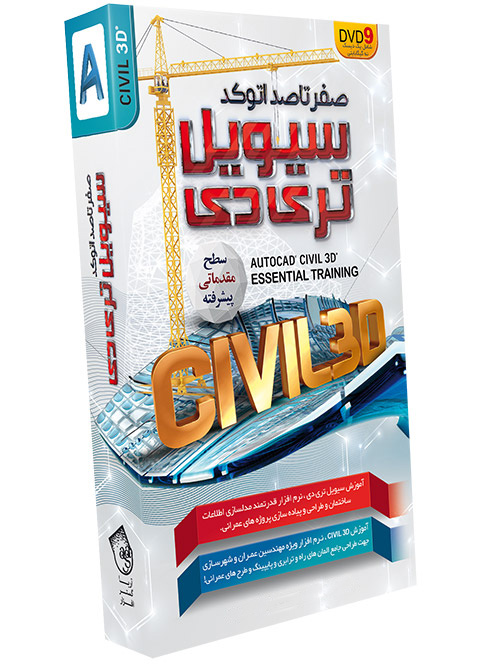
آپدیت 2026 (انجام راهسازی در سیویل تری دی)
- برای مشاهده بهتر ویدیوها در موبایل، گوشی را افقی نگه دارید. ضمنا لینک دانلود هر ویدیویی روی خود ویدیو قرار دارد. بهتر است وی پی ان روشن نباشد.
| درس 1
|
درس 2
|
| درس 3
|
درس 4
|
| درس5
|
درس 6
|
| درس7
|
درس8
|
مطلبی برای علاقمندان: نرم افزار اتوکد چیست؟ توضیحات کامل+معرفی کاربردها
اشتباهات رایج مبتدیان
چند اشتباه بسیار رایج:
- استفاده از Civil 3D مثل اتوکد معمولی
- ترسیم همه چیز با Line
- نادیده گرفتن Toolspace
- ساخت Surface بدون کنترل مثلثها
- استفاده نکردن از Breakline
- اشتباه در واحدها
- بیتوجهی به سیستم مختصات
- تغییر دستی Labelها
- استفاده از چند Surface غیرضروری
- ساخت Corridor بدون فهم Alignment و Profile
- اعتماد کامل به حجم محاسبهشده بدون کنترل مدل
- قرار دادن تمام پروژه در یک فایل بسیار سنگین
همیشه به یاد داشته باشید:
مدل صحیح مهمتر از نقشه زیبا است.
بهترین پروژه برای تمرین
برای شروع یک پروژه کوچک راهسازی بسیار مناسب است. مراحل تمرین:
- چند نقطه نقشهبرداری وارد کنید.
- یک Surface از زمین طبیعی بسازید.
- خطوط تراز را نمایش دهید.
- یک Alignment ایجاد کنید.
- پروفیل زمین طبیعی را بسازید.
- یک Profile طراحی کنید.
- یک Assembly ساده راه بسازید.
- Corridor ایجاد کنید.
- مقاطع عرضی تهیه کنید.
- حجم خاکبرداری و خاکریزی را بررسی کنید.
اگر این پروژه را از ابتدا تا انتها انجام دهید، بخش بزرگی از منطق اصلی Civil 3D را یاد گرفتهاید.
مسیر پیشنهادی یادگیری Civil 3D
ترتیب مناسب برای یک مبتدی:
AutoCAD پایه
↓
Point و Point Group
↓
Surface و Contour
↓
Breakline و Boundary
↓
Alignment
↓
Profile و Profile View
↓
Assembly و Subassembly
↓
Corridor
↓
Sample Line و Section
↓
محاسبه حجم
↓
Feature Line و Grading
↓
Pipe Network
↓
Data Shortcuts و مدیریت پروژه
جمعبندی
برای یادگیری Civil 3D لازم نیست در ابتدا تمام فرمانهای نرمافزار را حفظ کنید. اول باید ارتباط بین مهمترین اشیای آن را بفهمید:
Point → Surface → Alignment → Profile → Assembly → Corridor → Section → Volume
یعنی: نقاط نقشهبرداری → مدل زمین → مسیر افقی → مسیر قائم → مقطع تیپ → مدل سهبعدی راه → مقاطع عرضی → محاسبه حجم
اگر این زنجیره را خوب درک کنید، بخش بزرگی از فلسفه Civil 3D برایتان روشن میشود.
مهمترین نکته این است که Civil 3D را مانند اتوکد نبینید. قدرت اصلی نرمافزار در اشیای مهندسی هوشمند و ارتباط پویا بین آنها است. یک تغییر درست در مدل میتواند بهصورت خودکار روی بسیاری از نقشهها و خروجیهای وابسته اثر بگذارد.
پس در شروع، بهجای حفظ تعداد زیادی فرمان، روی این سؤال تمرکز کنید: هر شیء در Civil 3D چه اطلاعاتی دارد و به کدام بخشهای دیگر پروژه وابسته است؟
وقتی پاسخ این سؤال را بفهمید، یادگیری پروژههای واقعی راهسازی، نقشهبرداری، محوطهسازی و شبکههای زیرزمینی بسیار سادهتر خواهد شد. تمامی این ویدئوها به زبان فارسی و بسیار روان و شیوا تهیه شده اند، اما چنانچه مشکلی در یادگیری محتوای آموزشی این دروس داشتید، کارشناسان ما در بخش نظرات آماده پاسخگویی به سؤالات شما می باشند.




سلام.عالی بود . ممنون
پاسخجهاس از خدمات تان
پاسخسلام فدای محبتت
پاسخباسلام و خدا قوت استاد ارجمند- صدقه علم نشر آن است. با تشکر مجدد
پاسخبسیار ممنون. عالی بود
پاسختشکر از زحمت کشی تان عالیست
پاسخبسیار ممنون و سپاس از تمام زحمتهاتون
پاسخدمت گرم
پاسختشکر از لطف شما
پاسخبسیار گویا و عالی بود
پاسخ