

آموزش صفر تا صد کیوبیس (فیلم فارسی و دانلود رایگان PDF)
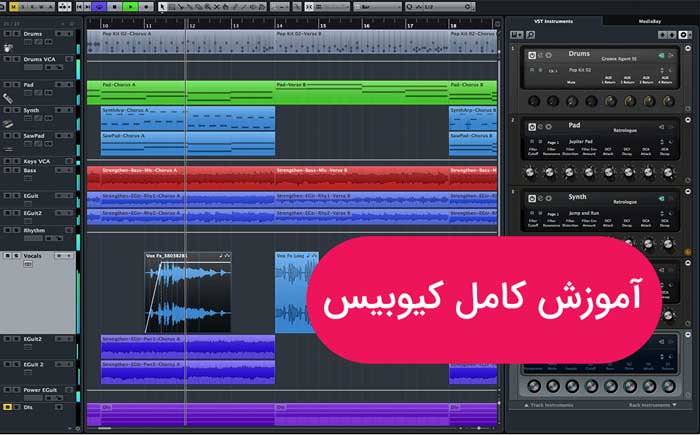
بعد از حدود ۱ هفته گشت و گذار در اینترنت و از بین هزاران ویدیو، یک مجموعه بی نقص و کامل ویدیویی را برای یادگیری کیوبیس گلچین کرده ایم. این مجموعه کامل برای شروع از صفر و برای همه سطوح مناسب می باشد. بعد از آن نیز بهترین جزوه PDF فارسی موجود در اینترنت را جهت تکمیل یادگیری می توانید دانلود کنید.
۱-توضیحاتی کاربردی از کیوبیس
Cubase یک نرمافزار حرفهای ساخت موسیقی و تولید صدا یا DAW است. با آن میتوانید آهنگ بسازید، صدای خواننده و ساز ضبط کنید، سازهای مجازی اجرا کنید، MIDI بنویسید، فایلهای صوتی را ویرایش کنید، میکس انجام دهید و در پایان فایل نهایی موسیقی را خروجی بگیرید.
برای شروع لازم نیست تمام منوها، پلاگینها و تنظیمات Cubase را یاد بگیرید. کافی است ابتدا مسیر اصلی کار را بشناسید:
ساخت Project → ایجاد Track → ضبط یا واردکردن صدا → ویرایش → تنظیم → میکس → افکت → خروجی
DAW چیست؟
DAW مخفف Digital Audio Workstation است.
نرمافزارهایی مثل Cubase، Ableton Live، FL Studio، Logic Pro و Studio One همگی DAW هستند.
یک DAW مانند استودیوی موسیقی داخل کامپیوتر عمل میکند.
در آن میتوانید:
- صدا ضبط کنید
- ساز مجازی اجرا کنید
- آهنگ تنظیم کنید
- افکت اضافه کنید
- صداها را میکس کنید
- فایل نهایی تولید کنید
Cubase بهخصوص برای آهنگسازی، تنظیم، ضبط و MIDI بسیار قدرتمند است.
Project چیست؟
هر آهنگ یا پروژه موسیقی در Cubase داخل یک Project قرار دارد.
وقتی پروژه جدید میسازید، بهتر است از همان ابتدا پوشه مخصوص آن را مشخص کنید.
مثلاً:
My Song
├── Audio
├── Images
├── Edits
└── MySong.cpr
فایل اصلی پروژه Cubase معمولاً پسوند:
CPR
دارد.
فایل CPR خود آهنگ نهایی نیست؛ بلکه اطلاعات مربوط به Trackها، تنظیمات و فایلهای پروژه را نگهداری میکند.
به همین دلیل فایلهای Audio پروژه را بیدلیل جابهجا یا حذف نکنید.
Project Window مهمترین محیط Cubase
بخش اصلی Cubase Project Window است.
در این محیط Trackها را مشاهده میکنید و قسمتهای مختلف آهنگ را روی Timeline میچینید.
محور افقی نشاندهنده زمان است.
مثلاً:
Intro → Verse → Chorus → Verse → Chorus → Outroو محور عمودی Trackهای مختلف را نشان میدهد:
Vocal
Piano
Bass
Drums
Guitar
Strings
تقریباً بیشتر مراحل ساخت آهنگ از همین صفحه مدیریت میشوند.
Track چیست؟
Track یک مسیر جداگانه برای صدا، MIDI یا ابزارهای دیگر است.
چند Track مهم در Cubase عبارتاند از:
| نوع Track | کاربرد |
|---|---|
| Audio Track | ضبط و ویرایش صدا |
| MIDI Track | ذخیره اطلاعات MIDI |
| Instrument Track | استفاده از ساز مجازی |
| FX Channel | افکت مشترک |
| Group Channel | گروهبندی چند Track |
| Folder Track | مرتبسازی |
| Marker Track | علامتگذاری قسمتهای آهنگ |
برای مبتدی مهمترینها:
Audio Track
و
Instrument Track
هستند.
Audio و MIDI را اشتباه نگیرید
یکی از مهمترین مفاهیم برای مبتدیان تفاوت Audio و MIDI است.
Audio صدای واقعی ضبطشده است.
مثلاً:
- صدای خواننده
- گیتار ضبطشده
- فایل WAV
- صدای ساز واقعی
اما MIDI خودش صدا نیست.
MIDI فقط اطلاعاتی مثل این را ذخیره میکند:
چه نتهایی، چه زمانی، با چه شدت و چه مدت اجرا شوند.
مثلاً اگر یک Piano مجازی روی Instrument Track داشته باشید، MIDI مشخص میکند پیانو چه نتی را اجرا کند.
بنابراین:
MIDI + Virtual Instrument = صدا
MIDI Editor یا Key Editor
برای ویرایش MIDI معمولاً از Key Editor استفاده میشود.
ظاهر آن شبیه پیانو رول است.
در سمت چپ نتهای پیانو قرار دارند و در قسمت اصلی نتها روی Timeline نمایش داده میشوند.
با آن میتوانید:
- نت ایجاد کنید
- نت را جابهجا کنید
- طول نت را تغییر دهید
- شدت نت یا Velocity را تنظیم کنید
- نتهای اشتباه را اصلاح کنید
این قسمت یکی از مهمترین محیطهای Cubase برای آهنگسازی است.
Velocity چیست؟
Velocity شدت اجرای نت MIDI را مشخص میکند.
مثلاً اگر یک نت پیانو Velocity بسیار کم داشته باشد، معمولاً آرامتر شنیده میشود.
Velocity بالا:
صدای قویتر
Velocity پایین:
صدای نرمتر
اگر تمام نتهای MIDI Velocity یکسان داشته باشند، اجرای ساز ممکن است مصنوعی به نظر برسد.
با تغییر طبیعی Velocity میتوان اجرای واقعیتری ساخت.
Quantize چیست؟
فرض کنید با MIDI Keyboard نتهایی را نواختهاید اما بعضی نتها کمی زود یا دیر اجرا شدهاند.
Quantize آنها را به نزدیکترین موقعیت ریتمیک منتقل میکند.
مثلاً:
1/4
1/8
1/16
اما یک اشتباه رایج این است که تمام نتها را بیش از حد Quantize کنید.
اگر همه نتها دقیقاً روی Grid قرار بگیرند، اجرای انسانی ممکن است بیش از حد ماشینی شود.
برای بعضی سبکها کمی اختلاف زمانی طبیعی بهتر است.
Tempo و BPM چیست؟
Tempo سرعت کلی آهنگ است.
واحد آن:
BPM یا Beats Per Minute
است.
مثلاً:
60 BPM
نسبتاً آرام است.
120 BPM
سرعت متوسط و رایجی برای بسیاری از سبکهاست.
150 BPM
سریعتر است.
قبل از ضبط جدی بهتر است Tempo مناسب آهنگ را مشخص کنید.
تغییر Tempo بعد از ضبط Audio میتواند پیچیدهتر از تغییر آن در MIDI باشد.
Time Signature چیست؟
Time Signature یا کسر میزان ساختار ضرب آهنگ را مشخص میکند.
رایجترین حالت:
4/4
است.
یعنی هر میزان چهار ضرب دارد.
اما ریتمهایی مانند:
3/4
یا:
6/8
نیز بسیار رایجاند.
اگر قصد آهنگسازی دارید، شناخت میزان، ضرب، Tempo و Rhythm از یادگیری صدها گزینه Cubase مهمتر است.
Metronome چیست؟
Metronome همان صدای کلیک منظم هنگام ضبط است.
مثلاً:
Click – Click – Click – Click
این کلیک کمک میکند نوازنده یا خواننده با Tempo پروژه هماهنگ بماند.
در هنگام تمرین و ضبط ساز استفاده از Metronome بسیار مفید است.
ضبط صدا چگونه انجام میشود؟
برای ضبط صدای خواننده یا ساز معمولاً به موارد زیر نیاز دارید:
Microphone یا Instrument
↓
Audio Interface
↓
Cubase
ابتدا Audio Track ایجاد میکنید.
سپس ورودی مناسب کارت صدا را انتخاب میکنید.
Track را روی حالت Record Enable قرار میدهید و ضبط را شروع میکنید.
قبل از Record، سطح ورودی را بررسی کنید.
صدای خیلی ضعیف مناسب نیست، اما سیگنال نباید وارد ناحیه قرمز و Clipping شود.
Clipping چیست؟
اگر سطح صدا از حد مجاز دیجیتال بیشتر شود، بخشی از سیگنال بریده میشود.
نتیجه ممکن است صدای خشن و خراب باشد.
در ضبط دیجیتال بهتر است کمی Headroom داشته باشید.
مثلاً لازم نیست صدای ورودی دائماً نزدیک:
0 dBFS
باشد.
ضبط تمیز با سطح مناسب بهتر از ضبط بسیار بلند و خراب است.
Audio Interface چیست؟
کارت صدای حرفهای یا Audio Interface میان میکروفون و کامپیوتر قرار میگیرد.
Audio Interface معمولاً امکاناتی مانند:
- ورودی میکروفون
- ورودی ساز
- خروجی هدفون
- خروجی مانیتور
- Preamp
دارد.
برای ضبط جدی، استفاده از Audio Interface معمولاً نتیجه بسیار بهتری از ورودی ساده کامپیوتر میدهد.
Sample Rate چیست؟
Sample Rate مشخص میکند صدا در هر ثانیه چند بار نمونهبرداری شود.
مقادیر رایج:
44.1 kHz
48 kHz
مثلاً 48 kHz یعنی:
48,000 نمونه در هر ثانیه
برای موسیقی، 44.1 یا 48 کیلوهرتز معمولاً کافی است.
برای بسیاری از پروژههای ویدئویی 48 kHz رایج است.
Bit Depth چیست؟
Bit Depth روی محدوده دینامیکی و دقت ثبت صدا تأثیر دارد.
مقادیر رایج:
16-bit
24-bit
برای ضبط پروژه، 24-bit انتخاب بسیار رایجی است زیرا فضای بیشتری برای ضبط امن و پردازش فراهم میکند.
برای خروجی نهایی بسته به مقصد ممکن است Bit Depth دیگری انتخاب شود.
Latency چیست؟
Latency یعنی تأخیر بین اجرای صدا و شنیدن آن.
مثلاً کلید MIDI Keyboard را میزنید اما صدا کمی دیر شنیده میشود.
یکی از عوامل مهم Latency اندازه Buffer است.
Buffer کوچک:
Latency کمتر
اما فشار بیشتر روی CPU.
Buffer بزرگ:
پایداری بیشتر
اما تأخیر بیشتر.
برای ضبط معمولاً Buffer کوچکتر مناسب است.
برای میکس پروژه سنگین میتوان Buffer را افزایش داد.
VST چیست؟
Cubase ارتباط بسیار نزدیکی با فناوری VST دارد.
VSTها معمولاً دو گروه اصلی دارند.
VST Instrument
ساز مجازی.
مانند:
- Piano
- Synth
- Drums
- Strings
VST Effect
افکت پردازشی.
مانند:
- EQ
- Compressor
- Reverb
- Delay
بهسادگی:
VST Instrument صدا تولید میکند.
VST Effect صدا را پردازش میکند.
EQ چیست؟
Equalizer یا EQ برای تنظیم فرکانسهای مختلف صدا استفاده میشود.
میتوانید بعضی محدودهها را کم یا زیاد کنید.
مثلاً اگر صدای خواننده بیش از حد بم و گلآلود است، ممکن است بخشی از فرکانسهای پایین اصلاح شوند.
اما قانون مهم:
EQ برای اصلاح مشکل مشخص استفاده شود، نه اینکه بهصورت تصادفی فرکانسها را زیاد و کم کنید.
ابتدا گوش کنید و سپس تصمیم بگیرید.
Compressor چیست؟
Compressor اختلاف میان قسمتهای خیلی بلند و آرام صدا را کنترل میکند.
مثلاً خواننده در یک جمله خیلی آرام و در جمله دیگر خیلی بلند خوانده است.
Compression میتواند این اختلاف را کنترل کند.
چند مفهوم مهم Compressor عبارتاند از:
- Threshold
- Ratio
- Attack
- Release
- Makeup Gain
برای شروع نیازی به تنظیمات پیچیده نیست.
ابتدا فقط بفهمید Compressor برای کنترل Dynamic Range است.
Reverb چیست؟
Reverb احساس محیط و فضا ایجاد میکند.
مثلاً صدایی که در اتاق کوچک، سالن یا کلیسا ضبط میشود انعکاسهای متفاوتی دارد.
Reverb میتواند همین حس را شبیهسازی کند.
استفاده زیاد از Reverb مخصوصاً روی Vocal یکی از اشتباهات رایج مبتدیان است.
گاهی Reverb کمتر باعث وضوح بیشتر میشود.
Delay چیست؟
Delay نسخهای از صدا را با کمی تأخیر تکرار میکند.
مثلاً:
Hello ... Hello ... Hello
Delay در Vocal، Guitar و Synth زیاد استفاده میشود.
Reverb و Delay هر دو فضا ایجاد میکنند، اما رفتار آنها متفاوت است.
Insert و Send چه تفاوتی دارند؟
در Cubase میتوانید Effect را به روشهای مختلف استفاده کنید.
Insert
افکت مستقیماً روی Track قرار میگیرد.
مثلاً:
Vocal → EQ → Compressor
Send
بخشی از سیگنال به یک FX Channel ارسال میشود.
مثلاً چند Vocal مختلف میتوانند به یک Reverb مشترک ارسال شوند.
برای Reverb و Delay، روش Send در بسیاری از پروژهها بسیار کاربردی است.
Mixer یا MixConsole
MixConsole همان میکسر دیجیتال Cubase است.
در آن Channelهای مختلف را مشاهده میکنید.
مهمترین کنترلها عبارتاند از:
Volume
شدت صدا.
Pan
محل صدا در سمت چپ یا راست.
Mute
قطع صدا.
Solo
شنیدن فقط Track انتخابشده.
Insert
افکتهای Track.
Send
ارسال صدا به کانال دیگر.
اولین اصل میکس این است که قبل از استفاده از دهها پلاگین، Volume و Pan را درست تنظیم کنید.
Automation چیست؟
فرض کنید میخواهید صدای Piano در ابتدای آهنگ آرام باشد و کمکم زیاد شود.
بهجای اینکه دستی Fader را هر بار حرکت دهید، Automation مینویسید.
Automation میتواند روی موارد مختلف اعمال شود:
- Volume
- Pan
- Reverb
- Filter
- بسیاری از پارامترهای پلاگین
این ویژگی برای ایجاد تغییرات پویا در آهنگ بسیار مهم است.
Marker چیست؟
Marker برای علامتگذاری قسمتهای مهم پروژه استفاده میشود.
مثلاً:
Intro
Verse 1
Chorus
Bridge
Outro
در پروژههای طولانی، Marker باعث میشود سریعتر بین قسمتهای آهنگ حرکت کنید.
Group Channel چیست؟
فرض کنید پروژه دارای هشت Track Drum است.
بهجای تنظیم همه آنها بهصورت جداگانه میتوانید آنها را به:
Drum Group
ارسال کنید.
حالا با یک Fader میتوانید صدای کل Drum را کنترل کنید.
Group برای:
- Drums
- Back Vocals
- Guitars
- Strings
بسیار کاربردی است.
Stereo و Mono را بشناسید
صدای Mono یک کانال دارد.
مثلاً Vocal یا بسیاری از سازهایی که با یک میکروفون ضبط میشوند.
Stereo دو کانال چپ و راست دارد.
مثلاً بعضی Pianoهای مجازی، Synthها و فایلهای موسیقی.
قرار نیست همه Trackها Stereo باشند.
انتخاب Mono یا Stereo باید بر اساس منبع صوتی انجام شود.
Gain Staging چیست؟
یکی از مهمترین اصول میکس این است که سطح سیگنالها منطقی باشد.
نباید همه Trackها را آنقدر زیاد کنید که Master دائماً وارد محدوده قرمز شود.
کمی Headroom باقی بگذارید.
میکس خوب معمولاً از کنترل مناسب Volume شروع میشود، نه از Maximizer و Limiter سنگین.
۲-موارد آموزش داده شده در این پکیج رایگان
- معرفی مفاهیم اولیه کیوبیس
- معرفی مفاهیم پایه ای آهنگسازی
- پنجره ها
- تنظیمات هر پنجره
- تب ها و منوها
- معرفی کاربردهای ابزارها
- درس دوم: Audio و MIDI و Track
- MIDI چیست؟
- Audio چیست؟
- اصطلاحات کاربردی موسیقیایی
- و …
۳-دانلود آموزش رایگان
حجم: ۲۰۰ مگابایت (فشرده شده)
سطح: از صفر تا صد
نسخه آموزش داده شده: مناسب برای همه نسخه ها



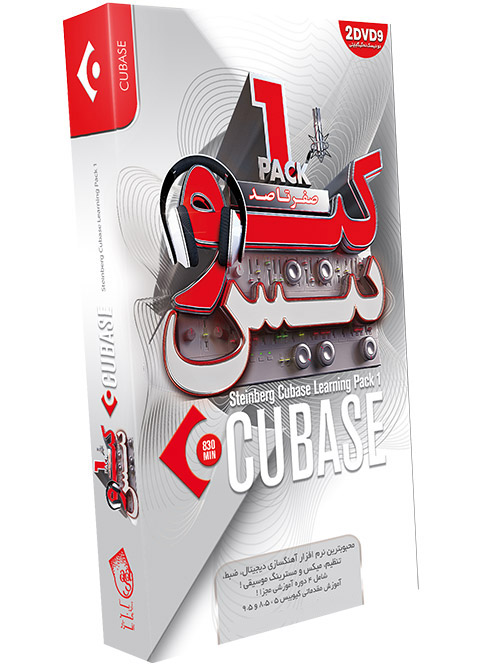
به دنبال یادگیری سریع تر، حرفه ای تر، کامل تر و با کیفیت فول اچ دی هستید؟ بهترین پکیج آموزش کیوبیس موجود در ایران را ببینید! پکیج 1 برای مبتدی تا متوسط هست و پکیج دو برای یادگیری تا حرفه ای هست.
Export کردن آهنگ
بعد از پایان پروژه باید فایل نهایی ایجاد کنید.
در Cubase معمولاً از:
Export Audio Mixdown
استفاده میشود.
فرمتهای رایج:
WAV
برای کیفیت بالا، آرشیو و Master.
MP3
برای فایل کمحجمتر و انتشار عمومی.
برای حفظ نسخه اصلی پروژه بهتر است یک خروجی WAV باکیفیت داشته باشید و در صورت نیاز نسخه MP3 را از آن تهیه کنید.
میکس و مسترینگ یکی نیستند
Mixing یعنی تنظیم رابطه Trackهای مختلف.
مثلاً:
- Vocal چقدر بلند باشد؟
- Bass کجا قرار بگیرد؟
- Piano چقدر Reverb داشته باشد؟
اما Mastering مرحله نهایی روی کل Mix است.
در Mastering مواردی مانند:
- Loudness
- Tonal Balance
- Dynamics
- خروجی نهایی
بررسی میشوند.
برای مبتدی بهتر است ابتدا Mixing را خوب یاد بگیرد و بعد وارد Mastering شود.
پروژه اول مناسب چیست؟
برای اولین پروژه لازم نیست آهنگ پیچیدهای بسازید.
یک پروژه ساده شامل:
Drum + Bass + Piano + Vocal
بسازید.
ابتدا Tempo را مشخص کنید.
یک Drum Loop اضافه کنید.
Bass و Piano را با MIDI بنویسید.
Vocal کوتاهی ضبط کنید.
Volume و Pan را تنظیم کنید.
کمی EQ، Compression و Reverb اضافه کنید.
در پایان فایل WAV و MP3 خروجی بگیرید.
همین تمرین بخش بزرگی از منطق Cubase را آموزش میدهد.
چند اشتباه رایج مبتدیان
از این موارد دوری کنید:
- نصب صدها پلاگین از همان ابتدا
- استفاده از Reverb زیاد
- ضبط با Clipping
- بالا بردن همه Faderها
- میکس فقط با صدای بسیار بلند
- استفاده از EQ بدون هدف
- Quantize کردن بیش از حد
- نامگذاری نکردن Trackها
- ذخیره همه فایلها در مکانهای پراکنده
- استفاده زیاد از Stereo برای همه صداها
- انجام Mastering قبل از یادگیری Mixing
یک پروژه مرتب بسیار آسانتر از پروژهای با 50 Track با نامهایی مثل:
Audio 01
Audio 02
Audio 03
مدیریت میشود.
Trackها را از همان ابتدا نامگذاری کنید.
مسیر پیشنهادی یادگیری Cubase
برای یک مبتدی این ترتیب مناسب است:
مرحله اول
Project Window و Trackها.
مرحله دوم
Audio و MIDI.
مرحله سوم
Tempo، Metronome و Time Signature.
مرحله چهارم
ضبط Audio.
مرحله پنجم
Instrument Track و VST Instrument.
مرحله ششم
Key Editor و Quantize.
مرحله هفتم
ویرایش Audio.
مرحله هشتم
MixConsole، Volume و Pan.
مرحله نهم
EQ، Compressor، Reverb و Delay.
مرحله دهم
Automation و Group Channel.
مرحله یازدهم
Export Audio Mixdown.
بعد از این مرحله میتوانید وارد موضوعات پیشرفتهتر مانند Sidechain، VariAudio، Chord Track، MIDI Expression، Control Room، Routing پیشرفته، Automation حرفهای و Mastering شوید.
جمعبندی
برای یادگیری Cubase از صفر لازم نیست صدها پلاگین و منوی مختلف را حفظ کنید. ابتدا منطق اصلی تولید موسیقی را یاد بگیرید:
Project → Track → Audio/MIDI → Recording → Editing → Instrument → Mixer → Effects → Automation → Export
اگر بتوانید یک پروژه ساده بسازید، صدای خواننده یا ساز را ضبط کنید، یک Instrument مجازی با MIDI اجرا کنید، Trackها را ویرایش و میکس کنید و در پایان فایل WAV خروجی بگیرید، بخش بزرگی از اصول اولیه Cubase را یاد گرفتهاید.
بعد از آن مهمترین پیشرفت شما نه از یادگیری افکتهای بیشتر، بلکه از تقویت گوش موسیقایی، شناخت ریتم، تنظیم، EQ، Dynamics و تمرین روی پروژههای واقعی به دست میآید.




سپاس از مهر و محیتتان کار بیسار پسندیده ای کردید و منون از زمانی که گذاشتید. سمپل ها ک گفتین میتونیم دانلود کنیمو از کجا دان کنیم؟؟؟؟
پاسخدورود وسپاس از محبت شما که همچین مجموعه ای فراهم کردید،من یکی از علاقمندان کار با کیوبیس و مسترینگ هستم .این نرمافزار از سال 85 که کامپیوتر خریدم باهم بوده اما هیچ وقت نتونستم اون طوری که می خوام کامل بهش بپردازم البته همیشه باهاش کلنجار رفتم و با کمک این درسهای رایگان تون مقدماتی این نرم افزار رو یاد گرفتم. اما تا زمانی که خیلی اتفاقی پک 1 حرفه ای تون رو خرید زدم از فروشگاه تون نتونستم تو بازار اهنگسازی کار کنم (البته قبلا یه دوره دیگه شرکت کرده بودم که فقط وقت تلف کردن بود واقعیت فکر کردم دوره شماهم که ارزونه همینطوره که خداروشکر نبود( و پول در بیارم. انصافا زندگیم زیر و رو کرد. این نرم افزار بازار کارش خوبه توصیه میکنم شدیدا که حرفه ای یاد بگیرین.
پاسخسلام امیر هستم ممنونم از آموزشبسیار خوبتون .فقط سمپلهایی که فرمودید رو از کجا دانلود کنم .
ممنون از کارتون. کار نیک و پسندیده ای بود. واقعا ممنونم
پاسخخخخخ اولین میکس حرفه ای رو تونستم با بسته اموزشی صفر تا صد تون بسازم اتفاقا فوق العاده هیت هم شده. ینی اون کلاسهایی که رفتم عملا هیچی بهم یاد نداده بودم. این اموزشای رایگان تونم جمع کنید وقت اینمه کاربر نگیرین چی ن اخه. حاجی خیییلی بسته کیوبیس تون پک کاملیه دمت گرم مشتی
پاسخسلامعذرتمیخوام من اموزش تصویری میخوام ولی با pdf مخالفم چشمم درست نمیبینه میتونیذ کاملا سمپلو وی اس تی همراه با ریتم کامل یعنی پکیج کامل ملودیها وریتم آماده ارسال کنید اصیل وربع پرده وپاپ کلا هرچه هست میخوام جسارتا با قیمت بهم بفزماییدوارسال کنید البته پکیچ کامل ببخشید متشکرم .جسارتا با ایمیل بهم بگید سپاسگزارم..
پاسخپس سمپلایی که فرمودیدو از کجا میشه دانلود کرد لطفا راهنمایی کنید
پاسختشکر از لطفتون محبت کردید انشاالله در پناه حق باشید وموفق
پاسخفولدر سمپلها رو از کجا دانلود کنیم؟
سلام آموزش سطح حرفه ایش روهم دانلودرایگان دارید ؟ فیلم وپی دی اف
پاسخ