7 بهترین روش ادیت عکس با هوش مصنوعی (آنلاین و برنامه رایگان)


در دنیای امروز، یک عکس خوب دیگر فقط به مهارت عکاس یا کیفیت دوربین بستگی ندارد؛ بلکه به سرعت و دقت ویرایش آن وابسته است. ویرایش عکس، که زمانی نیازمند ساعتها کار با نرمافزارهای پیچیدهای مانند فتوشاپ (Photoshop) بود، اکنون با ظهور هوش مصنوعی (Artificial Intelligence - AI) به یک فرآیند ساده، سریع و در دسترس برای همگان تبدیل شده است. هوش مصنوعی، ابزارهای قدرتمندی را در اختیار ما قرار داده که میتوانند تنها با یک کلیک، کارهایی مانند حذف اشیاء ناخواسته، روتوش حرفهای چهره یا تغییر کامل پسزمینه را انجام دهند.
این مقاله، یک راهنمای عملی و جامع است که شما را با 7 روش برتر و کاربردی برای ویرایش عکسهایتان با استفاده از ابزارهای هوش مصنوعی آنلاین و رایگان آشنا میکند. هدف ما این است که شما، صرف نظر از سطح مهارتتان، بتوانید بلافاصله این تکنیکها را به کار بگیرید و عکسهای خود را به سطحی حرفهای ارتقا دهید. در پایان این راهنما، شما نه تنها با ابزارهای پیشرو آشنا خواهید شد، بلکه خواهید دانست که برای هر نوع نیاز ویرایشی، باید از کدام روش و ابزار استفاده کنید.
بخش اول: چرا هوش مصنوعی، آینده ویرایش عکس است؟
هوش مصنوعی، نحوه تعامل ما با تصاویر را متحول کرده است. این فناوری با درک محتوای عکس (تشخیص چهره، اشیاء، پسزمینه و نور)، میتواند ویرایشهایی را انجام دهد که پیش از این فقط توسط متخصصان گرافیک امکانپذیر بود.

مزایای کلیدی استفاده از هوش مصنوعی در ویرایش عکس:
- سرعت بینظیر: کارهایی مانند برش دقیق سوژه از پسزمینه که در گذشته چند دقیقه طول میکشید، اکنون در کسری از ثانیه انجام میشود.
- دقت بالا: الگوریتمهای هوش مصنوعی میتوانند جزئیات بسیار ظریف (مانند موها یا لبههای پیچیده) را با دقتی بالاتر از ویرایش دستی تشخیص دهند.
- دسترسی آسان و رایگان: بسیاری از این ابزارهای قدرتمند به صورت آنلاین و رایگان در دسترس هستند و نیازی به نصب نرمافزارهای سنگین ندارند.
- خودکارسازی فرآیندهای پیچیده: هوش مصنوعی میتواند به صورت خودکار نور، رنگ و کنتراست عکس را به بهترین شکل ممکن تنظیم کند، بدون اینکه کاربر نیاز به دانش فنی داشته باشد.
بخش دوم: 7 روش برتر ویرایش عکس با ابزارهای آنلاین و رایگان
در این بخش، هفت روش اصلی ویرایش که توسط هوش مصنوعی متحول شدهاند، به همراه ابزارهای آنلاین و رایگان مرتبط با آنها معرفی میشوند. اما ابتدا روشی که خودم استفاده میکنم رو خدمت شما عرض میکنم.
با روش آنلاین راحت ترین؟ ویرایش آنلاین عکس با 8 سایت (اتوماتیک+ هوش مصنوعی)
روش مورد استفاده خودم
کافیه اپلیکیشن photoroom رو نصب کنید (استفاده آنلاین دانلود برای اندروید دانلود برای ایفون) و مثل ویدیوی زیر براحتی شروع کنید به ویرایش تصاویر با هوش مصنوعی. دقت کنید همه سایت ها و اپلیکیشن هایی که در ادامه معرفی میکنیم نه تنها دست کمی از فتوروم ندارند بلکه امکانات بیشتری هم دارند منتها من به دلیل سادگی از این برنامه استفاده می کنم:
روش ۱: حذف اشیاء ناخواسته و ترمیم هوشمند (Object Removal / Inpainting)
یکی از کاربردیترین قابلیتهای هوش مصنوعی، توانایی آن در حذف عناصر مزاحم از عکس است. این روش به شما اجازه میدهد تا هر شیء، شخص یا علامت ناخواستهای را از تصویر خود پاک کنید، به گونهای که هوش مصنوعی جای خالی آن را با بافت و جزئیات منطقی پر کند.
اگه با تلگرام راحت تر هستین! هوش مصنوعی تلگرام: ربات، چت، متن به عکس و 0 تا 100 نکات
ابزار لازم: Cleanup.pictures (کلینآپ دات پیکچرز) یا ابزارهای مشابه در Fotor (فوتور) و Pixlr (پیکسلر).
Fotor (فوتور)

Pixlr (پیکسلر)

گامهای عملی:
- عکس خود را در ابزار آنلاین آپلود کنید.
- با استفاده از قلم (Brush)، روی شیء یا فردی که میخواهید حذف شود، بکشید.
- دکمه "Clean" یا "Remove" را بزنید.
عکستون رو متحرک کنید: 6 روش تبدیل عکس به انیمیشن (و عکس به ویدیو) با هوش مصنوعی
مثال محلی: فرض کنید در یک عکس خانوادگی در بازار تجریش، یک سیم برق یا یک فرد غریبه در پسزمینه وجود دارد. با این روش میتوانید به سادگی آن را حذف کنید و عکس را تمیز و حرفهای سازید.
نکته کلیدی: برای بهترین نتیجه، سعی کنید ناحیه مورد نظر را کمی بزرگتر از شیء اصلی انتخاب کنید تا هوش مصنوعی فضای بیشتری برای بازسازی بافت داشته باشد.
روش ۲: حذف و تغییر پسزمینه با دقت بالا (Background Removal)
حذف پسزمینه یکی از رایجترین نیازهای ویرایشی است، به ویژه برای فروشگاههای آنلاین، ساخت عکس پرسنلی یا طراحی کاورهای شبکههای اجتماعی. هوش مصنوعی این کار را با دقت فوقالعادهای انجام میدهد.
ابزار لازم: Remove.bg (ریمو دات بی جی) یا ابزارهای مشابه در Canva (کانوا) و PhotoRoom (فوتوروم).
Background remover بک گراند ریمور
- آدرس سایت
- دانلود از گوگل پلی
- دانلود از مایکت
- دانلود از بازار
- دانلود برای آیفون

Canva (کانوا)

نکات عملی:
- سرعت و سادگی: کافی است عکس را آپلود کنید؛ هوش مصنوعی به صورت خودکار و در کمتر از یک ثانیه، سوژه اصلی را تشخیص داده و پسزمینه را حذف میکند.
- کاربرد حرفهای: پس از حذف پسزمینه، میتوانید یک پسزمینه تکرنگ (مثلاً سفید یا آبی) برای عکسهای محصول یا یک پسزمینه جدید و جذاب برای عکسهای پرتره اضافه کنید.
نکته سریع:
- لبههای دقیق: این ابزارها حتی لبههای پیچیده مانند موهای فرفری یا شاخ و برگ درختان را با دقت بسیار بالایی برش میدهند.
- خروجی شفاف: خروجی معمولاً به صورت فایل PNG (پیانجی) با پسزمینه شفاف (Transparent) است که برای استفاده در طراحیهای دیگر ایدهآل است.
6 روش ساخت پاورپوینت با هوش مصنوعی (تلگرام، آنلاین، رایگان)
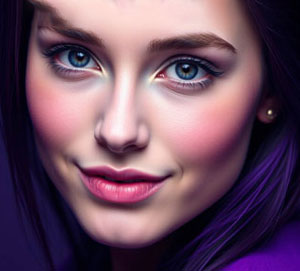
روش ۳: روتوش خودکار چهره و پرتره (AI Portrait Retouching)
روتوش چهره برای بهبود پوست، حذف لکهها، صاف کردن چین و چروکها و روشن کردن چشمها، فرآیندی زمانبر است. هوش مصنوعی این کار را به صورت خودکار و با حفظ بافت طبیعی پوست انجام میدهد.
ابزار لازم: Fotor (فوتور) یا YouCam Online Editor (یوکم آنلاین ادیتور).
YouCam Online Editor (یوکم آنلاین ادیتور)

نکات عملی:
- روتوش طبیعی: هوش مصنوعی میتواند به صورت هوشمندانه نواقص پوست را برطرف کند، بدون اینکه چهره را بیش از حد پلاستیکی یا غیرطبیعی جلوه دهد.
- تنظیمات دقیق: در ابزارهای پیشرفتهتر، میتوانید میزان صافی پوست، روشنایی چشمها و حتی سفیدی دندانها را به صورت دستی تنظیم کنید.
- کاربرد: ایدهآل برای عکاسان پرتره، بلاگرها و افرادی که میخواهند عکسهای پروفایل خود را به سرعت بهبود بخشند.
روش ۴: افزایش کیفیت و وضوح عکسهای قدیمی یا تار (AI Upscaling / Enhancing)
بسیاری از عکسهای قدیمی، تار یا با وضوح پایین (Low Resolution) هستند. هوش مصنوعی میتواند با استفاده از الگوریتمهای پیشرفته، کیفیت این تصاویر را به صورت چشمگیری افزایش دهد.
ابزار لازم: VanceAI (ونس ایآی) یا Let's Enhance (لتس اینهنس) (نسخههای رایگان محدود).
نکات سریع (Quick Tips):
- فرآیند کار: هوش مصنوعی با تحلیل پیکسلهای اطراف، جزئیات از دست رفته را حدس زده و به تصویر اضافه میکند تا وضوح آن را تا 4 برابر یا بیشتر افزایش دهد.
- ترمیم عکسهای قدیمی: این روش به ویژه برای ترمیم عکسهای قدیمی که در اثر زمان آسیب دیدهاند یا اسکن شدهاند، بسیار مؤثر است.
- حذف نویز: علاوه بر افزایش وضوح، این ابزارها به صورت خودکار نویز (Noise) و دانههای مزاحم تصویر را نیز حذف میکنند.
روش ۵: تغییر سبک هنری و فیلترهای هوشمند (AI Style Transfer)
این روش به شما اجازه میدهد تا سبک یک نقاشی معروف (مانند آثار ونگوگ یا پیکاسو) را روی عکس خود اعمال کنید یا آن را به یک کارتون (Cartoon) یا نقاشی آبرنگ تبدیل کنید.
ابزار لازم: DeepArtEffects (دیپ آرت افکتس) یا فیلترهای هوشمند در Picsart (پیکسآرت).
DeepArtEffects (دیپ آرت افکتس)

Picsart (پیکسآرت)

سوال پرسیدن و درخواست درست کلید اصلی ماجراست! 0 تا 100 کار با هوش مصنوعی: چگونه سوال کنیم؟ (پرامپت نویسی)
نکات عملی:
- خلاقیت نامحدود: این روش بیشتر جنبه خلاقانه دارد و برای تولید محتوای هنری و منحصر به فرد در شبکههای اجتماعی بسیار جذاب است.
- انتخاب سبک: شما میتوانید از بین صدها سبک هنری، فیلتر مورد نظر خود را انتخاب کنید و هوش مصنوعی با حفظ ساختار اصلی عکس، سبک جدید را روی آن اعمال میکند.
کاربرد: ساخت تصاویر پروفایل هنری، تولید آثار هنری دیجیتال برای فروش یا تزئین وبسایت.
روش ۶: گسترش مرزهای عکس (Generative Fill / Outpainting)
این یکی از جدیدترین و شگفتانگیزترین قابلیتهای هوش مصنوعی است که توسط ابزارهایی مانند Adobe Firefly (ادوبی فایرفلای) و Canva Magic Edit (کانوا مجیک ادیت) ارائه شده است. این روش به شما اجازه میدهد تا مرزهای عکس را فراتر از کادر اصلی گسترش دهید.
چگونه کار میکند؟ شما یک عکس را آپلود میکنید و سپس کادر برش (Crop Box) را به بیرون از مرزهای عکس میکشید. هوش مصنوعی با تحلیل محتوای موجود، حدس میزند که فضای بیرون از کادر باید چگونه باشد و آن را با جزئیات منطقی پر میکند.
نکات عملی:
- تغییر نسبت ابعاد: ایدهآل برای تغییر نسبت ابعاد عکس (مثلاً تبدیل یک عکس افقی به یک عکس عمودی برای استوری اینستاگرام) بدون از دست دادن محتوای اصلی.
- افزودن عناصر جدید: میتوانید با استفاده از فرمان متنی (Prompt)، از هوش مصنوعی بخواهید که در فضای خالی ایجاد شده، یک شیء جدید (مثلاً یک گلدان یا یک پرنده) اضافه کند.
نکته کلیدی: این روش به شما امکان میدهد تا عکسهایی که به اشتباه کادربندی شدهاند را نجات دهید و فضای بیشتری برای متن یا طراحی اضافه کنید.

روش ۷: تنظیمات خودکار نور و رنگ (AI Auto-Correction)
برای کسانی که به دنبال بهبود سریع و خودکار کیفیت بصری عکسهای خود هستند، ابزارهای تصحیح خودکار نور و رنگ بهترین گزینه هستند.
ابزار لازم: Pixlr X (پیکسلر ایکس) یا ابزارهای تصحیح خودکار در Fotor (فوتور).
نکات عملی:
- یک کلیک برای بهبود: این ابزارها با تحلیل هیستوگرام (Histogram) و تعادل رنگی (White Balance) عکس، به صورت خودکار بهترین تنظیمات نور، کنتراست، اشباع رنگ (Saturation) و وضوح را اعمال میکنند.
- صرفهجویی در زمان: به جای صرف وقت برای تنظیم دستی اسلایدرهای مختلف، هوش مصنوعی در یک لحظه بهترین نتیجه را ارائه میدهد.
- کاربرد: ایدهآل برای ویرایش دستهای (Batch Editing) تعداد زیادی عکس که در شرایط نوری مشابه گرفته شدهاند.
بخش سوم: راهنمای عملی و گام به گام برای شروع
برای اینکه بتوانید بلافاصله از این قابلیتها استفاده کنید، در اینجا یک راهنمای عملی برای استفاده از دو ابزار پرکاربرد و رایگان Remove.bg (برای حذف پسزمینه) و Cleanup.pictures (برای حذف اشیاء) ارائه میشود.

حتما بخوانید: 4 روش کاهش حجم ویدیو تا ده برابر بدون افت کیفی
گام ۱: حذف پسزمینه با Remove.bg
- ورود به سایت: به وبسایت Remove.bg بروید.
- آپلود عکس: روی دکمه "Upload Image" کلیک کنید و عکس مورد نظر خود را انتخاب نمایید.
- پردازش خودکار: هوش مصنوعی به صورت خودکار سوژه را تشخیص داده و پسزمینه را حذف میکند.
- ویرایش (اختیاری): اگر نیاز به اصلاحات جزئی در لبهها داشتید، روی دکمه "Edit" کلیک کنید و از ابزارهای "Erase" (پاک کردن) و "Restore" (بازگرداندن) استفاده کنید.
- دانلود: روی دکمه "Download" کلیک کنید تا فایل PNG با پسزمینه شفاف را دریافت نمایید.
گام ۲: حذف اشیاء ناخواسته با Cleanup.pictures
- ورود به سایت: به وبسایت Cleanup.pictures بروید.
- آپلود عکس: عکس خود را در کادر مشخص شده رها کنید یا آپلود نمایید.
- انتخاب قلم: اندازه قلم (Brush Size) را متناسب با اندازه شیء مورد نظر تنظیم کنید.
- رنگآمیزی: با دقت روی شیء یا فردی که میخواهید حذف شود، بکشید. نیازی به دقت صددرصدی نیست، فقط مطمئن شوید که کل شیء پوشانده شده است.
- حذف: به محض رها کردن کلیک، هوش مصنوعی فرآیند حذف و ترمیم هوشمند (Inpainting) را انجام میدهد.
- دانلود: پس از تأیید نتیجه، عکس نهایی را دانلود کنید.
بخش چهارم: نکات پیشرفته و پاسخ به دغدغههای کاربران
این بخش به دغدغههای کاربران حرفهایتر و سؤالاتی که اغلب در این زمینه مطرح میشوند، میپردازد.
الف) چالشهای کیفیت و محدودیتهای رایگان
ابزارهای رایگان هوش مصنوعی، هرچند قدرتمند هستند، اما معمولاً محدودیتهایی دارند که باید از آنها آگاه باشید:
- محدودیت وضوح (Resolution Limit): بسیاری از ابزارهای رایگان، عکس خروجی را با وضوح پایینتر (مثلاً 600x400 پیکسل) ارائه میدهند. برای دریافت خروجی با وضوح اصلی (Full Resolution)، معمولاً باید اشتراک پولی تهیه کنید.
- محدودیت استفاده روزانه: برخی ابزارها مانند VanceAI یا Let's Enhance تعداد محدودی اعتبار (Credit) رایگان برای استفاده روزانه یا ماهانه ارائه میدهند.
- حفظ حریم خصوصی: هنگام استفاده از ابزارهای آنلاین، همیشه مطمئن شوید که عکسهای شما برای آموزش مدلهای هوش مصنوعی استفاده نمیشوند. همیشه سیاست حفظ حریم خصوصی (Privacy Policy) ابزار را بررسی کنید.

ب) جدول مقایسه کاربردی ابزارهای ویرایش هوش مصنوعی
|
ابزار (Tool) |
کاربرد اصلی |
نوع دسترسی |
مزیت کلیدی |
محدودیت رایگان |
|
Cleanup.pictures |
حذف اشیاء ناخواسته (Inpainting) |
آنلاین |
سادگی و دقت بالا در ترمیم بافت |
وضوح خروجی محدود |
|
Remove.bg |
حذف پسزمینه |
آنلاین |
سرعت و دقت بینظیر در برش لبهها |
وضوح خروجی محدود |
|
Fotor |
روتوش چهره، تنظیم نور و رنگ |
آنلاین/برنامه |
ابزار همهکاره با قابلیتهای متنوع |
برخی قابلیتهای پیشرفته پولی است |
|
VanceAI |
افزایش وضوح و کیفیت (Upscaling) |
آنلاین |
افزایش کیفیت عکسهای تار و قدیمی |
محدودیت در تعداد استفاده روزانه |
|
Adobe Firefly |
گسترش مرزهای عکس (Outpainting) |
آنلاین |
کیفیت بالای ترمیم و تولید محتوای جدید |
نیاز به حساب کاربری ادوبی، محدودیت اعتبار |
|
Pixlr X |
تنظیمات خودکار و فیلترهای هوشمند |
آنلاین |
رابط کاربری شبیه فتوشاپ، ابزارهای پایه رایگان |
برخی ابزارهای پیشرفتهتر پولی است |
|
Picsart |
فیلترهای هنری و تغییر سبک |
آنلاین/برنامه |
تنوع فیلترها و ابزارهای خلاقانه |
تبلیغات در نسخه رایگان، واترمارک در برخی خروجیها |
خلاصه عملی و پیشنهاد اقدام بعدی
هوش مصنوعی، ویرایش عکس را از یک مهارت تخصصی به یک قابلیت عمومی تبدیل کرده است. با استفاده از این هفت روش، شما میتوانید به سرعت و به صورت رایگان، عکسهای خود را به سطحی حرفهای ارتقا دهید.
6 سایت آنلاین روتوش عکس (اتوماتیک با هوش مصنوعی)
اقدام فوری:
- انتخاب هدف: ابتدا مشخص کنید که هدف اصلی شما از ویرایش چیست: آیا میخواهید یک شیء مزاحم را حذف کنید (Cleanup.pictures) یا پسزمینه را تغییر دهید (Remove.bg)؟
- شروع با ابزارهای تخصصی: برای شروع، از ابزارهای تخصصی مانند Remove.bg و Cleanup.pictures استفاده کنید. این ابزارها کمترین پیچیدگی را دارند و نتایج فوری و چشمگیری ارائه میدهند.
- ترکیب ابزارها: برای دستیابی به بهترین نتیجه، از ترکیب ابزارها استفاده کنید. مثلاً ابتدا با Remove.bg پسزمینه را حذف کنید، سپس با VanceAI وضوح عکس را افزایش دهید و در نهایت با Fotor روتوش نهایی را انجام دهید.
این فناوری به سرعت در حال پیشرفت است. با استفاده از این راهنمای جامع، شما اکنون ابزار و دانش لازم برای تبدیل عکسهای معمولی خود به آثار بصری خیرهکننده را در اختیار دارید. همین امروز شروع کنید و تفاوت را در عکسهای خود مشاهده کنید.