۳ بهترین جزوه PDF آموزش ویزیو (دانلود رایگان)
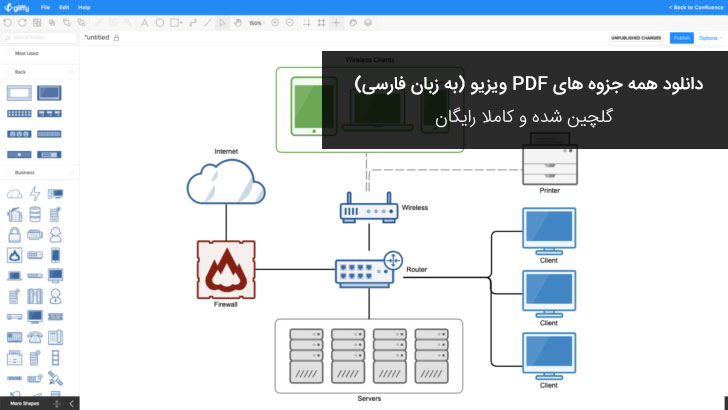
در ادامه آموزش های کاربردی نرم افزار ویزیو، بعد از حدود ۱ هفته گشت و گذار در اینترنت و از بین ده ها کتاب و جزوه، یک مجموعه ۳ تایی بی نقص و کامل را برای یادگیری سریع این نرم افزار گلچین کرده ایم. این مجموعه کامل برای شروع از صفر و برای همه سطوح مناسب می باشد.
مفاهیم، اصول و نکات اولیه Microsoft Visio برای مبتدیان
۱. Visio چیست و کاربردش؟
مایکروسافت ویزیو نرمافزاری برای رسم نمودارها و دیاگرامهای حرفهای است، نه طراحی گرافیکی آزاد. کاربردهای اصلی آن:
- فلوچارت و نمودار گردش کار (Flowchart)
- نمودار سازمانی (Organization Chart)
- نقشه شبکه (Network Diagram)
- پلان معماری و چیدمان فضا (Floor Plan)
- نمودار UML و فرآیندهای نرمافزاری
- نمودار فرآیند کسبوکار (BPMN)
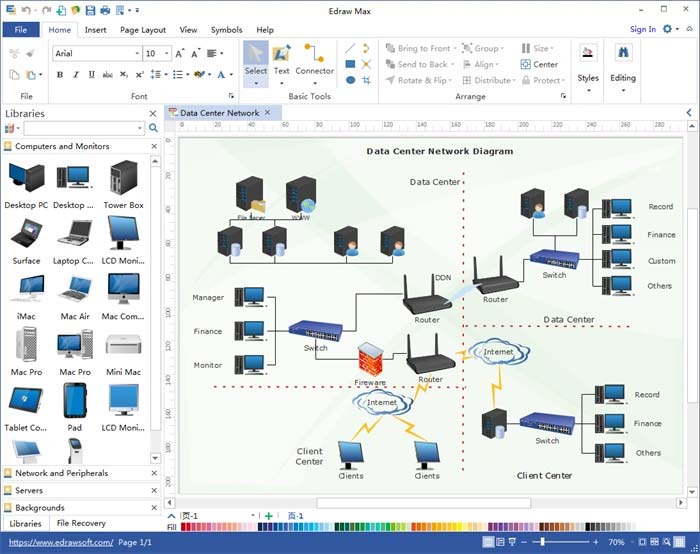
۲. محیط کار Visio
| بخش | توضیح |
|---|---|
| Shapes Panel | پنل سمت چپ حاوی اشکال آماده (Stencils) |
| Canvas / Drawing Page | صفحه اصلی طراحی |
| Ribbon | نوار ابزار بالا (Home, Insert, Design, Process...) |
| Connectors | خطوطی که شکلها را به هم وصل میکنند |
۳. مفاهیم پایه
Shape (شکل)
واحد اصلی کار در Visio؛ هر عنصر (مربع، دایره، فلش و...) یک Shape است که میتوان آن را:
- جابهجا کرد (Drag & Drop از پنل Shapes)
- تغییر اندازه داد (با گرفتن دستگیرههای اطراف)
- چرخاند (دستگیره سبز بالای شکل)
Stencil
مجموعهای از شکلهای آماده مرتبط با یک موضوع خاص (مثلاً Stencil شبکه، Stencil معماری). با باز کردن Template مناسب، Stencil مرتبط هم بهطور خودکار باز میشود.
Connector (اتصالدهنده)
خطوطی که شکلها را به هم متصل میکنند و هوشمند هستند؛ یعنی اگر شکل جابهجا شود، خط همراه آن حرکت میکند. برای اتصال هوشمند باید نشانگر ماوس را روی لبه شکل نگه دارید تا فلشهای آبی (نقاط اتصال) ظاهر شوند.
Template
قالب آماده بر اساس نوع نمودار (Flowchart, Org Chart, Network...) که هنگام باز کردن Visio انتخاب میشود و تنظیمات و Stencilهای مناسب را از پیش فراهم میکند.
۴. اصول کار با شکلها
- درگ کردن شکل از پنل به صفحه: کلیک و کشیدن Shape از Stencil به Canvas
- اتصال شکلها: نگهداشتن ماوس روی لبه شکل اول تا ظاهر شدن فلش آبی، سپس کشیدن به شکل دوم
- AutoConnect: وقتی نشانگر را روی یک شکل نگه دارید، فلشهای جهتدار (بالا، پایین، چپ، راست) ظاهر میشوند که با کلیک روی آنها شکل جدید بهطور خودکار رسم و متصل میشود
- Align و Distribute: ابزارهایی برای همتراز کردن و توزیع یکنواخت شکلها (در تب Home یا Arrange)
- Text در شکل: با دابلکلیک روی شکل میتوانید متن داخل آن اضافه کنید
۵. فرمتبندی و ظاهر
- Fill: رنگ داخل شکل
- Line: رنگ، ضخامت و نوع خط دور شکل
- Theme: مجموعه رنگ و افکت آماده برای کل دیاگرام (تب Design)
- Layers: امکان دستهبندی اشکال در لایههای مختلف برای مدیریت بهتر نمودارهای پیچیده
دانلود جزوه ها
حجم: ۱۲ مگابایت
سطح: از صفر تا صد
نسخه آموزش داده شده: مناسب برای همه نسخه های نرم افزار
برای دانلود رایگان آموزش های ویدیویی این نرم افزار کلیک کنید!


ویژگیهای پیشرفتهتر ویزیو (برای آشنایی)
| ویژگی | کاربرد |
|---|---|
| Data Linking | اتصال شکلها به داده اکسل یا اکسس برای نمایش اطلاعات پویا |
| Layers | مدیریت لایهها در نقشههای پیچیده مثل پلان ساختمان |
| Container & List | گروهبندی بصری شکلهای مرتبط |
| Sub-process | لینک دادن یک فلوچارت به فلوچارت دیگر |
| Validation Rules | بررسی خودکار درستی نمودار (مثلاً در BPMN) |
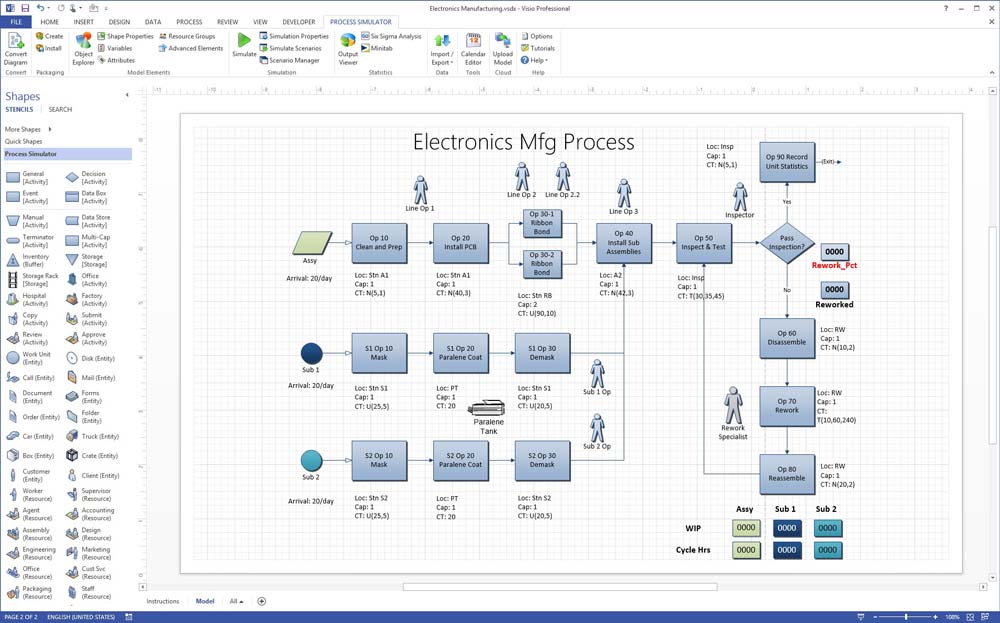
مسیر یادگیری ویزیو
- آشنایی با محیط و Templateها
- رسم و اتصال شکلهای ساده (فلوچارت پایه)
- فرمتبندی و استایلدهی (رنگ، تم، لایه)
- کار با Containerها و گروهبندی
- Data Linking برای دیاگرامهای پویا
- تمرین با یک پروژه واقعی (مثلاً رسم پلان دفتر کار یا فلوچارت یک فرآیند سازمانی)
نکات تکمیلی مهم ویزیو
1.استفاده از قالبهای آمادهVisio دارای قالبهای از پیش طراحی شده برای انواع مختلف دیاگرامها است. با استفاده از این قالبها میتوانید به سرعت دیاگرامهای حرفهای ایجاد کنید. برای دسترسی به قالبها، هنگام ایجاد یک فایل جدید، به بخش "Templates" بروید و قالب مورد نظر خود را انتخاب کنید.
2.استفاده از اشکال هوشمند (SmartShapes) اشکال هوشمند در Visio به شما امکان میدهند که به راحتی اشکال مختلف را با هم متصل کنید و روابط بین آنها را نشان دهید. برای استفاده از این ویژگی، یک شکل را به دیاگرام خود اضافه کنید و سپس نقاط اتصال (Connection Points) را برای اتصال اشکال دیگر استفاده کنید.
3.ویرایش و قالببندی اشکال شما میتوانید به راحتی اشکال خود را در Visio ویرایش و قالببندی کنید. برای تغییر ظاهر یک شکل، روی آن راست کلیک کرده و گزینه "Format Shape" را انتخاب کنید. از اینجا میتوانید رنگ، خطوط، سایهها و سایر ویژگیهای ظاهری شکل را تنظیم کنید.
4.استفاده از لایهها لایهها در Visio به شما امکان میدهند که بخشهای مختلف دیاگرام خود را به صورت جداگانه مدیریت کنید. میتوانید لایههای مختلفی برای اجزای مختلف دیاگرام خود ایجاد کنید و هر لایه را به صورت جداگانه نمایش داده یا مخفی کنید. برای مدیریت لایهها، به زبانه "Layers" بروید.
5.تنظیم دقیق اشکال با استفاده از خطوط راهنما و شبکه برای دقت بیشتر در قرار دادن اشکال، میتوانید از خطوط راهنما و شبکه (Grid) استفاده کنید. خطوط راهنما را میتوانید با کشیدن از خطکشها (Rulers) به داخل صفحه اضافه کنید. برای نمایش یا پنهان کردن شبکه و خطوط راهنما، به زبانه "View" بروید و گزینههای "Grid" و "Guides" را فعال یا غیرفعال کنید.
6.استفاده از میانبرهای صفحهکلید میانبرهای صفحهکلید میتوانند به سرعت بخشیدن به کار شما کمک کنند. برخی از میانبرهای مفید عبارتند از:
- Ctrl + C` و `Ctrl + V` برای کپی و چسباندن اشکال.
- Ctrl + G` برای گروهبندی اشکال.
- Ctrl + Shift + G` برای جدا کردن گروه اشکال.
- Ctrl + D` برای کپی کردن سریع یک شکل.
شما میتوانید دادهها را از منابع خارجی مانند Excel به Visio وارد کنید و دیاگرامهای خود را با دادههای واقعی پر کنید. برای این کار، به زبانه "Data" بروید و گزینه "Link Data to Shapes" را انتخاب کنید.
8.ایجاد دیاگرامهای سازمانی به صورت خودکار برای ایجاد نمودارهای سازمانی به صورت خودکار، میتوانید از ویژگی "Org Chart Wizard" استفاده کنید. این ابزار به شما امکان میدهد که دادههای سازمانی را از منابعی مانند Excel وارد کنید و Visio به طور خودکار نمودار سازمانی را برای شما ایجاد میکند.
9.استفاده از کنترلهای داده (Data Graphics) Data Graphics به شما امکان میدهند که دادههای مرتبط با اشکال خود را به صورت گرافیکی نمایش دهید. میتوانید از این ویژگی برای نمایش اطلاعاتی مانند مقادیر، درصدها و دیگر دادههای مهم به صورت بصری استفاده کنید. برای اعمال Data Graphics، یک شکل را انتخاب کنید، به زبانه "Data" بروید و "Data Graphics" را انتخاب کنید.
10.استفاده از Hyperlinks برای ایجاد نمودارهای تعاملی میتوانید به اشکال در Visio لینکهای خارجی اضافه کنید تا کاربر بتواند با کلیک بر روی آنها به صفحات وب، فایلهای دیگر یا بخشهای دیگر دیاگرام هدایت شود. برای اضافه کردن یک هایپرلینک، روی شکل راست کلیک کرده و "Hyperlink" را انتخاب کنید.
- همیشه از Template مناسب شروع کنید تا Stencil درست در دسترس باشد
- از Grid و Ruler برای تراز دقیق شکلها استفاده کنید (View > Grid/Ruler)
- Ctrl + Drag یک شکل، از آن کپی میسازد
- Shift هنگام تغییر اندازه، نسبت ابعاد را ثابت نگه میدارد
- برای فلوچارتهای استاندارد، به معنای نمادها دقت کنید (مثلاً لوزی = تصمیمگیری، مستطیل = فرآیند، بیضی = شروع/پایان)
- فایلها با پسوند .vsdx ذخیره میشوند (نسخه جدید) یا .vsd (نسخه قدیمی)
- برای اشتراکگذاری بدون نیاز به نصب Visio، میتوان خروجی PDF یا تصویر گرفت یا از Visio Online استفاده کرد
این ترفندها میتوانند به شما کمک کنند تا از قابلیتهای قدرتمند Visio به بهترین نحو استفاده کنید و نمودارهای حرفهای و کاربردی ایجاد کنید.
هر گونه سوالی در زمینه این مطلب دارید در بخش نظرات مطرح کنید تا به آن پاسخ دهیم.