
دانلود رایگان آموزش صفر تا صد ایندیزاین (فیلم فارسی+ جزوه pdf)
در ادامه آموزش های کاربردی نرم افزار ادوبی ایندیزاین، بعد از حدود ۱ هفته گشت و گذار در اینترنت و از بین هزاران ویدیو، یک مجموعه بی نقص و کامل ویدیویی را برای یادگیری سریع این نرم افزار گلچین کرده ایم. این مجموعه کامل برای شروع از صفر و برای همه سطوح مناسب می باشد. بعد از آن نیز بهترین جزوه PDF فارسی موجود در اینترنت را جهت تکمیل یادگیری می توانید دانلود کنید.
درباره ایندیزاین
به زبان خیلی ساده باید گفت، اگرمیخواهید صفحهآرایی کتاب، مجله، بروشور، کاتالوگ، رزومه، فایلهای چاپی یا نسخههای دیجیتال حرفهای را یاد بگیرید، Adobe InDesign یکی از اصلیترین نرمافزارهایی است که باید بشناسید. ایندیزاین برخلاف فتوشاپ و ایلوستریتور، بیشتر برای چیدمان متن و تصویر در صفحات چندبرگی ساخته شده است؛ یعنی جایی که نظم، صفحهبندی، شماره صفحه، ستونبندی، سبک متن، خروجی چاپ و فایل PDF اهمیت زیادی دارد.
در این مطلب، مجموعهای از آموزشهای رایگان ایندیزاین به همراه جزوه PDF قرار داده شده تا بتوانید بدون سردرگمی، کار با این نرمافزار را از پایه شروع کنید. این آموزشها برای کسانی مناسب است که میخواهند سریع وارد محیط InDesign شوند و کاربردهای واقعی آن را در طراحی و صفحهآرایی یاد بگیرند.
ایندیزاین دقیقاً برای چه کاری استفاده میشود؟
ایندیزاین نرمافزار صفحهآرایی و نشر رومیزی شرکت Adobe است. یعنی برای ساخت فایلهایی استفاده میشود که متن و تصویر باید در کنار هم، با نظم دقیق و ظاهر حرفهای قرار بگیرند. کاربردهای رایج ایندیزاین عبارتاند از:
- صفحهآرایی کتاب و کتاب الکترونیکی
- طراحی مجله، روزنامه و نشریه
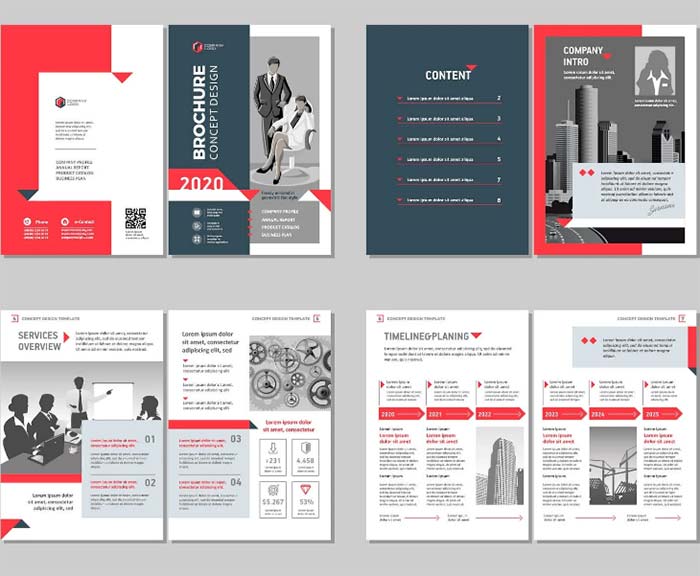
- ساخت بروشور و کاتالوگ
- طراحی رزومه و پروفایل شرکتی
- آمادهسازی فایل برای چاپخانه
- ساخت PDFهای حرفهای و چندصفحهای
- طراحی گزارشهای سالانه، فایلهای آموزشی و دفترچه راهنما
- ساخت فایلهای دیجیتال تعاملی مثل PDFهای لینکدار یا EPUB
اگر قرار است فقط یک عکس را ویرایش کنید، فتوشاپ انتخاب بهتری است. اگر میخواهید لوگو، آیکون یا تصویر برداری بسازید، ایلوستریتور مناسبتر است. اما اگر میخواهید یک سند چندصفحهای منظم با متن، تصویر، شماره صفحه، تیتر، فهرست و خروجی چاپی بسازید، ایندیزاین ابزار اصلی شماست.
چرا برای صفحهآرایی نباید فقط از Word استفاده کنیم؟
Word برای تایپ، ویرایش متن و تهیه فایلهای اداری عالی است، اما وقتی بحث طراحی حرفهای، چاپ، کنترل دقیق ستونها، هماهنگی صفحات، سبکبندی پیشرفته، جایگذاری تصویر و خروجی استاندارد چاپ مطرح میشود، ایندیزاین بسیار دقیقتر عمل میکند.
به زبان ساده:
Word برای نوشتن متن مناسب است؛
InDesign برای تبدیل متن به یک فایل چاپی یا دیجیتال حرفهای.
مثلاً اگر بخواهید یک کتاب 200 صفحهای، یک مجله تصویری یا یک کاتالوگ محصول طراحی کنید، در ایندیزاین میتوانید قالب صفحه، شماره صفحات، سربرگ، پانوشت، فونتها، فاصلهها، تصاویر و خروجی نهایی را بسیار منظمتر کنترل کنید.
ایندیزاین برای چه کسانی مناسب است؟
یادگیری InDesign بیشتر برای کسانی مفید است که با محتواهای چندصفحهای، فایلهای چاپی یا طراحی گرافیک نشر سروکار دارند. این آموزش برای افراد زیر مناسب است:
- طراحان گرافیک مبتدی
- دانشجویان گرافیک، معماری، طراحی و هنر
- صفحهآراها و ویراستاران
- نویسندگان و ناشران مستقل
- تولیدکنندگان کتاب الکترونیکی و PDF آموزشی
- افرادی که میخواهند کاتالوگ یا بروشور طراحی کنند
- مدیران محتوا و تولیدکنندگان فایلهای آموزشی
- کسانی که با چاپخانه، انتشارات یا تبلیغات سروکار دارند
اگر هدف شما طراحی پست اینستاگرام، ادیت عکس یا ساخت بنر ساده است، شاید فتوشاپ، Illustrator، Canva یا Adobe Express سریعتر جواب بدهند. اما اگر با سندهای چندصفحهای و صفحهآرایی جدی طرف هستید، ایندیزاین انتخاب حرفهایتری است.
7 مفهوم مهم که قبل از شروع باید بدانید
قبل از دانلود و دیدن آموزشها، بهتر است چند مفهوم ساده را بشناسید تا هنگام کار با نرمافزار گیج نشوید:
1. Documentهر پروژهای که در ایندیزاین میسازید، یک سند یا Document است. این سند میتواند یک صفحه، چند صفحه یا حتی یک کتاب کامل باشد.
2. Page یا صفحه هر صفحه از پروژه در پنل Pages مدیریت میشود. در پروژههایی مثل کتاب و مجله، مدیریت درست صفحات اهمیت زیادی دارد.
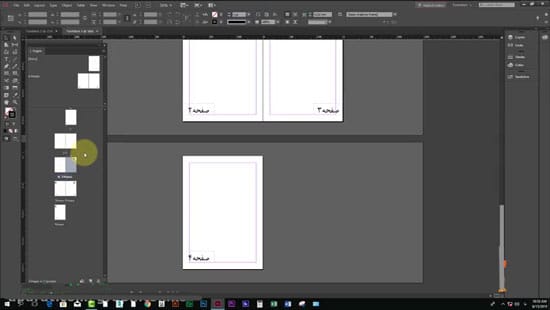
3. Parent Page یا Master Page یا همان صفحه والد Parent Page قالبی است که عناصر ثابت را روی چند صفحه تکرار میکند؛ مثل شماره صفحه، سربرگ، لوگو یا کادرهای ثابت. در نسخههای قدیمیتر ایندیزاین به آن Master Page گفته میشد.
4. Frameدر ایندیزاین، متن و تصویر معمولاً داخل فریم قرار میگیرند. یعنی برخلاف Word، شما معمولاً اول جای متن یا تصویر را مشخص میکنید و بعد محتوا را داخل آن میگذارید.
5. Styles استایل Styles یکی از مهمترین بخشهای ایندیزاین است. با استفاده از سبکها میتوانید ظاهر تیترها، متن اصلی، زیرتیترها و کپشنها را یکسان و قابل کنترل نگه دارید.
6. Links تصاویر در ایندیزاین معمولاً به فایل اصلی لینک میشوند. اگر فایل تصویر را جابهجا یا حذف کنید، ممکن است لینک آن در پروژه خراب شود. به همین دلیل مدیریت پنل Links بسیار مهم است.
7. Export اکسپورت برای خروجی نهایی معمولاً از گزینه Export استفاده میشود. خروجی میتواند PDF چاپی، PDF دیجیتال، EPUB یا فرمتهای دیگر باشد.
موارد آموزش داده شده در این پکیج
- شروع کار با نرم افزار ایندیزاین و ایجاد سند
- صفحهآرایی و صنعت نشر
- اجرای نرم افزار Indesign
- آشنایی با نمای ظاهری
- نحوه نمایش پانلها
- باز کردن سند در ایندیزاین
- ذخیره سازی و نامگذاری
- ایجاد یک سند جدید
- تنظیمات سند
- و …
ویدیوی نمونه
ویدیوهای داخل پکیج از کیفیت بسیار بالاتری برخوردارند:
تصاویر نمونه
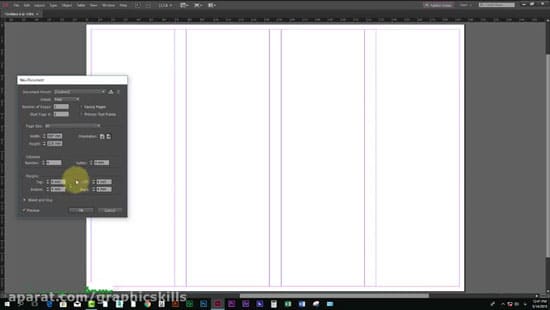
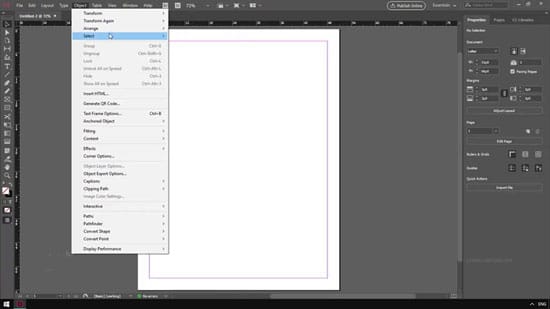
دانلود آموزش اول (نکات و ترفندها و مناسب تا ایندیزاین نسخه 2021)
حجم: ۲۹۰ مگابایت
سطح: از صفر تا صد
نسخه آموزش داده شده: مناسب برای همه نسخه های ایندیزاین



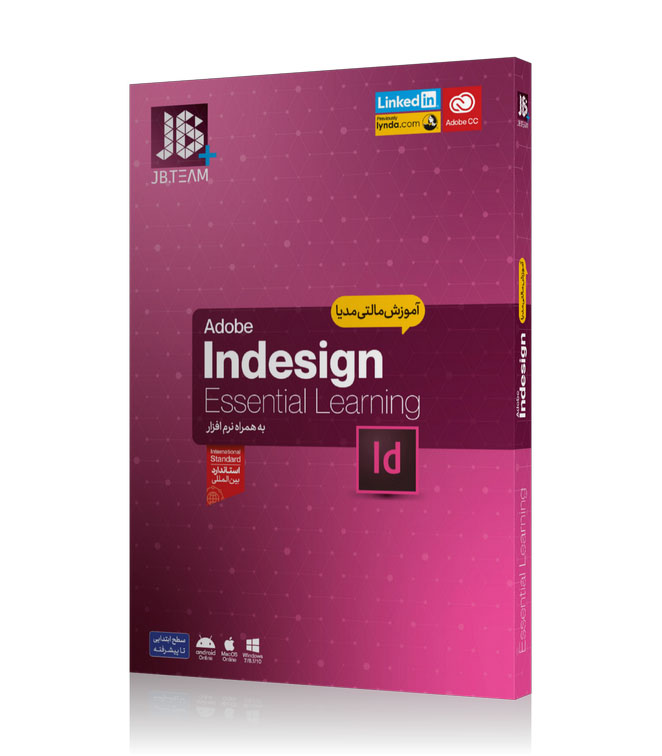
به دنبال یادگیری سریع تر، حرفه ای تر، کامل تر و با کیفیت فول اچ دی هستید؟ بهترین پکیج آموزش ادوبی ایندیزاین موجود در ایران را ببینید!
دانلود آموزش دوم (آپدیت 2025)
|
جلسه اول
|
جلسه دوم
|
|
جلسه سوم
|
جلسه چهارم
|
|
جلسه پنجم
|
جلسه ششم (جلسه تکمیلی 1)
|
|
جلسه هفتم (جلسه تکمیلی 2)
|
جلسه هشتم (جلسه تکمیلی 3 بزودی) |
6 نکته مهم کار با متن فارسی در ایندیزاین
اگر میخواهید با متن فارسی یا عربی کار کنید، حتماً باید نسخهای از ایندیزاین را نصب کنید که از زبانهای راستبهچپ پشتیبانی کند. معمولاً نسخههای Middle Eastern یا MENA برای این کار مناسبترند.
برای کار بهتر با متن فارسی به این نکات توجه کنید:
- از نسخهای استفاده کنید که پشتیبانی RTL داشته باشد.
- فونتهای فارسی استاندارد نصب کنید.
- جهت پاراگراف را راستبهچپ تنظیم کنید.
- نیمفاصله، اعداد فارسی و علائم نگارشی را بررسی کنید.
- قبل از خروجی نهایی، فایل PDF را کامل بازبینی کنید.
- برای کتاب و متنهای طولانی، حتماً از Paragraph Styles استفاده کنید.
یکی از اشتباهات رایج کاربران این است که در نسخه نامناسب ایندیزاین متن فارسی را تایپ میکنند و بعد با مشکل جدا شدن حروف، بههمریختگی علائم یا ناهماهنگی پاراگرافها روبهرو میشوند.
حداقل سیستم مناسب برای اجرای ایندیزاین
برای اجرای نسخههای جدید ایندیزاین، سیستم خیلی ضعیف مناسب نیست. طبق اطلاعات رسمی Adobe، حداقل 8 گیگابایت رم برای نصب و اجرا اعلام شده، اما برای کار روانتر، 16 گیگابایت رم پیشنهاد میشود. همچنین بهتر است نرمافزار روی SSD نصب شود تا باز شدن پروژهها و کار با فایلهای چندصفحهای سریعتر انجام شود.
برای پروژههای ساده مثل بروشور یا چند صفحه سبک، سیستم متوسط هم جواب میدهد. اما اگر با کتابهای طولانی، تصاویر زیاد، مجلههای سنگین یا فایلهای چاپی باکیفیت کار میکنید، داشتن رم بیشتر، پردازنده بهتر و حافظه SSD بسیار مهم است.
شروع کار با ایندیزاین
1. ایجاد پروژه جدید
- از منوی File > New > Document یک سند جدید ایجاد کنید.
- تنظیمات اصلی مانند اندازه صفحه (A4، Letter و غیره)، حاشیهها (Margins) و ستونها (Columns) را تعیین کنید.
2. اضافه کردن متن و تصویر
- برای وارد کردن متن: ابزار Text را انتخاب کرده و یک فریم متن روی صفحه رسم کنید. سپس متن را تایپ یا از طریق File > Place وارد کنید.
- برای وارد کردن تصویر: از File > Place تصویر را انتخاب کرده و در فریم مربوطه قرار دهید.
3. استفاده از Master Pages
- از طریق پنل Pages به Master Pages بروید.
- عناصر مشترک مثل لوگو، شماره صفحه یا سربرگ را در این قسمت طراحی کنید.
- این الگو به تمام صفحات مرتبط اعمال میشود.
4. تنظیمات چاپ و خروجی دیجیتال
- برای چاپ: تنظیمات رنگ را روی CMYK قرار دهید و حاشیه برش (Bleed) را فعال کنید.
- برای خروجی دیجیتال: تنظیمات رنگ RGB و فرمتهایی مثل PDF یا EPUB استفاده کنید.
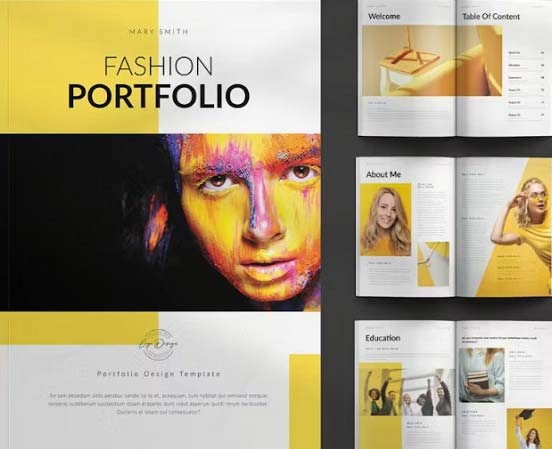
ویژگیهای پیشرفته ایندیزاین
1. استفاده از سبکها (Styles)
- Character Styles: برای اعمال سریع تنظیمات کاراکتر.
- Paragraph Styles: برای تنظیمات پاراگراف.
- Object Styles: برای فریمها و اشکال.
2. کار با جداول (Tables)
- از Table > Create Table برای ایجاد جداول استفاده کنید.
- تنظیمات حرفهای مثل رنگبندی، خطوط و فاصلههای داخلی در دسترس هستند.
3. روابط بین صفحات (Cross-References)
- ایجاد لینکهای داخلی بین صفحات، مثلاً برای فهرستها و ارجاعات.
4. پشتیبانی از زبانهای راستبهچپ
- نسخه ME ایندیزاین (Middle Eastern) از زبانهای فارسی و عربی بهخوبی پشتیبانی میکند.
5. خروجی پیشرفته
- خروجی باکیفیت برای چاپ با استفاده از PDF/X.
- ساخت کتابهای الکترونیکی (EPUB) و افزودن عناصر تعاملی مثل دکمهها و لینکها.
نکات و ترفندها برای استفاده بهتر از ایندیزاین
-
استفاده از میانبرها: یادگیری میانبرهای پرکاربرد مثل Ctrl+D (وارد کردن فایل) یا Ctrl+Shift+> (افزایش اندازه فونت) سرعت کار را افزایش میدهد.
-
ذخیره تمپلیتها: برای پروژههای مشابه (مثل مجلهها)، فایلهای تمپلیت ایجاد کنید.
-
مدیریت فایلهای لینکشده: مطمئن شوید که تمام تصاویر و فایلهای واردشده به درستی لینک شدهاند تا در زمان خروجی گرفتن مشکلی ایجاد نشود.
-
تنظیمات پیشفرض چاپ: همیشه قبل از ارسال پروژه برای چاپ، با چاپخانه هماهنگ کنید و تنظیمات فایل خروجی را بررسی کنید.
-
استفاده از Grid و Guides: برای حفظ هماهنگی در طراحی از خطوط راهنما و گرید استفاده کنید.
مطالب بسیار کاربردی ایندیزاین
- نکات و ترفندهای InDesign برای سرعت بخشیدن به روند طراحی
- لیست کاربردی ترین میانبرهای نرم افزار In Design
- راهنمای مبتدی برای ساخت تصاویر اینفوگرافی در ایندیزاین
- آموزش گام به گام طراحی یک بروشور بیزینسی در ایندیزاین
- آموزش گام به گام ساخت یک قالب کاتالوگ در ایندیزاین
- آموزش گام به گام طراحی یک مجله حرفه ای در ایندیزاین
ایندیزاین، فتوشاپ و ایلوستریتور چه تفاوتی دارند؟
بسیاری از کاربران تازهکار نمیدانند برای طراحی باید کدام نرمافزار Adobe را انتخاب کنند. تفاوت ساده این سه نرمافزار چنین است:
فتوشاپ برای ویرایش عکس، طراحی بنر، اصلاح تصویر و کارهای پیکسلی مناسب است.
ایلوستریتور برای طراحی برداری مثل لوگو، آیکون، تصویرسازی، کاراکتر و طرحهایی که باید بدون افت کیفیت بزرگ شوند استفاده میشود.
ایندیزاین برای صفحهآرایی و چیدن متن و تصویر در سندهای چندصفحهای ساخته شده است.
در پروژههای حرفهای معمولاً این سه نرمافزار کنار هم استفاده میشوند. مثلاً تصویر در فتوشاپ ویرایش میشود، لوگو در ایلوستریتور ساخته میشود و همه آنها در ایندیزاین کنار متن و صفحات قرار میگیرند.



واقعا ممنون از سایت شما لطف کردین که رایگان گذاشتید فق اگه میشه اموزش حرفه ی تر ایندیزاین را رایگان بزارید ممنون
پاسخسلام.فوق العاده عالی بود.ممنون از خدماتی که در اختیار کاربران قرار میدین
پاسخبرنامه رو نصب کردم متاسفانه زبان فارسی رو ساپورت نمیکنه دلیلشو بی زحمت بفرماین///ممنون
پاسخindesign2015
موقع نصب زبان را Arabic انتخاب کنید
بعداز نصب امکانش نیست؟
بهنوش هستم دو سالیه مهاجرت کردم المان بعنوان طراح گرافیست. اینجا هزینه های یادگری خییلی بالاس. برای کار توی شرکت طراحی شدیدا به یادگیری ایندیزاین نیاز داشتم. یه دوره انلاین شرکت کردم و 2 تا پک که کلی تبلیغ شده بود با قیمت های میلیونی خریدم ولی نتونستم خودمو در حد چیزی که شرکت ازم می خوان برسونم. همینطوری اتفاقی با سایت شما اشنا شدم گفتم دوره اموزشی ایندیزاین 2020 شما هم قیمتش کمه بخرم تست کنم. میتونم بگم هرچی تو اون دوره ها و پکا بود یه جا داشت الان بدون منتورهای سخت گیر المان همه کارهای طراحی گرافیکی به تنهایی دارم انجام میدم. به امید موفقیت تون
پاسخدر صورت عدم امکان ایجاد پروژه جدید، بعد از اجرای نرم افزار کلید ترکیبی ctrl+k را بزنید. در قسمت General تیک گزینه Use Legacy New Document Dialog را بزنید، از نرم افزار خارج شوید و مجدد نرم افزار را اجرا کنید.
فوق العاده کارساز و بدرد بخور
دمتون گرم
درود بر شما و خسته نباشید و خداقوت
پاسخسلام دوستان عزیز یه مطلبی میخواستم بگم خدمتتون که اونم این بود که اگه کامپیوتر دارین میتونین برین تو جست و جو و اونجا با لایتن انگیلیسی بنویسین ایندزاین اون موقع میاره ایندزاین هم مدل2016 است من خودم اونطوری کردم خسته نباشید
پاسخالان چی گفتی برادر؟
سلام علیکم
پاسخمتشکرم؛ کتاب و فیلم را دریافت کردم.
من دوره آموزش ایندیزاین آکادمی برتر رو تهیه کردم و آموزش خوبی بود.
پاسخاین آموزش شما هم خیلی خوب بود و استفاده کردم. ممنونم از شما که دانش تون رو به رایگان در اختیار دیگران قرار میدید.
به نظرم در کنار همدیگه و با استفاده از پشتیبانی خیلی خوب میشه اگه آدم ایندیزاین رو یاد بگیره.
سلام من پکیج ویدیو ای اموزش ایندیزاین رو دانلود کردم ولی فیلم ها باز نمیشن فک کنم پسورد میخواد چی بزنم؟
پاسخعالی بود ممنون
پاسخ