

آموزش صفر تا صد مایا (فیلم فارسی+ دانلود PDF رایگان)
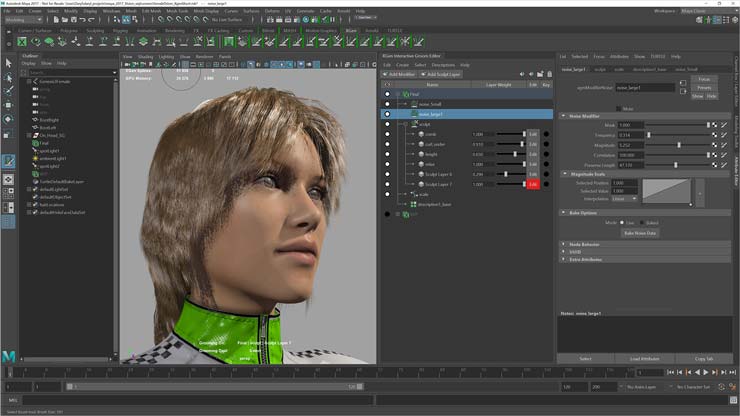
در ادامه آموزش های کاربردی نرم افزار مایا، بعد از حدود ۱ هفته گشت و گذار در اینترنت و از بین هزاران ویدیو، یک مجموعه بی نقص و کامل ویدیویی را برای یادگیری سریع این نرم افزار گلچین کرده ایم. این مجموعه کامل برای شروع از صفر و برای همه سطوح مناسب می باشد. بعد از آن نیز بهترین جزوه PDF فارسی موجود در اینترنت را جهت تکمیل یادگیری می توانید دانلود کنید.
به عنوان مکمل این مطلب: دانلود رایگان ۳ تا از بهترین جزوه های PDF آموزش کامل مایا
مفاهیم و نکات مهم مایا (یادگیری همین ها یعنی 50% راه !!)
Autodesk Maya (اتودسک مایا) یکی از نرمافزارهای حرفهای سهبعدی برای مدلسازی، انیمیشن، جلوههای ویژه، شبیهسازی، نورپردازی و رندر است. مایا در حوزههایی مانند:
- انیمیشن سهبعدی
- سینما و جلوههای ویژه
- بازیسازی
- طراحی شخصیت
- تبلیغات
- ساخت موشن گرافیک سهبعدی
- معماری و تصویرسازی سهبعدی
کاربرد دارد. اگر تازهکار هستید، بهتر است مایا را به چند بخش اصلی تقسیم کنید:
مدلسازی → متریال → نور → دوربین → ریگ → انیمیشن → شبیهسازی → رندر
لازم نیست همه این بخشها را همزمان یاد بگیرید.
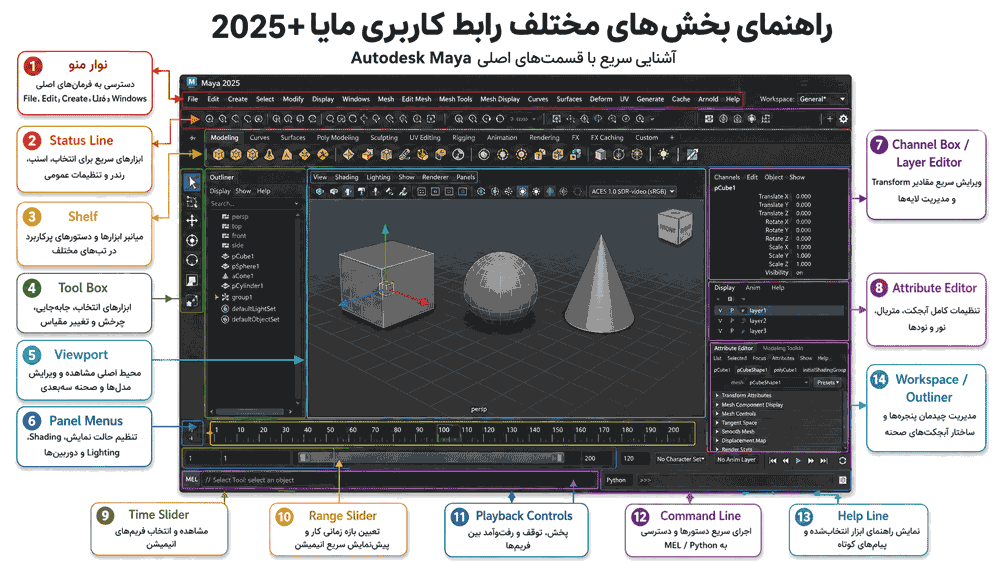
محیط اصلی Maya
محیط مایا در ابتدا ممکن است شلوغ به نظر برسد، اما چند بخش اصلی اهمیت بیشتری دارند.
Viewport یا پنجره دید
Viewport یعنی پنجره مشاهده صحنه سهبعدی.
در این قسمت مدلها را میبینید و ویرایش میکنید. میتوانید صحنه را از نماهای مختلف مشاهده کنید:
- Perspective یا پرسپکتیو
- Front یا جلو
- Side یا کنار
- Top یا بالا
بهتر است هنگام مدلسازی فقط به نمای پرسپکتیو وابسته نباشید و مدل را از چند جهت بررسی کنید.
Scene یا صحنه
Scene یعنی صحنه سهبعدی.
تمام عناصر پروژه داخل Scene قرار میگیرند، مانند:
- مدلها
- نورها
- دوربین
- استخوانها
- متریالها
وقتی فایل Maya را ذخیره میکنید، در واقع ساختار این صحنه ذخیره میشود.
Object چیست؟
هر عنصر مستقل در صحنه یک Object یا شیء است. مثلاً:
- مکعب
- کره
- میز
- خودرو
- شخصیت
همگی میتوانند Object باشند. هر Object دارای اطلاعاتی مانند موقعیت، چرخش و اندازه است.
Transform چیست؟
سه تغییر اصلی تقریباً در تمام نرمافزارهای سهبعدی وجود دارند:
Move یا جابهجایی
برای حرکتدادن شیء.
Rotate یا چرخش
برای چرخاندن شیء.
Scale یا تغییر اندازه
برای بزرگ یا کوچککردن شیء.
این سه ابزار را باید در همان روزهای اول بهخوبی یاد بگیرید.
محورهای X، Y و Z
فضای سهبعدی دارای سه محور است:
X
Y
Z
این محورهای سهگانه مشخص میکنند یک شیء در چه جهتی حرکت، چرخش یا تغییر اندازه داشته باشد.
در Maya معمولاً محور Y بهعنوان جهت بالا و پایین در نظر گرفته میشود.
اگر مفهوم محورهای سهبعدی را درست نفهمید، مدلسازی و انیمیشن بسیار دشوار خواهد شد.
Polygon چیست؟
یکی از مهمترین روشهای مدلسازی در Maya:
Polygon Modeling یا مدلسازی چندضلعی
است.
بیشتر مدلهای سهبعدی از مجموعهای از چندضلعیها ساخته میشوند.
مثلاً یک مکعب چند وجه دارد و هر وجه یک Polygon است.
مدلهای بازی، شخصیت، ساختمان و بسیاری از اشیای سهبعدی با Polygon ساخته میشوند.
Vertex، Edge و Face
در مدلسازی چندضلعی سه جزء بسیار مهم وجود دارند.
Vertex یا رأس
نقطهای از مدل است.
Edge یا لبه
خط بین دو رأس است.
Face یا سطح
بخش سطحی بین چند لبه است.
برای تغییر شکل مدل، معمولاً رأسها، لبهها یا سطحها را انتخاب و جابهجا میکنیم.
برای مثال برای ساخت یک بینی میتوان چند Vertex را جلو کشید.
Object Mode و Component Mode
در Maya میتوان کل Object را انتخاب کرد یا وارد اجزای آن شد.
Object Mode یعنی حالت انتخاب کل شیء
و:
Component Mode یعنی حالت انتخاب اجزا
در حالت Component میتوانید:
- Vertex
- Edge
- Face
را انتخاب کنید.
این تفاوت یکی از مفاهیم پایه مدلسازی است.
Primitive چیست؟
Primitive یا شکل اولیه به اشکال سادهای گفته میشود که نقطه شروع مدلسازی هستند.
مثلاً:
- Cube یا مکعب
- Sphere یا کره
- Cylinder یا استوانه
- Plane یا صفحه
- Cone یا مخروط
بسیاری از مدلهای پیچیده از همین اشکال ساده ساخته میشوند.
مثلاً یک میز میتواند از چند مکعب ساخته شود.
Extrude چیست؟
یکی از مهمترین فرمانهای Maya:
Extrude یا بیرونکشیدن سطح
است.
مثلاً یک Face را انتخاب میکنید و آن را بیرون میکشید.
با Extrude میتوانید:
- دیوار بسازید
- بازو ایجاد کنید
- لبه اضافه کنید
- جزئیات مدل را توسعه دهید
تقریباً هر کسی که مدلسازی Polygon انجام میدهد، زیاد از Extrude استفاده میکند.
Insert Edge Loop چیست؟
Edge Loop یا حلقه لبه مجموعهای از لبههای پیوسته در مدل است.
با ابزار Insert Edge Loop میتوان حلقههای جدید به مدل اضافه کرد.
این کار برای کنترل بهتر فرم مدل بسیار مهم است.
مثلاً اگر میخواهید یک قسمت از مدل را خم کنید یا جزئیات بیشتری بسازید، Edge Loop اضافه میکنید.
Bevel چیست؟
Bevel یا پخزدن لبه باعث میشود گوشههای خیلی تیز کمی نرمتر شوند.
در دنیای واقعی تقریباً هیچ جسمی لبه کاملاً ریاضی و بینهایت تیز ندارد.
برای همین Bevel باعث میشود مدل طبیعیتر دیده شود.
مثلاً برای:
- میز
- گوشی
- جعبه
- ساختمان
- قطعات صنعتی
بسیار کاربردی است.
Smooth چیست؟
Smooth یعنی نرمکردن هندسه.
یک مدل ساده با تعداد Polygon کم ممکن است گوشهدار دیده شود.
با Smooth میتوان تعداد Polygonها را افزایش داد و سطح نرمتری ساخت.
اما استفاده بیش از حد از Smooth میتواند مدل را بسیار سنگین کند.
اصل مهم:
مدل ساده و کنترلشده بهتر از مدل بیش از حد سنگین است.
Topology چیست؟
Topology یا ساختار شبکه مدل یکی از مهمترین مفاهیم مدلسازی سهبعدی است.
یعنی Vertexها، Edgeها و Faceها چگونه روی مدل قرار گرفتهاند.
Topology خوب باعث میشود:
- مدل راحتتر ویرایش شود
- تغییر شکل طبیعیتر باشد
- انیمیشن بهتر انجام شود
- Smooth نتیجه بهتری بدهد
در طراحی شخصیت، Topology اهمیت بسیار زیادی دارد.
مثلاً اطراف:
- چشم
- دهان
- شانه
- زانو
باید ساختار لبهها مناسب حرکت بدن باشد.
Quad چیست؟
Quad یا چهارضلعی سطحی است که چهار ضلع دارد.
در بسیاری از مدلهای حرفهای، تا حد امکان از Quad استفاده میشود.
وجود مثلث همیشه اشتباه نیست، اما شبکهای که بیشتر از Quad تشکیل شده باشد معمولاً برای مدلسازی و انیمیشن قابل کنترلتر است.
N-gon چیست؟
N-gon یا چندضلعی چندلبه سطحی است که بیش از چهار ضلع دارد.
N-gon در بعضی قسمتها قابل استفاده است، اما در مدلهای پیچیده میتواند هنگام:
- Smooth
- تغییر شکل
- انیمیشن
- رندر
مشکل ایجاد کند.
برای مبتدی بهتر است ابتدا ساختارهای ساده و منظم ایجاد کند.
NURBS چیست؟
مایا علاوه بر Polygon از:
NURBS
نیز پشتیبانی میکند.
NURBS روشی برای ساخت منحنیها و سطوح نرم و دقیق است.
در بعضی طراحیهای صنعتی، فرمهای نرم و منحنیها کاربرد دارد.
اما برای شروع مدلسازی شخصیت و بسیاری از مدلهای سهبعدی، Polygon معمولاً انتخاب سادهتری است.
Pivot چیست؟
Pivot یا نقطه محور شیء مشخص میکند شیء حول چه نقطهای:
- بچرخد
- تغییر اندازه دهد
مثلاً اگر Pivot یک در روی لبه آن باشد، در مانند یک در واقعی باز میشود.
اگر Pivot وسط در باشد، چرخش آن غیرطبیعی میشود.
بنابراین Pivot مخصوصاً در انیمیشن اهمیت زیادی دارد.
Freeze Transformations چیست؟
گاهی بعد از تغییر اندازه و چرخش یک مدل، مقدارهای Transform بسیار نامنظم میشوند.
Freeze Transformations یا صفرکردن تغییرات پایه کمک میکند مقادیر فعلی بهعنوان حالت جدید اولیه در نظر گرفته شوند.
این کار قبل از ریگ و انیمیشن در بسیاری از پروژهها مهم است.
اما نباید بدون فهمیدن هدف آن در هر مرحله استفاده شود.
History چیست؟
Maya بسیاری از عملیات انجامشده روی مدل را در:
History یا سابقه عملیات
نگهداری میکند.
این ویژگی گاهی مفید است، اما زیادشدن History میتواند فایل را سنگین یا پیچیده کند.
در بعضی مراحل از:
Delete History یا حذف سابقه
استفاده میشود.
بهخصوص قبل از مراحل مهمی مانند ریگ، تمیزکردن History میتواند مفید باشد.
Outliner چیست؟
Outliner یا فهرست اشیای صحنه یکی از پنجرههای بسیار مهم Maya است.
در آن تمام عناصر صحنه را بهصورت فهرست مشاهده میکنید.
مثلاً:
Character
Camera
Light
Table
Chair
در پروژههای بزرگ باید نامگذاری عناصر را جدی بگیرید.
نامهایی مثل:
pCube1
pCube2
pCube3
بعداً بسیار گیجکننده میشوند.
بهتر است بنویسید:
Table
Chair
Wall
Door
Group چیست؟
برای مدیریت چند Object میتوان آنها را:
Group یا گروهبندی
کرد.
مثلاً یک خودرو از دهها قطعه تشکیل شده است.
میتوانید همه اجزا را داخل یک Group قرار دهید تا راحتتر مدیریت شوند.
گروهبندی در انیمیشن و صحنههای بزرگ بسیار مهم است.
Material چیست؟
Material یا متریال مشخص میکند سطح یک جسم چه ظاهر فیزیکی داشته باشد.
مثلاً:
- فلز
- شیشه
- پلاستیک
- چوب
- پارچه
متریال فقط رنگ نیست.
یک متریال میتواند ویژگیهایی مانند:
- بازتاب
- زبری
- شفافیت
- رنگ
داشته باشد.
Texture چیست؟
Texture یا بافت تصویری تصویری است که روی سطح مدل قرار میگیرد.
مثلاً عکس چوب میتواند Texture میز باشد.
اما اگر Texture را بدون تنظیم درست روی مدل قرار دهید، ممکن است کشیده یا خراب دیده شود.
اینجا مفهوم UV اهمیت پیدا میکند.
UV چیست؟
UV Mapping یا نقشهگذاری UV مشخص میکند تصویر دوبعدی Texture چگونه روی مدل سهبعدی قرار گیرد.
میتوان آن را شبیه بازکردن یک جعبه مقوایی تصور کرد.
مدل سهبعدی را به شکل سطح دوبعدی باز میکنیم و سپس Texture را روی آن قرار میدهیم.
UV خوب برای:
- شخصیت
- ساختمان
- محصول
- مدل بازی
بسیار مهم است.
نورپردازی
بدون نور مناسب حتی بهترین مدل هم ضعیف دیده میشود.
در Maya انواع مختلف نور وجود دارد.
مثلاً:
Directional Light یا نور جهتدار
برای نورهایی شبیه خورشید.
Point Light یا نور نقطهای
مانند یک لامپ ساده.
Spot Light یا نور متمرکز
برای نور جهتدار مخروطی.
Area Light یا نور سطحی
برای ایجاد نور نرمتر و حرفهایتر.
برای شروع بهتر است با چند نور ساده کار کنید و تفاوت آنها را تجربه کنید.
دوربین
Camera یا دوربین مشخص میکند تصویر نهایی از چه زاویهای دیده شود.
دوربین در پروژه سهبعدی مانند دوربین واقعی عمل میکند.
مواردی مانند:
- زاویه دید
- فاصله دوربین
- ترکیببندی
- حرکت دوربین
روی کیفیت نهایی تصویر تأثیر زیادی دارند.
در انیمیشن، دوربین نیز میتواند متحرک باشد.
Rendering چیست؟
Rendering یا رندر فرایند تولید تصویر نهایی از صحنه سهبعدی است.
رندر شامل محاسبه:
- نور
- سایه
- متریال
- بازتاب
- دوربین
است.
ممکن است صحنه در Viewport ساده دیده شود ولی در رندر نهایی بسیار واقعیتر باشد.
در Maya معمولاً از موتور رندر:
Arnold (آرنولد)
برای رندرهای باکیفیت استفاده میشود.
Sampling چیست؟
در رندر ممکن است تصویر دارای نویز یا دانه باشد.
Sampling یا نمونهبرداری رندر یکی از عواملی است که روی کیفیت و زمان رندر اثر دارد.
Sampling بیشتر معمولاً:
کیفیت بیشتر + زمان بیشتر
ایجاد میکند.
پس همیشه بالا بردن همه تنظیمات بهترین روش نیست.
Animation چیست؟
Animation یا انیمیشن یعنی تغییر یک ویژگی در طول زمان.
مثلاً:
- حرکت شخصیت
- چرخش خودرو
- بازشدن در
- حرکت دوربین
در پایین محیط Maya معمولاً:
Timeline یا خط زمان
قرار دارد.
هر نقطه در Timeline یک:
Frame یا فریم
است.
Keyframe چیست؟
Keyframe یا فریم کلیدی یکی از مهمترین مفاهیم انیمیشن است.
مثلاً:
در فریم 1، توپ در سمت چپ باشد.
در فریم 50، توپ در سمت راست باشد.
Maya حرکت بین این دو نقطه را محاسبه میکند.
این روش:
Keyframe Animation یا انیمیشن فریم کلیدی
نام دارد.
Graph Editor چیست؟
Graph Editor یا ویرایشگر نمودار حرکت برای کنترل دقیق انیمیشن استفاده میشود.
حرکت فقط محل شروع و پایان نیست.
مثلاً یک خودرو ممکن است:
- آرام شروع کند
- سریع شود
- دوباره آرام متوقف شود
با Graph Editor میتوان سرعت و نرمی حرکت را دقیق کنترل کرد.
این ابزار برای انیماتورهای حرفهای بسیار مهم است.
Rigging چیست؟
Rigging یا استخوانبندی و آمادهسازی مدل برای حرکت مرحلهای است که مدل را برای انیمیشن آماده میکند.
مثلاً برای شخصیت باید یک اسکلت ساخته شود.
این اسکلت شامل:
Joint یا مفصل
است.
مفصلها تقریباً مانند استخوانهای بدن عمل میکنند.
Skinning چیست؟
بعد از ساخت اسکلت باید مدل به استخوانها متصل شود.
این مرحله:
Skinning یا اتصال پوست مدل به استخوان
نام دارد.
اگر Skinning مناسب نباشد، هنگام خمشدن دست یا پا، مدل خراب میشود.
برای همین در طراحی شخصیت، Topology و Skinning ارتباط زیادی با یکدیگر دارند.
IK و FK چیست؟
دو روش مهم کنترل استخوانها:
FK یا حرکت زنجیرهای مستقیم
و:
IK یا حرکت معکوس
هستند.
برای مثال در IK میتوانید دست را حرکت دهید و نرمافزار زاویه آرنج و شانه را تنظیم کند.
برای پاها و دستها IK بسیار کاربردی است.
برای شروع لازم نیست جزئیات کامل آنها را بدانید، اما باید بدانید Rigging فقط ساخت چند استخوان ساده نیست.
Simulation چیست؟
Simulation یا شبیهسازی برای ایجاد حرکتهای طبیعیتر استفاده میشود.
مثلاً:
- پارچه
- دود
- آتش
- مایعات
- مو
- تخریب
میتوانند با سیستمهای شبیهسازی ساخته شوند.
برای یک مبتدی بهتر است ابتدا مدلسازی و انیمیشن پایه را یاد بگیرد و بعد سراغ شبیهسازی برود.
Cache چیست؟
شبیهسازیهای سنگین ممکن است هر بار محاسبه شوند.
برای ذخیره نتیجه میتوان از:
Cache یا ذخیره محاسبات شبیهسازی
استفاده کرد.
این کار باعث میشود هنگام پخش یا رندر نیازی به محاسبه دوباره همه چیز نباشد.
Reference چیست؟
در پروژههای بزرگ ممکن است مدل شخصیت در یک فایل و انیمیشن در فایل دیگری باشد.
با:
Reference یا ارجاع به فایل خارجی
میتوان فایلها را به یکدیگر متصل کرد.
این روش برای پروژههای گروهی بسیار مهم است.
ذخیره نسخههای مختلف
یکی از عادتهای مهم در Maya:
فایل را فقط با یک نام ذخیره نکنید.
مثلاً:
character_v01
character_v02
character_v03
اگر فایل خراب شود یا تغییر اشتباهی انجام دهید، میتوانید به نسخه قبلی برگردید. این روش را: Versioning یا نسخهبندی فایلها مینامند.
در فیلم و انیمیشن: این نرم افزار در پروژه های بزرگی که در سطح جهانی شناخته شده هستند، استفاده شده است به طوری که مایا جزء اصلی و جداناپذیر این پروژه ها در ساخت جلوه های کامپیوتری بوده است. از جمله فیلم ها، انیمیشن ها و بازی های کامپیوتری که در فرآیند تولید آن ها نرم افزار مایا به کار رفته می توان از سه گانه ارباب حلقه ها، دزدان دریایی کارائیب، هابیت، آواتار، تبدیل شوندگان، وال ای، در جستجوی نمو، بالا، یخ زده، رنگو، ویچر، هالو ۴ و بسیاری از پروژه های دیگر نام برد.
موارد آموزش داده شده در این پکیج
- ساخت مدل های ۳ بعدی به صورت زمان واقعی
- آشنایی با محیط ایجاد انیمیشن – ایجاد فریم های کلیدی – تنظیمات ایجاد انیمیشن – خصوصیت Auto Key
- متحرک سازی Attribute – کپی و اعمال تغییر در فریم های کلیدی – ایجاد کلیدهای Breakdown
- آشنایی با Playblast – متحرک سازی در مسیر
- قفل و پنهان کردن پارامترها
- نورپردازی و رندرینگ واقع گرایانه
- و …
ویدیوی نمونه
ویدیوهای داخل پکیج از کیفیت بسیار بالاتری برخوردارند:
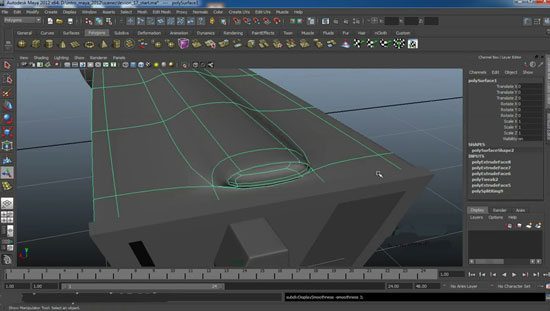
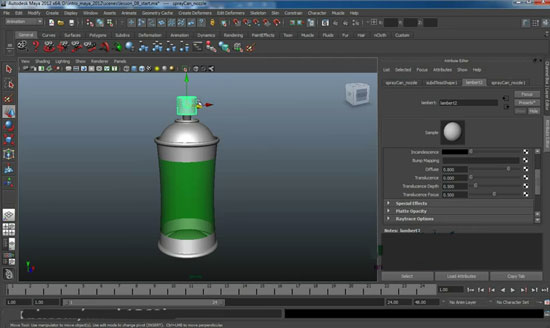
تصاویر نمونه
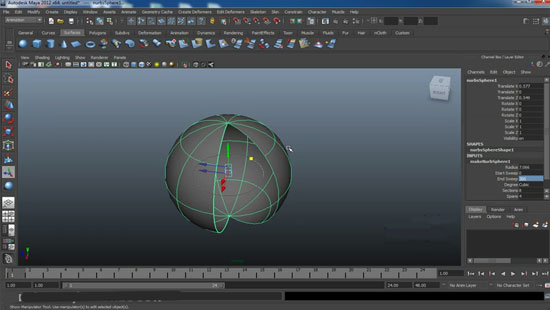
دانلود آموزش اول
حجم: ۴۸۰ مگابایت
سطح: از صفر تا صد
نسخه آموزش داده شده: مناسب برای همه نسخه های مایا



به دنبال یادگیری سریع تر، حرفه ای تر، کامل تر و با کیفیت فول اچ دی هستید؟ بهترین پکیج آموزش مایا موجود در ایران را ببینید!
آموزش دوم-آپدیت 2026
ترجیحا از ویدیوهای بالا استفاده کنید اما اگر به دنبال متد دیگری از آموزش مایا هستید نیز می توانید دروس زیر را دانلود کنید. آموزش زیر نیز کامل است و نسخه جدیدتر مایا را آموزش می دهد. برای مشاهده بهتر ویدیوها در موبایل، گوشی را افقی نگه دارید. ضمنا لینک دانلود هر ویدیویی روی خود ویدیو قرار دارد. بهتر است وی پی ان روشن نباشد.
| درس 1
|
درس 2
|
| درس 3و4
|
درس 5
|
| درس6
|
درس 7
|
| درس 8
|
درس 9
|
| درس 10
|
درس 11
|
| درس12
|
درس13
|
هر کدام از دروس بالا مشکلی در پخش داشت در بخش نظرات مطرح کنید تا مشکل رفع شود. ضمنا هر گونه سوالی در زمینه این مطلب دارید در بخش نظرات مطرح کنید تا به آن پاسخ دهیم.
اشتباهات رایج مبتدیان
چند اشتباه بسیار رایج عبارتاند از:
- شروع با مدلهای بسیار پیچیده
- استفاده زیاد از Smooth
- بیتوجهی به Topology
- نامگذاری نکردن Objectها
- نادیده گرفتن Outliner
- استفاده از Texture بدون UV مناسب
- ساخت انیمیشن قبل از Rig صحیح
- استفاده بیش از حد از Polygon
- نادیده گرفتن Pivot
- ذخیرهکردن فقط یک نسخه از پروژه
- تنظیمنکردن درست نور
- بالا بردن بیش از حد تنظیمات رندر
- یادگیری همزمان مدلسازی، ریگ، انیمیشن و جلوههای ویژه
مهمترین اصل: یک بخش را خوب یاد بگیرید، بعد وارد بخش بعدی شوید.
پروژههای مناسب برای شروع
برای شروع بهتر است این ترتیب را امتحان کنید:
پروژه اول: ساخت میز و صندلی ساده.
پروژه دوم: مدلسازی یک اتاق.
پروژه سوم: ساخت یک بطری یا وسیله ساده.
پروژه چهارم: UV و Texture روی یک مدل ساده.
پروژه پنجم: نورپردازی و رندر همان مدل.
پروژه ششم: انیمیشن ساده توپ در حال پرش.
بعد از آن میتوانید سراغ طراحی شخصیت و Rigging بروید.
مسیر پیشنهادی یادگیری Maya
برای مبتدی:
محیط نرمافزار و Viewport
↓
Move، Rotate و Scale
↓
Polygon و اجزای آن
↓
Extrude، Bevel و Edge Loop
↓
Topology
↓
UV و Texture
↓
Material
↓
نور و Camera
↓
Rendering
↓
Timeline و Keyframe
↓
Graph Editor
↓
Rigging و Skinning
↓
Simulation
جمعبندی
برای شروع Maya لازم نیست صدها ابزار را حفظ کنید.
ابتدا این زنجیره را بفهمید:
مدل → متریال → نور → دوربین → رندر
و اگر به انیمیشن علاقه دارید:
مدل → Rig → Skin → Keyframe → Animation
مهمترین مفاهیم پایه Maya عبارتاند از:
Object، Polygon، Vertex، Edge، Face، Extrude، Topology، UV، Material، Light، Camera، Keyframe، Rigging و Rendering.
اگر بتوانید یک مدل ساده را بسازید، هندسه آن را تمیز نگه دارید، برای آن متریال تعریف کنید، نور و دوربین قرار دهید و یک رندر مناسب بگیرید، پایه بسیار خوبی برای ادامه کار دارید.
بعد از آن بهتر است حوزه تخصصی خود را انتخاب کنید. در Maya معمولاً افراد حرفهای در یکی از حوزههایی مانند مدلسازی، انیمیشن، ریگ، جلوههای ویژه یا نورپردازی و رندر عمیقتر میشوند.
پس در شروع، هدف نباید «یادگیری تمام Maya» باشد؛ هدف باید این باشد که منطق ساخت یک پروژه سهبعدی را از ابتدا تا خروجی نهایی بفهمید.



خیلی ممنون از سایت خوبتون
پاسخبسیار عالی و کاربردی.ممنون از سایت خوبتون. من مایا برای بازار کار و ساخت انمیشن و مدلسازی شخصیت و کاراکتر میخوام و بعدش می خوام باهاش مهاجرت کنم با این اموزشهای شما میشه یاد گرفت؟
سلام خسته نباشید
مشخصات سیستم من ram 8
CPU = Core I 5 نسل 11
و SSD
و گرافیک 4 هست
میخواستم بدونم میتونم با این نرم افزار کار کنم ؟ چون خیلی جاها زده رم 16 لطفاً راهنمایی بکنید خیلی ممنونم
واقعیت این هست که مایا بیش از اون چیزی که فکرشون کنید با ارزش هست چه در ایران و چه در کشورهای دیگه براحتی جذب میشن کسانی که مدلسازی، رندرینگ و انیمیشن مایا بلدن! و اینکه نه هیچ اموزش رایگانی کامل مایا نمیده. من خودم طراح هستم حداقل حدود 15 تا دوره/پک مایا معروف در بازار ایران رو خریداری و بررسی کردم تا یک پک بی نقص حرفه ای توی فروشگاه موجود کردم اونم با قیمت یک پنجم دوره های مشابه. اگر توانش رو دارین خریداری کنید اگر نه فعلا با همین اموزشهای رایگان جلو برید ولی در اون حد نیستن حقیقتا
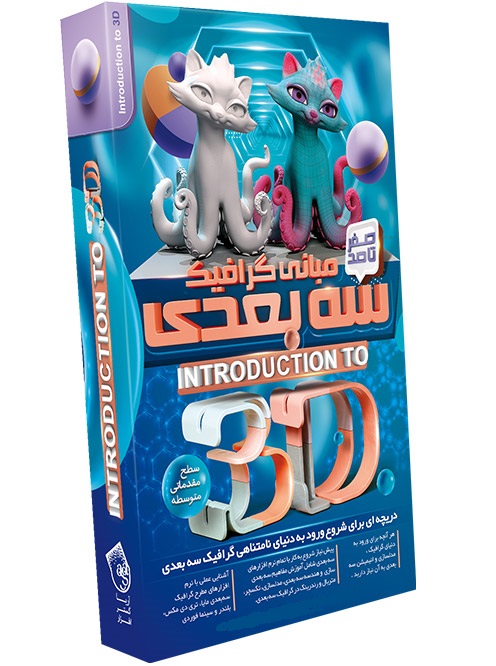
به عنوان طراح معمار-انیمیشن مهاجرت کردم استرالیا اما خب اینجا خیلی سخت گیرن بخصوص توانایی کار با نرم افزار مایا یه باید هست برای کار توی هر کمپانی. چند ماه پیش یه کلاس انلاین ایران شرکت کردم و یه پک دو میلیونی مایا هم خریدم اما باز هم خییلی ناقص بودن. اتفاقی پک اموزشی صفر تا صد مایا که تو همین مطلب هم تبلیغ گذاشتین دیدم، دو هفته تمام وقت گذاشتم، اونقد کامل بود و بروز که میتونم بگم تسلط کامل پیدا کردم و الان با حقوق 4 هزار دلاری مشغول بکار شدم و دارم کارهای مدلسازی، انیمیشن و رندرینگ حرفه ای میکنم . بینهایت بهتون مدیونم بابت دوره تون ممنون. این آومزشای رایگان هم بگم وقت تلف کردنه. وقت ادما خیلی مهم تر
پاسختسلط به این نرم افزار شدیییدا یه مزیت بزرگ هست و هرر کاری که بخواین میشه باهاش انجام داد. هم اینور همو انور اب خییلی خواهان داره نمیدونم چرا
پاسخعالی است استاد
پاسخسلام ببخشید اگه میشه برای نسخه 2020.4 را بزارید لطفا ؟؟؟
پاسخدیگه 2020 هم همینه فرقی نداره
باتشکرازقراردادن آموزش 13 قسمتی نرم افزارمایا
پاسخمیخواستم لطفا مشخص کنید که برنامه آموزشفوق براساس چه نسخه ازمایا 2016 تهیه شده است
چون نسخه 2016 که من نصب کردم بامنوها ونوارابزار های فصل های آموزشی 13 قسمتی فوق متفاوت میباشد.
سلام بدون اغراق خیلی از رفتار سایت تون خوشم اومد خدا خیرتون بده کمک بزرگی به من کردید خدا برکت بهتون بده و از هر بلا و بیماری حفظتون کنه. از راه دور دستان خیر شما را می فشارم.حق یارتون
پاسخبا سپاس فراوان،امیدوارم خداوند به مدرس و سایت شما برکت و عزت بده
پاسخخدا خیرتون بده خیلی خوب بود! توی چند روز باید خودمو تا حد لی اوت میرسوندم همینا کارم راه انداخت!
پاسخمن کارت گرافیک ندارم رو سیستمم
رم 4
پردازنده کرای 3
ویندوز 7
اگه یه کارت گرافیک بگیرم میتونم مایا رو استفاده کنم؟ با توجه به ویندوز و رم و پردازنده ضعیفم میگم
یه سوال دیگه نیاز به خرید نسخه های پولی این نرم افزار نیست درسته!؟ میشه رایگان نصب و استفاده کرد؟ و این که دانش برنامه نویسی و اینا که نمیخاد؟ چون شناختی با برنامه نویسی ندارم گفتم
بله رایگان و برنامه نویسی نداره چون نرم افزار مدلسازی هست
عالی عالی عالی.سپاسگزارم از تلاشهای ارزشمندتون
پاسخ