14 بهترین نکات و ترفندهای نرم افزار SAP (مبتدی-پیشرفته)
رتبه: 5 ار 1 رای SSSSS
ترفندهای سپ

زمانی که روی آخرین پروژه خود کار می کردیم ، تصمیم گرفتیم کار را با یک دوره آموزش مقدماتی – ناوبری SAP شروع کنیم. اگرچه سایتی که در آن کار می کردیم چندین سال زودتر SAP را اجرا کرده بود، اما از حضور در کلاس و بازخورد آن متعجب شدیم. واضح است که مهمترین عنصر استفاده از SAP ، ناوبری اساسی سیستم (basic system navigation)، از قلم افتاده است. احتمالاً نکاتی که در کلاس ها برای ما بسیار مفید بودند برای شما نیز مفید باشند. نکات زیر شما را با برخی از تنظیمات اصلی سیستم و ناوبری کمک می کنند.

ابتدا ترفندهای تجربی خودم

برای مدل‌سازی و تحلیل سازه، این نکات و ترفندها خیلی کاربردی‌اند:

  • واحدها را قبل از هر کاری کنترل کنید. یکی از رایج‌ترین خطاها، اشتباه بین N، kN، mm و m است.
  • قبل از مدل‌سازی، محورها و Grid یا شبکه محورها را درست تعریف کنید؛ اصلاح هندسه بعداً سخت‌تر می‌شود.
  • برای تیر و ستون از Frame و برای دال، دیوار و پوسته از Area مناسب استفاده کنید.
  • مشخصات Material یا مصالح مثل بتن و فولاد را از روی آیین‌نامه و پروژه واقعی وارد کنید؛ به مقادیر پیش‌فرض کورکورانه اعتماد نکنید.
  • در تعریف مقاطع، ابعاد، جهت محلی عضو و Local Axes یا محورهای محلی را بررسی کنید.
  • از قابلیت Replicate یا تکثیر برای کپی‌کردن طبقات، قاب‌ها و اعضای تکراری استفاده کنید تا مدل‌سازی سریع‌تر شود.
  • برای انتخاب سریع اعضای مشابه از Select by Properties استفاده کنید؛ مثلاً همه ستون‌های یک مقطع را یکجا انتخاب کنید.
  • Self Weight Multiplier یا ضریب وزن خودکار را در الگوهای بار کنترل کنید تا وزن سازه دوبار اعمال نشود.
  • Mass Source یا منبع جرم را دقیق تعریف کنید؛ تحلیل زلزله و مودال به آن وابسته است.
  • برای مدل‌های ساختمانی، استفاده درست از Diaphragm یا دیافراگم می‌تواند مدل را ساده‌تر و رفتار کف را واقع‌بینانه‌تر کند.
  • در محل‌هایی که انتقال نیرو مهم است، اتصال اعضا و گره‌ها را بررسی کنید. دو خط که ظاهراً به هم می‌رسند، لزوماً از نظر تحلیلی متصل نیستند.
  • از Mesh یا شبکه‌بندی مناسب برای دال، دیوار و پوسته استفاده کنید؛ شبکه خیلی درشت می‌تواند نتیجه را خراب کند و شبکه بیش از حد ریز زمان تحلیل را زیاد می‌کند.
  • قبل از تحلیل اصلی، شکل تغییر یافته سازه را بررسی کنید. اگر سازه به شکل غیرعادی حرکت می‌کند، معمولاً مشکل از تکیه‌گاه، اتصال، Release یا تعریف هندسه است.
  • در اعضای مفصلی، Release یا آزادسازی انتهای عضو را با دقت انجام دهید؛ آزادسازی اشتباه می‌تواند سازه را ناپایدار کند.
  • برای سازه‌هایی که اثر تغییر شکل هندسی مهم است، P-Delta را در صورت نیاز و مطابق روش طراحی پروژه در نظر بگیرید.
  • بعد از تحلیل فقط تنش و نیرو را نگاه نکنید؛ تغییرمکان، واکنش تکیه‌گاهی، نیروهای داخلی و شکل مودها را هم کنترل کنید.
  • در تحلیل مودال، شکل مودها را یکی‌یکی ببینید. مودهای عجیب معمولاً نشانه مشکل در جرم، اتصال یا تکیه‌گاه هستند.
  • همیشه قبل از تحلیل مدل پیچیده، یک نسخه ساده‌تر از آن را آزمایش کنید.
  • نتایج SAP2000 را با یک محاسبه دستی ساده مقایسه کنید؛ مثلاً واکنش‌های تکیه‌گاهی باید تقریباً با مجموع بارها سازگار باشند.
  • برای جلوگیری از خراب‌شدن پروژه، فایل را مرحله‌ای ذخیره کنید:

Project_01Project_02Project_Final

  • از قابلیت Display Tables یا نمایش جدول‌ها استفاده کنید. برای کنترل بارها، مقاطع، تغییرمکان‌ها و نیروها گاهی جدول‌ها از نمودارها دقیق‌ترند.

ترفند طلایی SAP2000

قبل از اعتماد به نتیجه، این پنج مورد را کنترل کنید:

هندسه → مصالح و مقاطع → بارگذاری → شرایط مرزی و اتصالات → نتایج و تغییرشکل

مهم‌ترین اصل این است که SAP2000 فقط مدلی را که شما ساخته‌اید حل می‌کند؛ درست‌بودن جواب وابسته به درست‌بودن مدل مهندسی شماست.

بقیه ترفندها که از اینترنت گلچین کرده ام

خاتمه تراکنش:

مواردی وجود دارد که شما شروع به انجام یک تراکنش می کنید و باید قبل از اتمام اجرا آن را متوقف کنید:

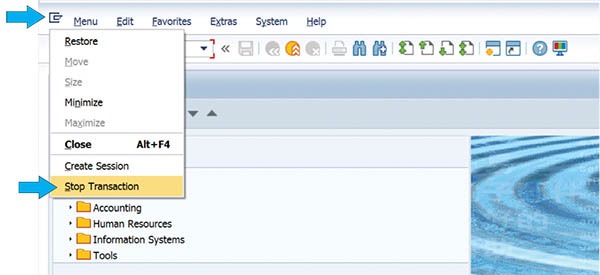
مرحله ۱: اولین دکمه را از نوار Menu انتخاب کنید.

مرحله ۲: “Stop Transaction” را از فهرست کشویی انتخاب کنید.
افزایش، کاهش اندازه قلم صفحه SAP:

این نکته کمی شناخته شده اما بسیار مفید است:

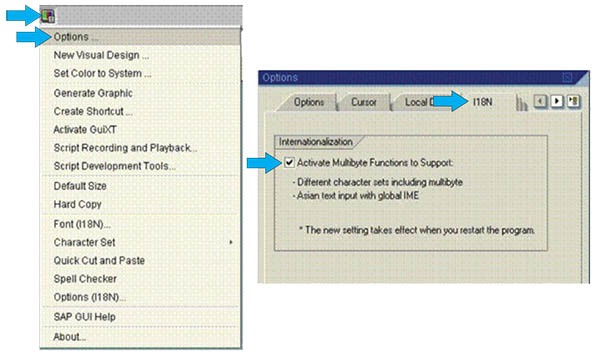
مرحله ۱: بر روی دکمه customize local layout کلیک کنید:

customize local layout

مرحله ۲: از منوی کشویی “Options” را انتخاب کنید.

مرحله ۳: تب “I18N” را انتخاب کنید.

مرحله ۴: کادر “Activate Multibytes Functions” را علامت بزنید.

مرحله ۵: نشست (session) را ببندید و SAP را دوباره راه اندازی کنید.

مرحله ۶: روی دکمه customize local layout کلیک کنید.

مرحله ۷: از منوی کشویی « Font (I18N)» را انتخاب کنید.

مرحله ۸: پنجره جدیدی باز می شود و می توانید فونت، سبک فونت و اندازه مورد نظر را تنظیم کنید.

مرحله ۹: پس از اتمام انتخاب، روی OK کلیک کرده و از برنامه خارج شوید. تغییرات جدید فونت رخ داده و پس از راه اندازی مجدد SAP اعمال خواهد شد.
کادر

پروفایل کاربری خود را سفارشی کنید:

برای رفتن به پروفایل کاربری خود، از data System > Profile user > Own در نوار ابزار استفاده کنید یا از تراکنش SU3 استفاده کنید. تنظیم پروفایل به شما کمک می کند تا تراکنش ها را با سرعت انجام دهید و بسیاری از گزینه های ثبت شده به طور خودکار برای شما جمع می شوند.

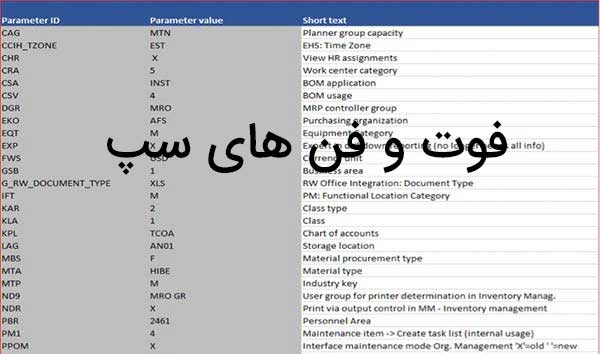
SAP برای رسیدن به این هدف از Parameter ID استفاده می کند. در زیر لیستی مشترک از Parameter ID وجود دارد که می توانید همراه با مقدار وارد کنید. به عنوان مثال: Parameter ID—WERK, Value—۱۲۳۴ (این کد plant شما است)

پس از وارد کردن این مقدار، SAP به طور خودکار هر تراکنشی را که مقدار plant را بخواهد، جمع می کند.
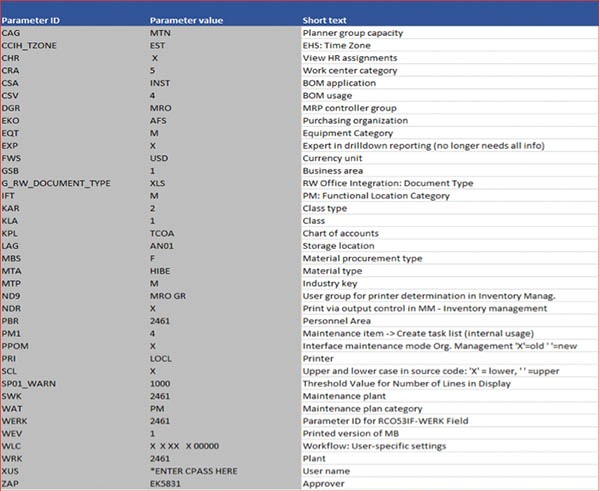
از data System > Profile user > Own در نوار ابزار استفاده کنید

می توانید فیلد آی دی پارامتر را با کلیک کردن روی هر فیلد، در هر تراکنش، پیدا کرده و سپس بر روی دکمه F1 کلیک کنید. آیکون اطلاعات فنی را انتخاب کنید (شبیه چکش و آچار است). جدولی ظاهر می شود که یکی از فیلدها آی دی پارامتر را نشان می دهد (همه فیلدها PID ندارند).

نمایش تراکنش ها در فهرست:

برای نمایش کد SAP واقعی:

مرحله ۱: روی « Extras» از نوار Menu کلیک کنید.

مرحله ۲: Settings را از لیست کشویی انتخاب کنید.

مرحله ۳: display technical names را چک کنید.

مرحله ۴: روی علامت تیک کلیک کنید.

یافتن نام کاربری:

کاربران در SAP با نام کاربری تنظیم می شوند. در سیاهه تغییرات و جزئیات اطلاعات، نام کاربری نشان داده می شود اما نام واقعی شخص مشخص نیست. برای یافتن نام، به سادگی به تراکنش SU01D رفته و نام کاربری را وارد کنید، بر روی عینک کلیک کنید تا نام فرد نمایش داده شود.


profile name
سریع آسان

بخندید کتاب بخونید و خوب باشید تا جامعه مون به آرامش برسه. لطفا ! هر سوالی دارید در بخش نظرات مطرح کنید. ما یا سایر هموطنان عزیز پاسخ خواهیم داد. برای کمک به سایت ما و گسترش آموزش در بین هموطنان، در سایتها، وبلاگ ها و شبکه های اجتماعی لینک سایت ما را درج کنید.

مطالب پیشنهادی برای شما

دیدگاهتان را بنویسید

1 2 3 4 5

1 نظر درباره «14 بهترین نکات و ترفندهای نرم افزار SAP (مبتدی-پیشرفته)»

  • میلاد
    میلاد آیا این دیدگاه مفید بود ؟

    سلام ؛ آموزشگاه یا کتابی مقاله ای چیزی واسه اموزش کامل سپ وجود داره ؟؟ به صورت حرفه ای ؟

    پاسخ
مشاهده همه نظرات
سبد خرید
سبد خرید شما خالی است
× جهت نصب روی دکمه زیر در گوشی کلیک نمائید
آی او اس
سپس در مرحله بعد برروی دکمه "Add To Home Screen" کلیک نمائید