تبدیل ورد به پی دی اف (3 روش آنلاین گوشی و ویندوز) و نکات
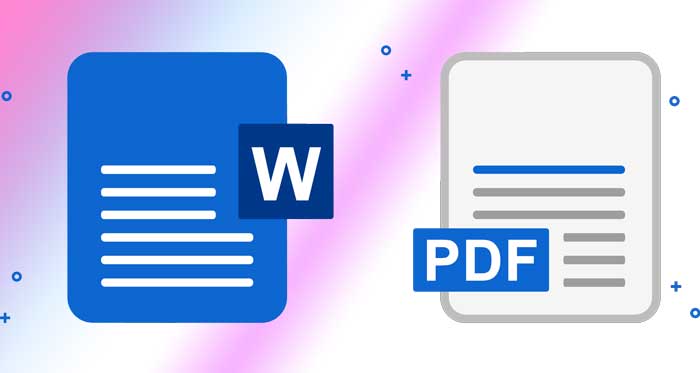
فرمت سند مایکروسافت ورد یک فرمت عالی با انعطاف پذیری و پشتیبانی نرم افزاری بالا است. با این حال، ممکن است مواردی هم باشد که گیرنده سند شما نرم افزار پردازش متن را نداشته باشد. در چنین مواردی PDF می تواند انتخاب بهتری باشد. امروز قصد داریم به شما نشان دهیم که چه طور یک سند ورد را به پی دی اف تبدیل کنید، پس با ما همراه باشید.
از آن جایی که افراد نیاز ها و ترجیحات متفاوتی دارند، ما شما را با سه روش تبدیل آشنا خواهیم کرد. اول، با نحوه ذخیره یک سند ورد به صورت پی دی اف شروع می کنیم. سپس نحوه تبدیل یک سند ورد به پی دی اف با خروجی گرفتن از ورد را توضیح خواهیم داد. در نهایت هم برای افرادی که می خواهند با ابزار شخص ثالث این کار را انجام بدهند ، روشی ارائه خواهیم کرد.
در کنار این مطلب بخوانید:
یادتان باشد که باید بدون توجه به روشی که استفاده می کنید خروجی تقریبا یکسانی داشته باشید، بنابراین واقعا بستگی به خودتان دارد.
نکات مهم قبل از تبدیل ورد به پی دی اف
- اندازه کاغذ را بررسی کنید؛ مثلاً A4.
- حاشیههای صفحه را قبل از خروجی گرفتن تنظیم کنید.
- مطمئن شوید متن یا تصاویر از محدوده صفحه بیرون نزدهاند.
- شماره صفحات، سربرگ و پابرگ را کنترل کنید.
- فونتهای فارسی را بررسی کنید تا بعد از تبدیل بههم نریزند.
- اگر فایل برای چاپ است، کیفیت تصاویر را بیش از حد کاهش ندهید.
- اگر PDF فقط برای ارسال اینترنتی است، میتوانید حجم تصاویر را کمتر کنید.
- قبل از تبدیل نهایی، فایل را با Print Preview یا پیشنمایش چاپ بررسی کنید.
اگر تصاویر داخل Word کمکیفیت باشند، تبدیل به PDF کیفیت آنها را بهتر نمیکند. بهتر است از ابتدا تصاویر مناسب استفاده کنید.
لینکها اگر در Word لینک اینترنتی دارید، در بسیاری از روشهای استاندارد خروجی PDF، لینکها قابل کلیک باقی میمانند.
کامنتها و تغییرات اگر از قابلیت Track Changes یا پیگیری تغییرات و Comment استفاده کردهاید، قبل از ساخت PDF بررسی کنید که آیا میخواهید این موارد در فایل نهایی دیده شوند یا خیر.
PDF برای چاپ برای فایلهای چاپی به این موارد بیشتر توجه کنید: اندازه صفحه، حاشیه، کیفیت تصاویر، فونتها و شکست صفحات
نکته مهم: برای تبدیل Word به PDF بهتر است تا جای ممکن از قابلیت داخلی خود Word استفاده کنید؛ چون معمولاً صفحهبندی و ساختار سند بهتر حفظ میشود.
ترتیب مناسب: تنظیم صفحه → بررسی فونت و تصاویر → پیشنمایش → تبدیل به PDF → باز کردن PDF و کنترل نهایی
روش آنلاین
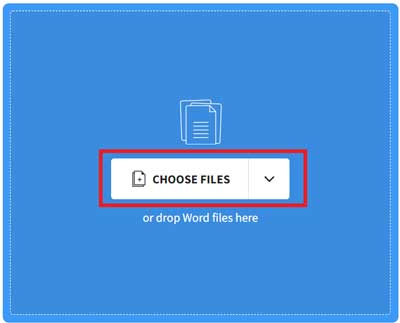
اگر حجم ورد شما کم است و نرم افزار هم نمی خواهید نصب کنید، خیلی راحت وارد سایت smallpdf شوید (کلیک کنید) سپس مانند تصویر زیر روی دکمه Choose files کلیک کرده، فایل ورد را انتخاب نمایید و بلافاصله دکمه ذخیره نمایش داده می شود. همین!!
سایت دوم: از سایت I love pdf هم می توانید استفاده کنید ابتدا Select بعد دکمه Convert to pdf و بعد هم Download را انتخاب نمایید. همین!
در گوشی (اندروید و آیفون)
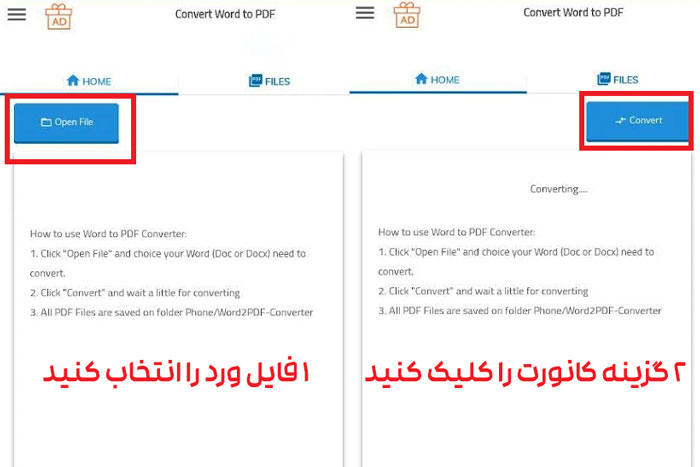
ساده ترین و بهترین برنامه رایگان موجود Convert Word to PDF می باشد (لینک دانلود از گوگل پلی لینک دانلود از سایت فارسی). کار کردن با آن بسیار راحت است.
در کامپیوتر (ویندوز)
روش 1: با کمک ورد (گزینه Save as)
راحت ترین راه برای تبدیل یک فایل ورد به پی دی اف است که از طریق گزینه Save as … منو انجام می شود. فقط با چند کلیک، می توانید از سند تان را در قالب pdf خروجی بگیرید:
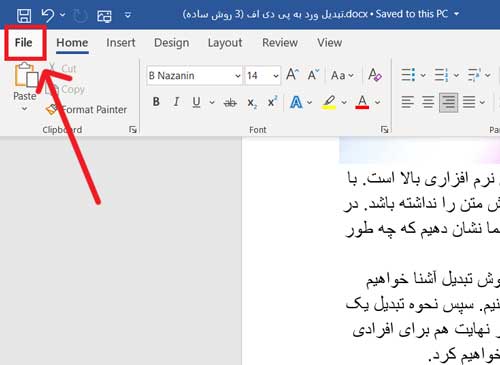
1-دکمه “File” را در سمت چپ بالای سند وردتان فشار دهید.
2- یک کپی از سند وردتان به صورت PDF ذخیره کنید.
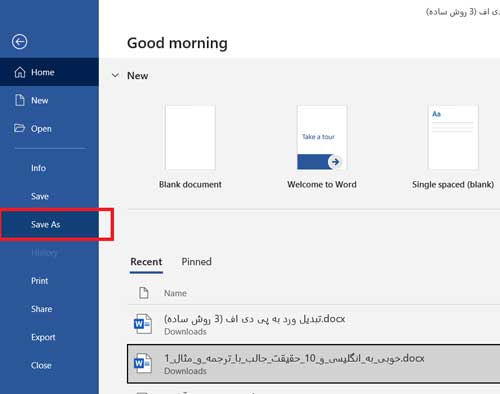
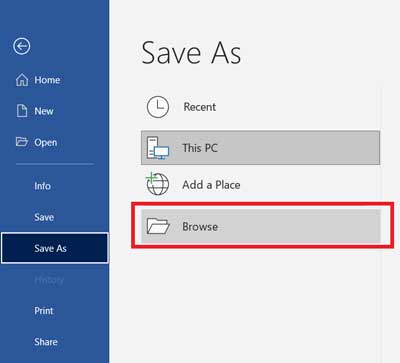
برای انجام این کار، دکمه “Save to copy” را در نوار کناری فشار دهید . بعد روی گزینه “This PC” در زیر عنوان “Other locations” کلیک کنید.
در نهایت، منوی کشویی زیر نام سند با عنوان “Word Document (*.docx)” را فشار دهید و آن را به “PDF (*.pdf)” تغییر دهید، سپس “Save ” را فشار دهید.
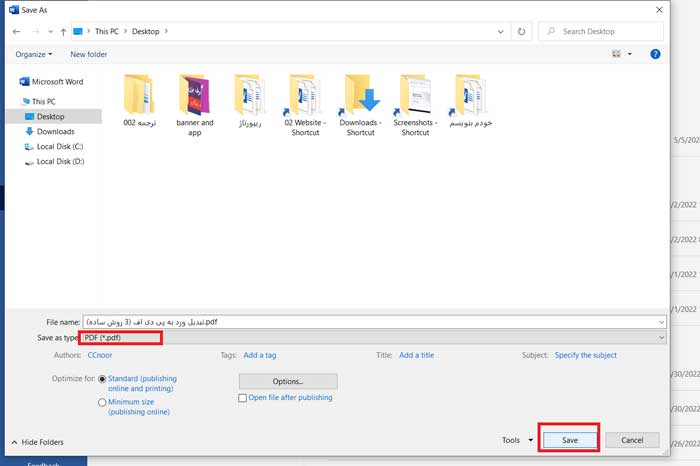
به همین راحتی. دقت کنید در تصویر بالا گزینه optimized for روی حالت Standard باشد تا روی هر سیستمی پی دی اف شما خوانده شود.
روش 2: با ورد (گزینه Export)
دقیقا مانند روش بالاست فقط بجای Save as باید گزینه Export را انتخاب کنید. به عنوان یک روش سر راست تر، میتوانید با خروجی گرفتن از سند وردتان ، docx را به PDF تبدیل کنید. نحوه کار به این صورت است:
1-“File” را در سمت چپ بالای سند ورد تان فشار دهید. دقیقا مثل مرحله قبل
2- “Export” را در نوار کناری تان و بعد “Create PDF/XPS Document” را فشار دهید.
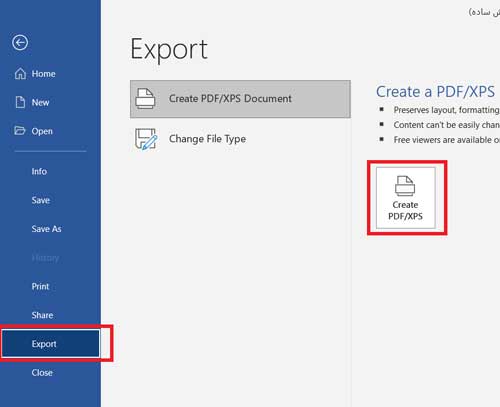
3- دکمه ” Options… ” را در پنجره File Explorer فشار دهید.
4- تنظیمات مربوط به PDF را انجام بدهید و ” OK ” و بعد ” Publish ” را فشار دهید.
روش 3: با کمک یک نرم افزار مبدل
اگر مایکروسافت ورد ندارید یا نمی خواهید هر بار برای تبدیل سند را در ورد باز کنید ، می توانید از یک ابزار شخص ثالث استفاده کنید. ما از ابزاری به نام File Converter (لینک دانلود) استفاده خواهیم کرد که می توانید برای چندین فرمت از آن استفاده کنید. پس اول آن را دانلود و بعد؛ نصب کنید.
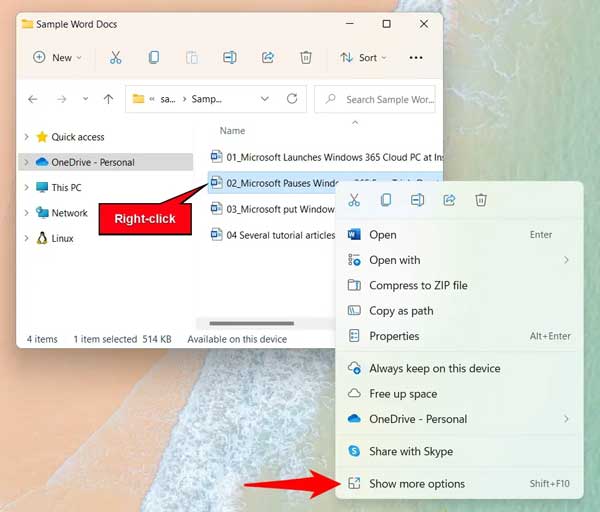
1-روی سند تان کلیک راست کرده و “Show more options” را فشار دهید.
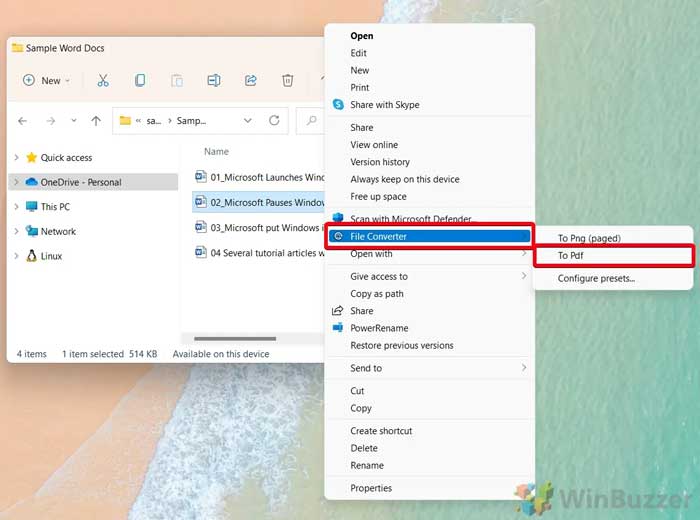
2- ماوس را روی “File Converter ” نگه دارید و “To Pdf z ” را فشار دهید.
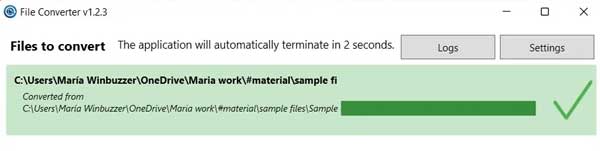
3- منتظر بمانید تا فرآیند خروجی گرفتن تکمیل شود و فایل تان را مشاهده کنید.
حتی می توانید قبل از فشار دادن دکمه ” to Pdf ” با انتخاب همه فایل ها این کار را برای چندین فایل به طور هم زمان انجام دهید.
در ادامه بخوانید: