آموزش تابع LEFT در اکسل و کاربردهای آن+ فیلم
تابع LEFT جزء توابع متنی در اکسل طبقه بندی می شود. این تابع تعداد کاراکترهای مشخصی را از ابتدای یک رشته متنی بازمی گرداند. به طور کلی، این تابع با توابع دیگری مانند VALUE ، SUM ، COUNT ، DATE ، DAY و … استفاده می شود.
تابع LEFT در زبان هایی که از راست به چپ (مانند انگلیسی) نوشته می شوند، کاراکترها را با شروع از سمت چپ رشته برمی گرداند و در زبان های چپ به راست (مانند فارسی) ابتدای رشته معادل سمت راست آن می باشد.
آموزش سریع و اسان
تابع LEFT در اکسل یکی از توابع متنی (Text Functions) بسیار پرکاربرد است که هدف آن استخراج تعداد مشخصی کاراکتر از سمت چپِ یک متن است.
ساختار کلی آن به این صورت است: =LEFT(text, [num_chars])
-
text: سلولی که متن در آن قرار دارد.
-
num_chars: (اختیاری) تعداد کاراکترهایی که میخواهید از سمت چپ جدا کنید (اگر ننویسید، پیشفرض روی ۱ قرار میگیرد).
کاربردهای اصلی و حیاتی:
۱. استخراج کد یا شناسه
فرض کنید لیستی از شماره پرسنلی دارید که ۳ رقم اول آن نشاندهنده «واحد سازمانی» است:
-
کد:
101-9856 -
فرمول:
=LEFT("101-9856", 3) -
نتیجه:
101
۲. جدا کردن نام از نام خانوادگی
اگر لیست دارید که در آن نام و نام خانوادگی با فاصله از هم جدا شدهاند (و نمیخواهید از ابزار Text to Columns استفاده کنید):
-
ترکیب با
FIND:=LEFT(A1, FIND(" ", A1) - 1) -
این فرمول به اکسل میگوید: "از سمت چپ شروع کن و تا قبل از اولین فاصله (Space) را به من بده".
۳. استخراج تاریخ یا زمان خاص
اگر تاریخها را به صورت متنی (مثلاً سال) ذخیره کردهاید:
-
تاریخ:
2026/08/03 -
فرمول:
=LEFT(A1, 4) -
نتیجه:
2026(این سال را جدا میکند).
۴. تمیز کردن دادههای نامنظم (Data Cleaning)
گاهی دادههایی که از سیستمهای نرمافزاری خروجی میگیرید، کاراکترهای اضافی در سمت راست دارند. مثلاً کد محصول شما همیشه ۵ رقمی است اما سیستم خروجیِ طولانیتری میدهد:
-
کد:
PROD-A-99887 -
فرمول:
=LEFT(A1, 6) -
نتیجه:
PROD-A
ویدیوی آموزشی
اگر ویدیوی آموزشی کافی نبود به خواندن ادامه دهید:
ساختار تایع لفت
=LEFT(text,[num_chars])
آرگومان های تابع LEFT:
Text: آرگومان اجباری است. یک رشته متنی می باشد.
Num_chars: آرگومان اختیاری است. تعداد کاراکترهایی را تعیین می کند که تابع باید از ابتدای رشته برگرداند. اگر این آرگومان حذف شود، مقدار پیشفرض آن ۱ می باشد.
با این آموزش اکسل صفر تا صد اکسل، رو توی کمترین زمان ممکن یاد بگیر.بهترین پک آموزش اکسل در ایران همین الان خرید و دانلود کنید!

خروجی تابع: به تعداد کاراکترهای مشخص شده در آرگومان دوم تابع از سمت چپ رشته برمی گرداند.
نکات:
۱- اگر مقدار آرگومان num_chars کمتر از ۰ باشد، خطای !VALUE# رخ می دهد، عدد باید بزرگتر یا برابر با صفر باشد.
۲- اگر عدد num_chars از طول متن بیشتر باشد، تابع LEFT کل متن را برمی گرداند.
۳- فاصله در رشته نیز یک کاراکتر در نظر گرفته می شود. برای حذف فاصله های اضافی از رشته از تابع TRIM استفاده کنید.
۴- تابع LEFT با اعداد مانند متن رفتار می کند.
شیوه استفاده از تابع LEFT در اکسل
برای درک کاربردهای این تابع به مثال های زیر دقت کنید:
مثال ۱
می خواهیم تعداد کاراکترهای معینی را از داده های زیر استخراج کنیم:
- ۸۴۱۱۱-۱۰۰۰۱
- ۹۱-۹۸۱۲۳-۴۵۶۳۲
- Original Text
نتایج در تصویر زیر نشان داده شده است:
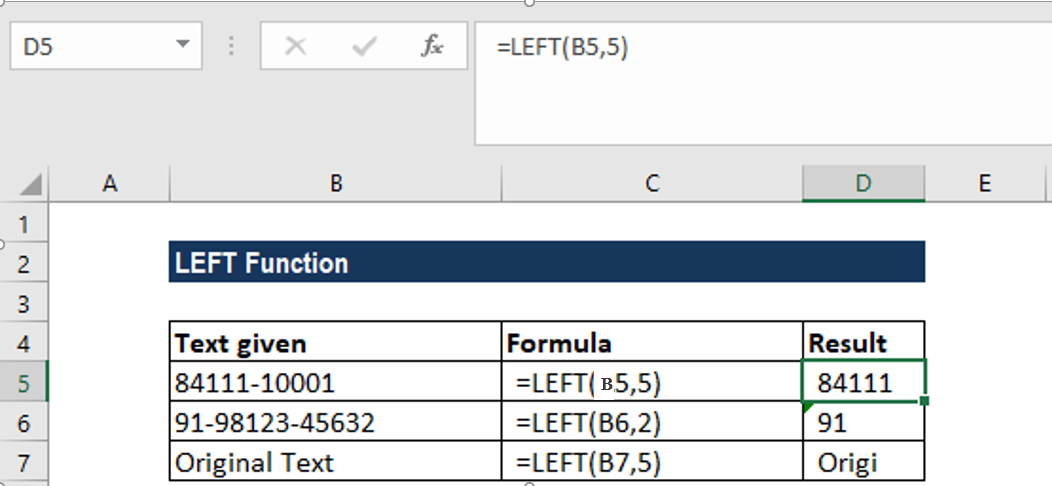
- در فرمول LEFT(B5,5)= کاراکتر از سلول B5 از سمت چپ رشته برمی گرداند.
- در فرمول LEFT(B6,2)= کاراکتر از سلول B6 از سمت چپ رشته برمی گرداند.
- در فرمول LEFT(B7,5)= کاراکتر از سلول B7 از سمت چپ رشته برمی گرداند.
مثال ۲
نکته: تابع LEFT همیشه یک رشته متنی را برمی گرداند حتی اگر حاوی رقم باشد و یک عدد به نظر برسد. اگر می خواهید از نتیجه این تابع در توابع یا فرمول های دیگر (مثلا در محاسبات ریاضی) استفاده کنید، باید به این نکته توجه داشته باشید.
با استفاده از تابع VALUE می توانید اطمینان حاصل کنید که قالب عددی حفظ شده و نتیجه به متن تبدیل نمی شود.
فرض کنید می خواهیم اعداد را از داده های زیر جدا کنیم:
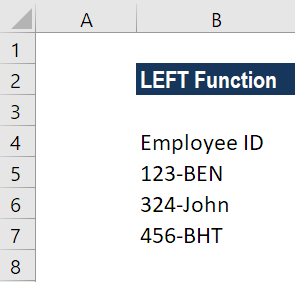
می خواهیم ۳ کاراکتر اول یعنی اعداد را بیرون بکشیم. از فرمول زیر استفاده می کنیم:
=VALUE(LEFT(B5,3))
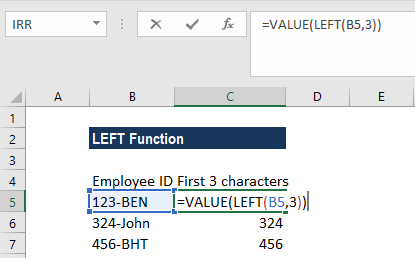
نتایج به دست آمده به شکل زیر است:
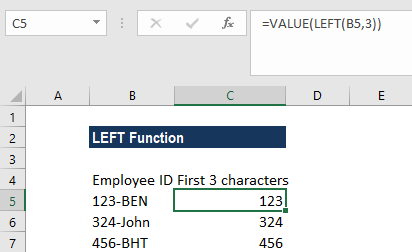
همانطور که می بینید، اعداد ستون B با فرمول VALUE LEFT در تراز راست سلول های ستون C به دست آورده شده اند در حالیکه داده های متنی در ستون B در سمت چپ تراز شده اند. چون اکسل خروجی فرمول را به عنوان یک عدد تشخیص داده است، می توانیم توابعی مانند SUM یا AVERAGE را روی این مقادیر اعمال کنیم یا مقدار حداقل و حداکثر را پیدا کنیم و یا هر محاسباتی که می توان روی اعداد در اکسل انجام داد.
نکته: تاریخ ها در اکسل به صورت عدد ذخیره می شوند و فقط قالب بندی سلول نشان می دهد که آنها به عنوان تاریخ ظاهر شوند. به همین دلیل اگر بخواهیم از تابع LEFT برای تاریخ استفاده کنیم، کاراکترهای ابتدایی عدد معادل تاریخ را برمی گرداند.
به عنوان مثال، تاریخ ۰۱/۰۱/۱۹۸۰با عدد ۲۹۲۲۱ ذخیره می شود، بنابراین تابع LEFT روی سلول حاوی این تاریخ با جدا کردن سه کاراکتر از ابتدای آن، مقدار “۲۹۲” را بر می گرداند. برای استفاده از تابع LEFT روی سلول های حاوی تاریخ می توانیم آن را با توابعDAY ، DATE، MONTH یا YEAR ترکیب کنیم. در غیر این صورت می توانیم تاریخ را با استفاده از ابزار Excel’s Text to Columns به متن تبدیل کنیم.
سه نکته طلایی برای حرفهایها:
-
توجه به فاصله (Space): در فرمولهای ترکیبی (مثل استخراج نام)، حتماً دقت کنید که آیا قبل یا بعد از متن، فاصله (Space) اضافی وجود دارد یا خیر؛ چون تابع LEFT فاصله را هم یک کاراکتر میشمارد.
-
خروجی متنی است: دقت کنید که خروجیِ تابع LEFT همیشه متن (Text) است. اگر با اعداد کار میکنید و میخواهید عملیات ریاضی روی آنها انجام دهید، باید نتیجه را در ۱ ضرب کنید یا از تابع
VALUEاستفاده کنید:=VALUE(LEFT(A1, 3)) -
ترکیب با توابع دیگر: بهترین کاربرد LEFT زمانی است که با توابع
FIND،SEARCHوLENترکیب میشود. این ترکیب به شما اجازه میدهد دادههای بسیار پیچیده را در چند ثانیه مرتب کنید.