

2 بهترین روش ایجاد اعداد اتفاقی در اکسل+ نکات وترفندها
برای ایجاد اعداد تصادفی در Excel (اکسل) چند تابع کاربردی وجود دارد. انتخاب تابع بستگی دارد به اینکه عدد صحیح میخواهید، اعشاری یا چند عدد همزمان.
1. عدد تصادفی اعشاری با RAND
تابع:
=RAND()یک عدد تصادفی بین 0 و 1 تولید میکند؛ مثلاً:
0.3478
هر بار که اکسل محاسبه مجدد انجام دهد، عدد تغییر میکند.
2. عدد صحیح تصادفی با RANDBETWEEN
برای تولید عدد صحیح بین دو مقدار از:
=RANDBETWEEN(1,100)استفاده کنید.
این فرمول یک عدد تصادفی بین 1 تا 100 تولید میکند.
مثلاً:
27
یا:
84
3. عدد اعشاری در یک بازه مشخص
مثلاً برای تولید عدد تصادفی بین 10 تا 20:
=RAND()*(20-10)+10ممکن است نتیجهای مانند:
16.74
تولید شود.
4. تولید چند عدد تصادفی با RANDARRAY
در نسخههای جدید Excel میتوانید از تابع:
=RANDARRAY(10,1,1,100,TRUE)استفاده کنید.
این فرمول:
- 10 عدد
- در یک ستون
- بین 1 تا 100
- بهصورت عدد صحیح
تولید میکند.
5. ثابت کردن اعداد تصادفی
یکی از نکات مهم این است که توابع RAND و RANDBETWEEN با محاسبه مجدد فایل تغییر میکنند.
اگر میخواهید اعداد ثابت شوند:
- سلولهای دارای اعداد تصادفی را انتخاب کنید.
Ctrl + Cرا بزنید.- از Paste Special استفاده کنید.
- گزینه Values یا مقادیر را انتخاب کنید.
در این حالت فرمول حذف شده و فقط عدد باقی میماند.
کاربردهای اعداد تصادفی در اکسل
از این توابع میتوان برای:
- قرعهکشی ساده
- تولید داده آزمایشی
- انتخاب تصادفی افراد
- ساخت نمرات آزمایشی
- شبیهسازی آماری
- تمرین فرمولهای اکسل
استفاده کرد.
خلاصه: برای عدد اعشاری تصادفی RAND، برای عدد صحیح در یک بازه RANDBETWEEN و برای ساخت تعداد زیادی عدد تصادفی در نسخههای جدید اکسل RANDARRAY کاربردیتر است.
آموزش تصویری
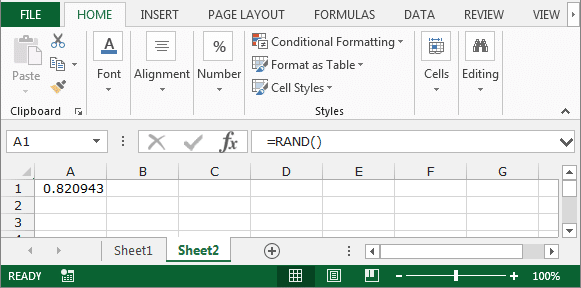
نحوه استفاده از تابع ()RAND: = RAND
برای مثال:
- سلول A1 را انتخاب کرده و تابع = RAND() را درون آن بنویسید.
- Enter را فشار دهید.
- این تابع می تواند یک عدد تصادفی را برگرداند.
توجه: هر بار که صفحه را می بندیم و دوباره باز می کنیم، اعداد تصادفی تغییر می کنند.
RANDBETWEEN: از این عملکرد برای تولید یک عدد صحیح تصادفی بین دو عدد مشخص شده (بین حد پایین و بالا) استفاده می شود. هر بار که worksheet اجرا می شود، یک عدد صحیح تصادفی جدید تولید می شود.
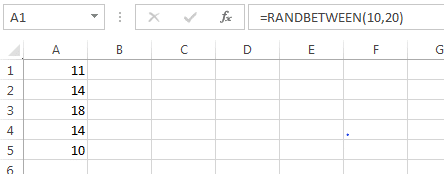
نحوه استفاده از تابع RANDBETWEEN : (حد بالا ، حد پایین)RANDBETWEEN
- سلول A1 را انتخاب کرده و تابع (حد بالا ، حد پایین)RANDBETWEEN را درون آن را بنویسید.
- Enter را فشار دهید.
- آن را با ماوس تا سلول A5 بکشید.
- این تابع یک عدد تصادفی بین ۱۰ تا ۲۰ تولید می کند.
خب، تا اینجا روش ایجاد عدد تصادفی با توابع Rand و Randbetween را یاد گرفتید.
در صورتی که بخواهید بدون VBA ( نوشتن برنامه و توابع در اکسل) و با تعیین محدوده (حد بالا و پایین) عدد تصادفی را ایجاد کنید، باید اعداد تصادفی را با عملکرد Excel Randbetween تولید کنید. بیایید در مورد چگونگی استفاده از این عملکرد صحبت کنیم.
سوال: می خواهم لیستی از اعداد تصادفی بدون تکرار بین ۱ تا ۱۰ را در یک ستون ایجاد کنم. چه باید بکنم؟
- در سلول A2 فرمول زیر را بنویسید:
{=LARGE(ROW($1:$10)*NOT(COUNTIF($A$1:A1, ROW($1:$10))), RANDBETWEEN(1,11-ROW(A1)))}
- فرمول را در محدوده A3:A11 کپی کنید.
توجه: این فرمول برای تولید آرایه است. از کلیدهای CTRL + SHIFT + ENTER با هم استفاده کنید.
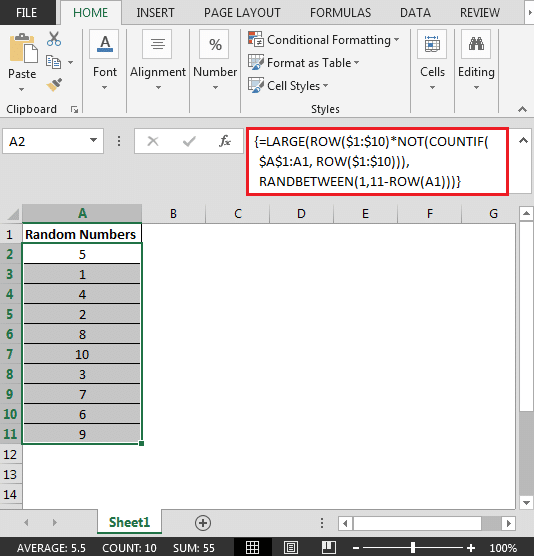
- فرمول بالا لیستی از اعداد تصادفی منحصر به فرد از ۱ تا ۱۰ را ایجاد می کند.
در این روش می توانیم از توابع RAND و RANDBETWEENدر اکسل استفاده کنیم.








جالب بود. مرسی از اطلاعاتتون
پاسخاگه بخوایم اعداد تصادفی با ترکیب حروف مثلا 6 رقمی بهمون بده باید چه برنامه بنویسیم تو اکسل؟
سلام ممنون یک دستور آموختم
پاسخبرای تشکیل اعداد دو رقمی در سطر بدون تکرار در ۳۶ ستون چه فرمولی باید بنویسیم
پاسخ