

نحوه اضافه كردن صفحه در ورد با 3 روش (گام به گام)
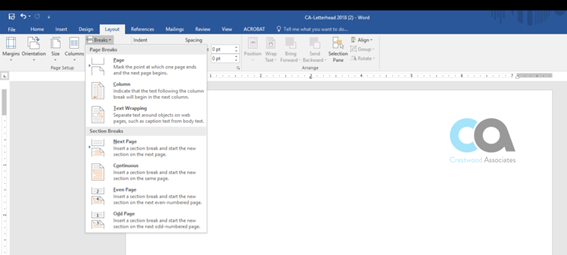
دلایل زیادی وجود دارد که یک صفحه را در سند ورد اضافه یا کپی کنید، به خصوص زمانی که یک الگو (template) می سازید. یک فرایند کاملاً ساده دارد و در اینجا نحوه انجام کار را آورده ایم.
آموزش سریع و خلاصه
روش اول: استفاده از کیبورد (سریعترین راه) نشانگر موس را در نقطهای که میخواهید صفحه جدید از آنجا شروع شود قرار دهید و همزمان کلیدهای Ctrl + Enter (کنترل و اینتر) را روی کیبورد فشار دهید. صفحه جدید بلافاصله ایجاد میشود.
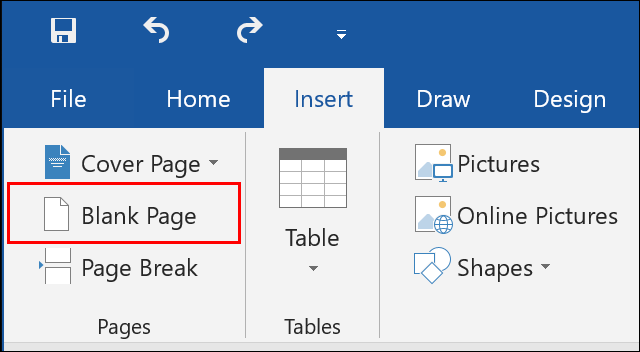
روش دوم: استفاده از منوی بالای صفحه ۱. در نوار ابزار بالای ورد، روی تب Insert کلیک کنید. ۲. در سمت چپ منو، روی گزینه Blank Page کلیک کنید.
این دو روش در تمامی نسخههای ورد (از قدیمیترین تا جدیدترین نسخه) دقیقاً به همین شکل کار میکنند.
توضیحات بیشتر و با جزئیات
روش 1: اضافه کردن یک صفحه خالی در ورد
برای اضافه کردن یک صفحه خالی،
- جایی که می خواهید صفحه اضافه شود، کلیک کنید.
- روی تب “Insert” کلیک کنید.
- سپس از بخش Pages گزینه “Blank Page” را انتخاب کنید.
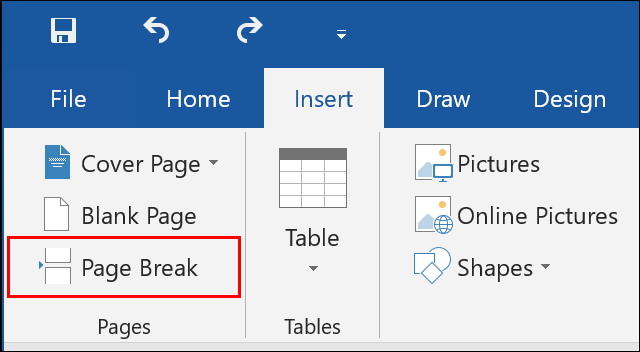
روش دیگر برای اضافه یک صفحه (یا در واقع رفتن به صفحه جدید)، استفاده از ابزار تقسیم صفحه در ورد می باشد. با تقسیم صفحه، یک بخش جدید در سند ساخته می شود که بعد از صفحه فعلی شروع می باشد.
برای انجام این کار، اشاره گر را در انتهای صفحه قبل قرار دهید، به تب “Insert” رفته و سپس روی “Page Break” کلیک کنید.
در صورت پنهان بودن این گزینه روی بخش “Pages” کلیک کرده تا آن را پیدا کنید.
روش2: کلیدهای میانبر اضافه و حذف صفحه در ورد
یکی از سریع ترین و رایج ترین روش های اضافه کردن صفحه در ورد بدون استفاده از تب ها، دکمه ها و یا منوها استفاده از میانبر صفحه کلید است. در مکان موردنظر برای اضافه کردن صفحه کلیک کنید، سپس کلیدهای “Ctrl + Enter” را فشار دهید.
برای حذف یک صفحه خالی نیز کلیدهای “Ctrl+Backspace” را فشار دهید. اگر صفحه محتوا داشته باشد، “Ctrl-Backspace” کلمه به کلمه حذف می کند.
روش3: کپی یک صفحه در یک سند
هیچ راه حل تک مرحله ای برای کپی یک صفحه نظیر به نظیر در سند ورد وجود ندارد. ابتدا باید محتویات صفحه اول را کپی کنید، سپس صفحه جدیدی بسازید و در آخر محتوای کپی شده را در صفحه جدید جایگذاری کنید.
کپی محتوای صفحه
ابتدا محتویات صفحه را انتخاب کنید. با استفاده از ماوس می توانید محتوای مورد نظر را انتخاب کنید، برای انتخاب کل محتوای موجود در سند نیز از کلیدهای میانبر Ctrl + A استفاده کنید.
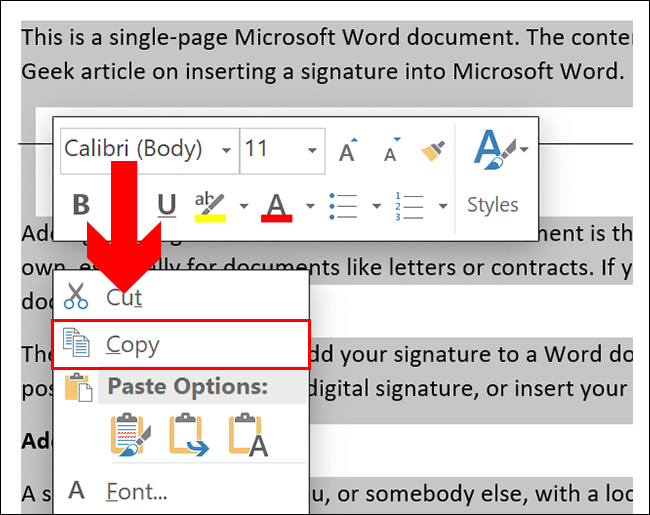
در مرحله بعدی باید محتوا را کپی کنید. روی محتوای انتخاب شده راست کلیک کرده و گزینه “Copy” را انتخخاب کنید یا به جای آن کلیدهای Ctrl + C را فشار دهید.
جایگذاری محتوا در صفحه جدید
محتویات انتخاب شده در کلیپ بورد قرار دارد، قبل از جایگذاری باید صفحه جدید را وارد کنید.
مانند قبل روی دکمه “Blank Page” در تب “Insert” کلیک کنید. اگر اشاره گر سند به صفحه جدید منتقل نمی شود، پایین رفته و روی صفحه خالی کلیک کنید.
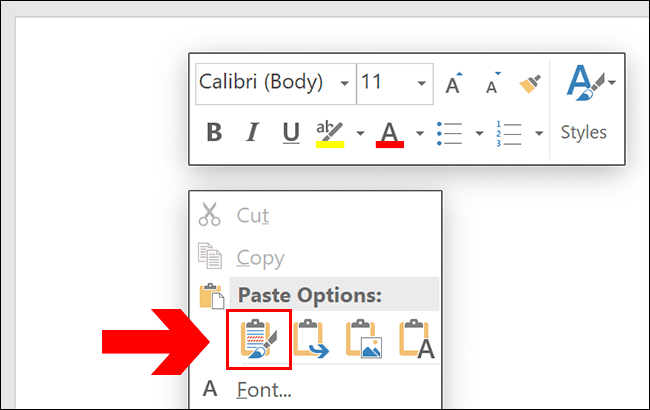
سپس کلیدهای Ctrl + V را فشار دهید تا محتوای کپی شده در صفحه جدید جایگذاری شود. البته می توانید راست کلیک کرده و یکی از گزینه های “Paste” را انتخاب کنید.
اگر می خواهید قالب بندی حفظ شود روی دکمه Keep Source Formatting کلیک کنید.
پنجره Navigation Pane برای حذف و مشاهده صفحات
با استفاده از Navigation Paneیا پنجره پیمایش در ورد می توانید به راحتی تمامی صفحات سند را به ترتیب مشاهده کنید. برای فعال کردن آن در تب View به قسمت Show بروید و تیک گزینه Navigation Pane را بزنید.
در آفیس 2007 این در بخش “Document Map” و گزینه “Show/Hide” می باشد.
حتما دانلود کنید: آموزش صفر تا صد ورد رایگان
پنجره Navigation در سمت چپ باز می شود روی تب Pages کلیک کنید، همه صفحات به صورت تصاویر کوچک قابل مشاهده است. می توانید با کلیک روی صفحه مورد نظر و فشار دادن کلید “Delete” محتوای ناخواسته در صفحه را حذف کنید.





خیلی ممنون و سپاسگزارم از لطف شما
پاسختشکر فراوان بابت اموزش
پاسخخیلی عالی و کاربردی، تشکر
پاسخ