

تغییر فونت کلمات انگلیسی در یک متن فارسی در ورد (3 روش ساده)
تغییر فونت متن لاتین در نوشته های فارسی برای کسانی که می خواهند مطلب یا مقاله ای تایپ کنند گاهی با اشکالاتی همراه است. آنچه ما در این پست برای شما به اشتراک می گذاریم آموزش سه روش آسان برای تغییر فونت حروف انگلیسی در متن فارسی در نرم افزار word است.
روش اول :تغییر فونت کلمات انگلیسی در همه نسخه های ورد
۱- برای این کار ابتدا متنی که احتیاج به ویرایش دارد را انتخاب و یا با کلیدهای ctrl+A تمام متن را انتخاب کنید.
۲- سپس کلید های ctrl+D را فشار دهید تا پنجرهای مطابق شکل زیر باز شود.
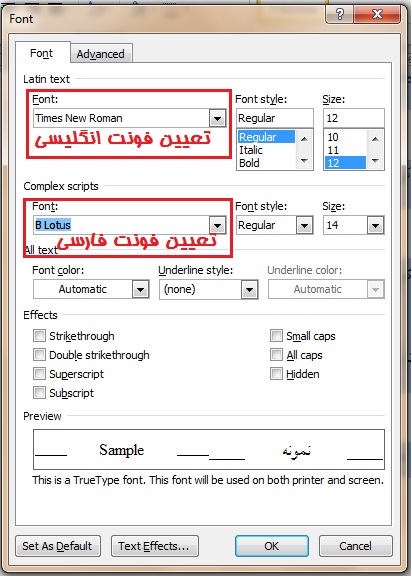
۳- در این پنجره می توانید فونت و اندازه متن لاتین و فارسی را در بخش ها مشخص شده در شکل مشخص کنید. برای تعیین حالت فونت (Bold یا Italic و…) نیز میتوانید حالت مورد نظر را از قسمت Font Style انتخاب کنید. اندازه آن را نیز در قسمت size میتوانید مشخص کنید. با انتخاب گزینه ok تغییرات به بخش انتخاب شده اعمال می شود.
روش دوم : تغییر فونت کلمات انگلیسی در نسخه های 2016 و جدیدتر
۱- ابتدا روی یک قسمتی از انگلیسیها کلیک کنید و از روی صفحه کلید دکمههای ترکیبی Ctrl+H رو بزنید.
۲- داخل فیلد Find what کلیک کنید و از پایین صفحه دکمهی No Formatting رو بزنید. داخل فیلد Replace With کلیک کنید و از پایین صفحه دکمهی No Formatting رو بزنید.
۳- حال داخل فیلد Find what کلیک کنید. و از پایین صفحه روی دکمهی Format کلیک کنید و گزینهی … Language رو انتخاب کنید و زبان انگلیسی رو انتخاب کنید.
۴- بعد داخل فیلد Replace With کلیک کنید و دوباره از پایین صفحه روی Format کلیک کنید و … Font رو انتخاب کنید و فونت Times New Roman رو انتخاب کنید.
۵- سپس روی Replace All کلیک کنید تا تغییرات اعمال بشه. در این روش هم مانند روش قبلی خیلی کارهای دیگه میشه انجام داد از جمله bold یا italic کردن یا تغییر رنگ نوشته ها یا تغییر سایز آنها و… .
روش سوم : تغییر فونت حروف انگلیسی در متن فارسی
حتماً تاکنون برای شما پیش آمده که وقتی مشغول تایپ متن فارسی هستید لازم می شود یک یا چند کلمه انگلیسی را هم تایپ کنید ، یا یک پاراگراف در سند به دلیل اهمیت باید ابتدا بزرگ نوشته شود و سپس Bold شود . اینکار باعث خوانایی بیشتر متون می شود . شما می توانید در هنگام نوشتن یا بعد از اینکه اسناد را به صورت کامل تایپ کردید کلید Shift را از روی صفحه کلید پایین نگه دارید و کلمه، جمله یا پاراگراف را با حروف بزرگ ، کلمه اول بزرگ یا برعکس تایپ کنید اما این روش زمانبر می باشد. بهترین راه استفاده از Shortcut می باشد. برای اینکار ابتدا قسمتی از متن که میخواهید آن را تغییر دهید را انتخاب نمایید . سپس دکمه ی Shift+F3 را بزنید. در این مرحله مشاهده خواهید کرد که به سرعت کوچکی و بزرگی حروف در Word تغییر خواهد کرد. با هر بار فشردن کلیدهای Shift+F3 کلمه، اندازه جمله یا پاراگراف تغییر می کند، به متون زیر دقت کنید:
HELLO
hello
Helloهمچنین از دست ندهید: آموزش اصولی تنظیم فاصله پاراگراف ها، متن و خطوط در نرم افزار ورد (تصویری)
توضیح به زبان ساده تر و 2 نکته کاربردی
برای اینکه در یک متن فارسی، کلمات انگلیسی با فونت متفاوتی (مثلاً یک فونت خوشخوانتر انگلیسی مثل Times New Roman یا Arial) نمایش داده شوند، نیازی نیست تکتک کلمات را انتخاب کنی. ورد قابلیتی دارد که بهصورت خودکار تشخیص میدهد کدام بخش فارسی است و کدام انگلیسی، و برای هر کدام فونت جداگانهای اعمال میکند.
این روش حرفهایترین راه برای انجام این کار است:
مرحله اول: استفاده از استایلها (Style)
بهترین راه این است که استایلِ متنِ اصلیِ خود را تغییر دهی:
-
در تب Home، روی بخش Styles کلیک کن و روی استایلی که استفاده میکنی (مثلاً Normal) راستکلیک کرده و Modify را بزن.
-
در پنجره باز شده، روی دکمه Format در پایین سمت چپ کلیک کن و Font را انتخاب کن.
-
حالا دو قسمت مهم داری:
-
Complex scripts: اینجا فونت فارسی خودت را انتخاب کن (مثلاً B Nazanin).
-
Latin text: اینجا فونتی که دوست داری کلمات انگلیسی با آن نمایش داده شوند را انتخاب کن (مثلاً Arial یا Times New Roman).
-
-
دکمه OK را بزن.
از این به بعد، ورد به صورت هوشمند برای هر کلمه، فونت مخصوص همان زبان را از استایلی که ساختی برمیدارد.
مرحله دوم: تغییر فونت برای بخشی از متن (روش دستی اما سریع)
اگر نمیخواهی کل استایل فایل را تغییر دهی، این کار را انجام بده:
-
کل متن را انتخاب کن (Ctrl + A).
-
به همان پنجره Font برو (کلید میانبر Ctrl + D).
-
دقیقاً مثل روش قبل:
-
برای Complex scripts فونت فارسی دلخواهت را بگذار.
-
برای Latin text فونت انگلیسی دلخواهت را انتخاب کن.
-
-
OK کن.
حالا تمام متنهای انگلیسیِ داخل فایل، فونتشان عوض میشود بدون اینکه به فارسیها دست بخورد. با توجه به نوع متنتان یکی از سه روش بالا را می توانید بکار ببرید. باز هم سوالات خود را در بخش نظرات با ما در میان بگذارید.



ممنون
پاسخعالی بود
ممنونم خیلی راحت انجام شد سپاسگزارم
پاسخخیلی خوب بود، واقعا ممنونم
پاسخخیلی ممنون عالی بود.
پاسخسلام جناب وقتتون بخیر من میخوام یه متن رو با کالیبری فارسی تایپ کنم ولی وردم میره روی کالیبری لاتین نمیتونم فارسیش کنم ورد ۲۰۱۰ داشتم ۲۰۱۳ رو نصب کردم میشه راهنمایی کنید چطور درستش کنم ممنون میشم
پاسخممنونم کارم رو راه انداخت
پاسخممنوووووووون
پاسخخیلی تو وقتم صرفهجویی شد
دمتون گرم
عالی ممنون. چه خوب شد.
پاسخممنوووووووووووووووووووووووووووووووووووووووون
پاسخعاااالی، سپاسگزارم.
پاسخ