

2 بهترین روش نوشتن متن روی تصاویر در ورد+ نکات
شما به راحتی می توانید روی عکس های خود در word متن اضافه کنید. برای نوشتن متن روی تصویر در Word (ورد) چند روش ساده وجود دارد:
روش اول: استفاده از Text Box
- تصویر را وارد کنید.
- از مسیر
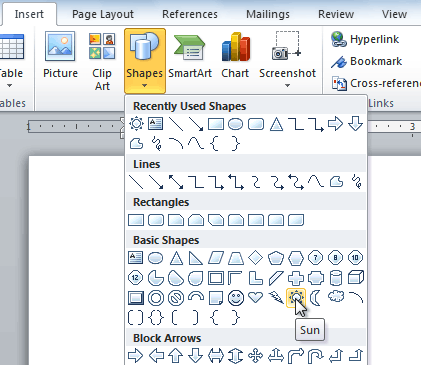
Insert > Text Boxیک کادر متن بسازید. - متن را داخل آن بنویسید.
- کادر را روی تصویر قرار دهید.
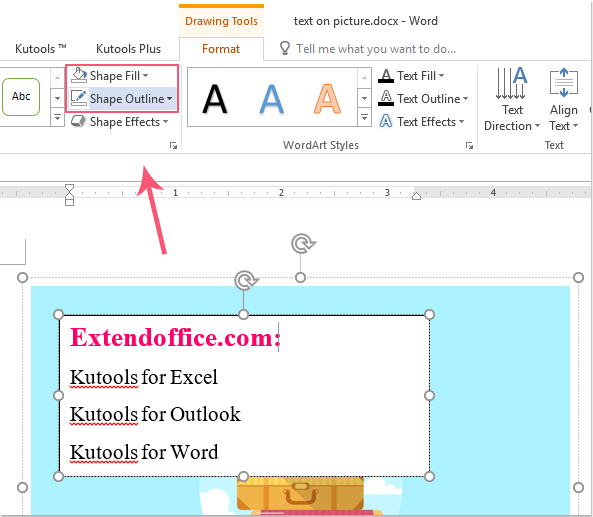
- برای حذف زمینه کادر:
Shape Fill > No Fill
- برای حذف خط دور کادر:
Shape Outline > No Outline
این روش برای عنوان، توضیح و برچسب روی عکس بسیار مناسب است.
روش دوم: تغییر حالت قرارگیری تصویر
روی تصویر کلیک کنید و از بخش Wrap Text یا نحوه قرارگیری متن گزینه:
Behind Text
را انتخاب کنید.
حالا میتوانید متن معمولی را روی تصویر قرار دهید.
روش سوم: استفاده از WordArt
برای متنهای تزئینی:
Insert > WordArt
را انتخاب کنید و نوشته را روی تصویر قرار دهید. این روش برای پوستر، عنوان و جلد مناسب است.
آموزش تصویری گام به گام
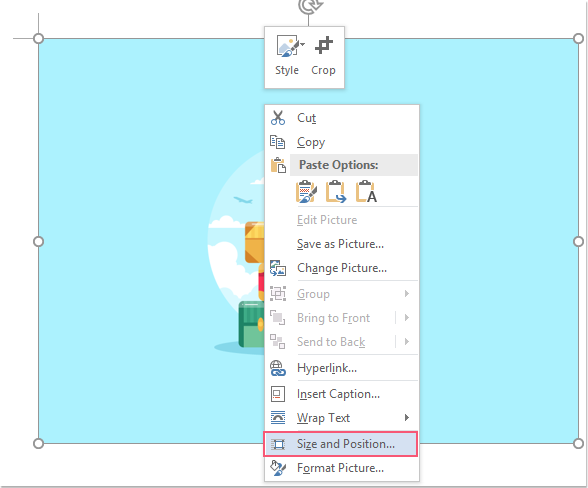
۱-تصویری که می خواهید متن را وارد آن کنید را انتخاب کنید، سپس، با کلیک راست گزینه Size and Position را از منوی زمینه انتخاب کنید، تصویر زیر را ببینید:
Revit رو قورت بده! بدون کلاس، سرعت 2 برابر، ماندگاری 3 برابر، مهارت پولساز طراحی تاسیسات، معماری، سازه، خرید و دانلود!
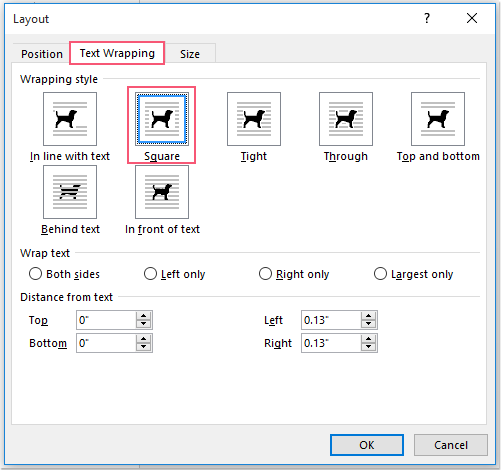
۲-در کادر Layout dialog box، در زیر تب Text Wrapping ، گزینه Square را در بخش Wrapping انتخاب کنید، تصویر زیر را مشاهده کنید:
۳-سپس بر روی دکمه OK کلیک کنید و اکنون، روی Insert> Text Box> Draw Text Box کلیک کنید و سپس یک جعبه متن را روی تصویر بکشید.
۴-و سپس متن را در کادر متن، مانند تصویر زیر نشان داده شده تایپ کنید:
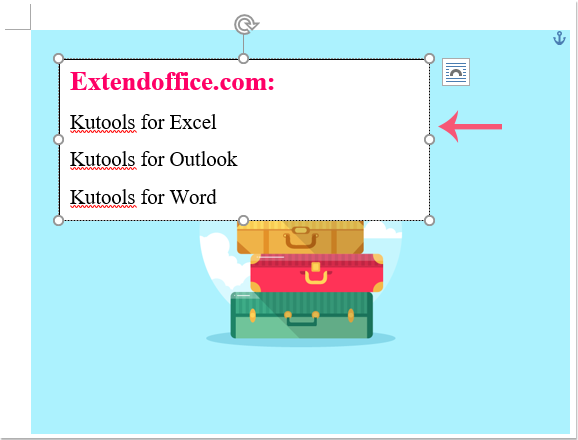
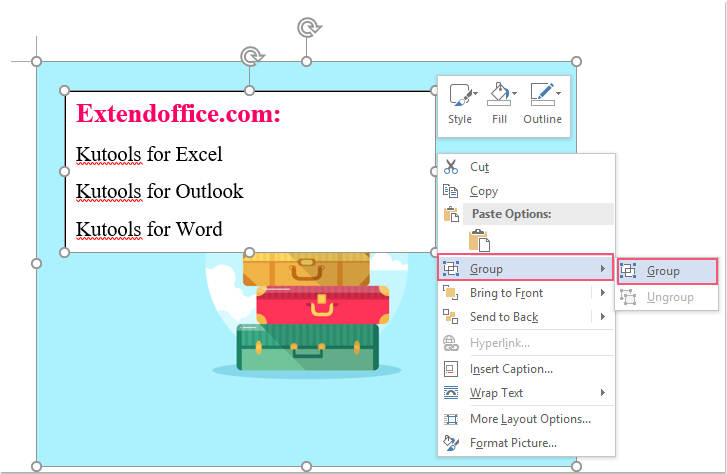
۵-پس از وارد کردن متن داخل جعبه متن، کلید Ctrl را نگه دارید تا کادر و تصویر را انتخاب کنید، سپس با کلیک راست بر روی تصویر، Group> Group را برای گروه بندی این دو شی انتخاب کنید، تصویر زیر را ببینید:
۶-در آخر، می توانید جعبه متن را همراه با متن و بدون طرح بندی از شکل Shape Fill و Shape Outline به طور جداگانه در زیر ابزارهای رسم، قالب بندی کنید؛ در برگه Format ، به تصویر صفحه در پایین مراجعه کنید:
۷-و همانطور که در تصویر زیر نشان داده شده است، اکنون می توانید متنی که در تصویر درج شده است را مشاهده کنید:

دانلود آموزش کامل ورد (رایگان)
- دانلود آموزش رایگان صفر تا صد ورد از اینجا
- چطور با وورد کار کنیم؟ (راهنمای تصویری کامل برای مبتدیان)
چند نکته کاربردی
- اگر متن روی عکس خوانا نیست، از سایه، کادر نیمهشفاف یا رنگ متضاد استفاده کنید.
- برای جابهجایی آزاد متن، حالت Text Box را روی In Front of Text قرار دهید.
- بعد از تنظیم تصویر و متن، هر دو را انتخاب کرده و Group یا گروهبندی کنید تا با هم جابهجا شوند.
- برای متن فارسی، راستچین بودن و انتخاب فونت خوانا را فراموش نکنید.
بهترین روش برای بیشتر کارها: تصویر + Text Box بدون زمینه و بدون کادر.



سلام دوست عزیز من همین کار رو میکنم ولی به عنوان عکس دارای نوشته ذخیره نمیشه .....همه ی گزینه های save as هم بصورت doc هست و حالتjpg نداره
پاسخسلام بسیار ممنونم
پاسخبا درود فراوان بر شما . بی نهایت سپاسگزارم . مطلب آموزشی عالیییییییییییییییییی بود . پاینده باشید
پاسخعااالی بود. چقدر بهم کمک کرد.
پاسخکارم تموم شد الان میخوام سه چهار تا عکس بندازم ورد ادیت کنم عکسا روی هم میفتن مثل اول زیر هم نمیشه میشه بگین چوری درستش کنم ممنون
پاسختشکر میکنم از لطف شما به خاطر انتشار این متن
پاسخممنونم
سلام واقعا عالی بود کارم راه افتاد پایدار باشید
پاسخعالی بود، مرسی خدا اجرتون بده بابت آموزشهای رایگان مصطفایی هستم از تهران
پاسخعالی بود واقعا ممنون از این اموزش مفیدتون
پاسخ