

تنظیم کیفیت عکس در فتوشاپ و آماده سازی برای چاپ+ 7 نکته مهم
چاپ دیجیتال برای داشتن کیفیت خوب پیرینت به ۱۲۰ppi – منظور از ppi تعداد پیکسل در یک اینچ است-نیاز دارند. همچنین بیشتر پیرینترهای دیجیتال، موتورهایی دارند که رنگ -RGB Red Green Blue یعنی قرمز، سبز، آبی- را به CMYK- Cyan Magenta Yellow Black یعنی فیروزه ای، سرخابی، زرد و مشکی- تبدیل میکنند.
آموزش سریع و آسان
چاپ با نمایشگر بسیار متفاوت است؛ مانیتورها از نور (RGB) استفاده میکنند و دستگاههای چاپ از جوهر (CMYK). برای اینکه خروجی دقیقاً همانچیزی باشد که میخواهید، این ۵ مرحله را دنبال کنید:
۱. تنظیم رزولوشن (Resolution) - حیاتیترین مرحله
رزولوشن مشخص میکند که در هر اینچِ عکس، چند نقطه رنگی وجود دارد.
-
استاندارد چاپ: رزولوشن استاندارد برای چاپ، 300 Pixels/Inch (DPI) است.
-
روش تنظیم: از منوی بالا به مسیر
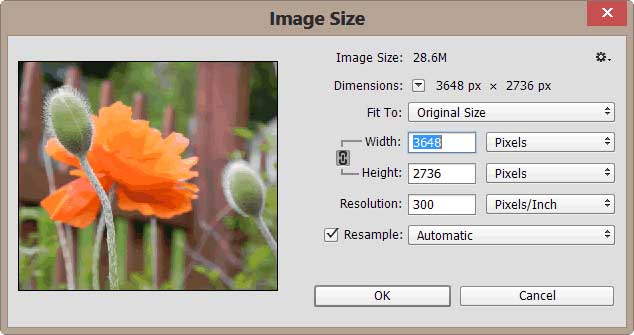
Image > Image Sizeبروید. حتماً گزینه Resample را فعال کنید و مقدار Resolution را روی ۳۰۰ بگذارید. -
نکته: اگر رزولوشن عکس اصلی شما کمتر از ۳۰۰ است، آن را به زور بالا نبرید چون عکس تار میشود. همیشه با عکس باکیفیت شروع کنید.
۲. تغییر فضای رنگی (Color Mode) به CMYK
مانیتورها رنگها را با ترکیب قرمز، سبز و آبی (RGB) میسازند، اما چاپگرها با ترکیب چهار رنگ (CMYK) چاپ میکنند.
-
روش تنظیم: به مسیر
Image > Mode > CMYK Colorبروید. -
هشدار: بعد از این کار، ممکن است رنگهای بسیار درخشان (نئونی) کمی کدرتر به نظر برسند. این اتفاق طبیعی است چون جوهر چاپ نمیتواند آن درخشندگی نورِ مانیتور را شبیهسازی کند.
۳. بررسی پروفایل رنگی (Color Profile)
برای اینکه رنگها در چاپخانه به هم نریزند، باید از پروفایل استاندارد استفاده کنید.
-
تنظیمات: معمولاً چاپخانههای حرفهای پروفایل Coated FOGRA39 یا U.S. Web Coated (SWOP) v2 را پیشنهاد میدهند.
-
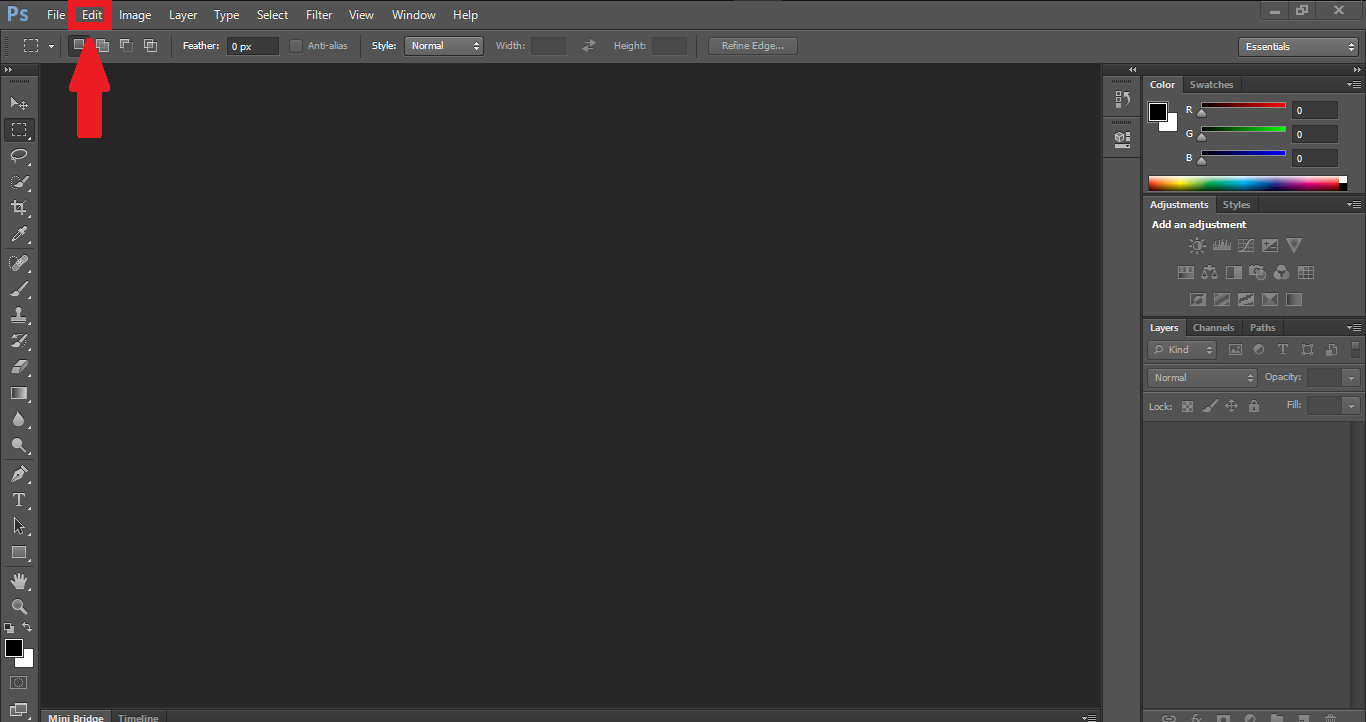
از منوی
Edit > Assign Profileمیتوانید پروفایل مناسب را انتخاب کنید. (اگر مطمئن نیستید، قبل از ارسال فایل حتماً با چاپخانه تماس بگیرید).
۴. حاشیه اطمینان (Bleed)
دستگاههای برش چاپخانه ممکن است کمی خطا داشته باشند. اگر طرح شما تا لبه است، باید «خونریزی» یا همان Bleed در نظر بگیرید.
-
روش کار: حدود ۳ تا ۵ میلیمتر از هر طرفِ طرح را اضافه در نظر بگیرید تا اگر تیغ برش کمی جابجا شد، حاشیه سفید در لبه کاغذ باقی نماند.
۵. تنظیمات خروجی (Exporting)
هرگز فایل PSD را برای چاپ نفرستید؛ حجم آن بسیار زیاد است و ممکن است فونتها یا لایهها جابجا شوند.
-
فرمت پیشنهادی: فایل را با فرمت PDF (نسخه High Quality Print) ذخیره کنید.
-
روش خروجی: به مسیر
File > Save a CopyیاSave Asبروید و فرمت Photoshop PDF را انتخاب کنید. در پنجره باز شده، تنظیمات را رویHigh Quality Printقرار دهید.
چکلیست نهایی قبل از ارسال:
-
مود رنگی: حتماً روی CMYK است؟
-
رزولوشن: دقیقاً 300 DPI است؟
-
متنها: آیا فونتها را به Shape تبدیل کردهاید (یا فایل PDF است)؟
-
ابعاد: آیا ابعاد فایل با ابعادِ سفارشِ چاپ (مثلاً A4 یا بنر) یکی است؟
-
کادر برش: آیا حاشیه اطمینان (Bleed) را رعایت کردهاید؟
توضیحات بیشتر و نکات کاربردی تر
چاپ تجاری به رزولوشن و وضوح بیشتری نیاز دارند و تصایر RGB معمولا باید به CMYK یا سیاه سفید تبدیل شوند. حداقل رزولوشن معمولا ۳۰۰ppi در اندازه ی ۱۰۰درصد است. برای دستیابی به بهترین کیفیت پیرینت، تصاویر نباید به صورت مصنوعی تا بیش از ۱۱۰ درصد از اندازه ی معمول خودشان در فتوشاپ بزرگ شوند. برای آماده سازی تصاویر بوسیله ی فتوشاپ به منظور چاپ به اینصورت عمل کنید:
۱-ابتدا عکس مورد نظرتان را باز کنید. ما از عکسی با اندازه ی ۸٫۷۵” x 8.75″ استفاده میکنیم.
۲-رزولوشن و سایز مناسب عکس را با رفتن به Image > Image Size چک کنید. برای بسته شدن dialog box کنسل را بزنید.
۳-Crop Tool را انتخاب کنید.

سپس به options Bar بروید و Size & Rotation را انتخاب کنید، مقدار طول و عرض-width و height- را وارد کنید- برای هر دو ۹ باشد- و رزولوشن را ۳۰۰ قرار دهید سپس ok کنید، مطابق شکل زیر:
پک حرفه ای یادگیری 0 تا 100 فتوشاپ بدون کلاس، سرعت 2 برابر، ماندگاری 3 برابر، درآمدزایی بدون کار عملی، خرید و دانلود!

۴- به تصویر بروید و محدوده ی برش را مشخص کنید. در اینجا ما گل را در وسط عکس قرار دادیم. سپس برای انجام برش Enter بزنید. 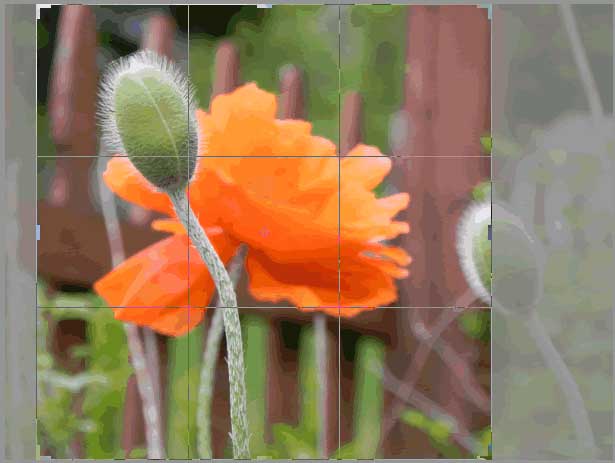
از دست ندهید: دانلود رایگان ۸ فیلم کاربردی آموزش طراحی عکس آتلیه در فتوشاپ
۵-Move Tool را انتخاب کنید.

۶- در view menu به Application Bar بروید و show rulers را انتخاب کنید.
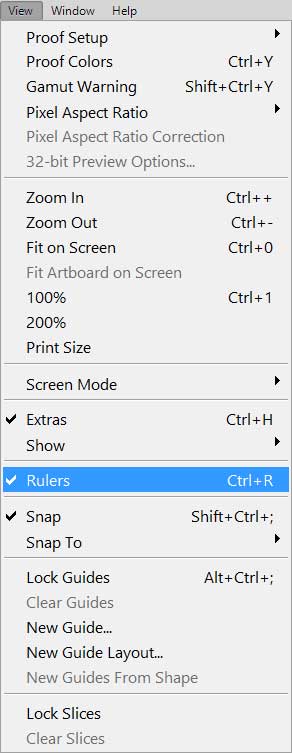
۷- در بالای پنجره ی عکس به horizontal ruler بروید. منطقه ی بریدگی-شکاف- را بگیرید و نگه دارید و guide down را درگ کنید- به موقعیت ۸٫۸۷۵”-
۸- به vertical ruler در سمت چپ پنجره ی عکس بروید. روی منطقه ی شکاف درگ کنید و نگه دارید- تا موقعیت – ۸٫۸۷۵”
۹- دوباره به horizontal ruler برگردید و یک خط راهنمای دیگر را درگ کنید- تا پوزیشن ۸٫۵”-
۱۰- به vertical ruler بروید و دوباره درگ کنید- تا پوزیشن ۸٫۵”-
۱۱- دوباره به vertical ruler باز گردید و یک guide را درگ کنید –تا علامت ۵- و horizontal guide نهایی- تا علامت ۵٫۷۵” –
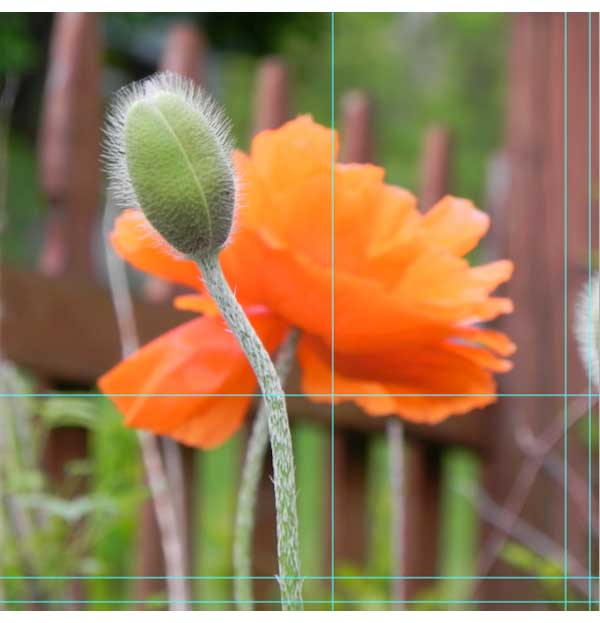
۱۲- به layer panel بروید و یک لایه ی جدید ایجاد کنید.
۱۳- Rectangular Marquee Tool را انتخاب کنید.

و بین راهنمای بیرونی یک محوطه ایجاد کنید.
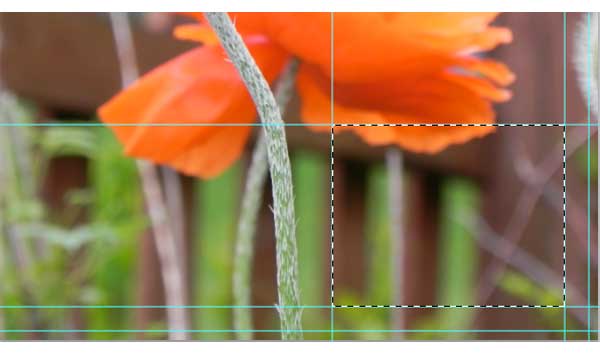
۱۴- به Edit > Fill بروید. از use menu ، white را انتخاب کنید، اطمینان حاصل کنید که Preserve Transparency چک نشده و روی ok کلیک کنید.
۱۵- در layer panel، opacity را ۶۰ بگذارید.
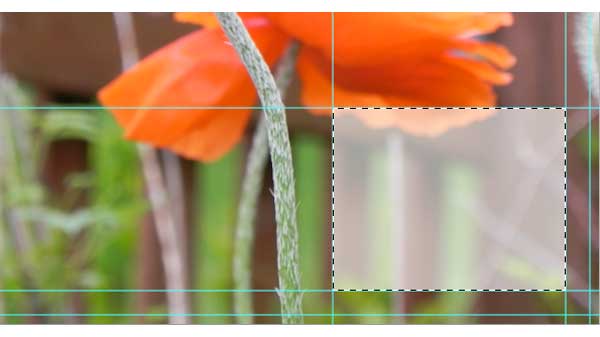
۱۶- برای deselect شدن محدوده Ctrl+D -PC-/Command+D –Mac- را بزنید. کارتان را save کنید و فایل را باز نگه دارید.
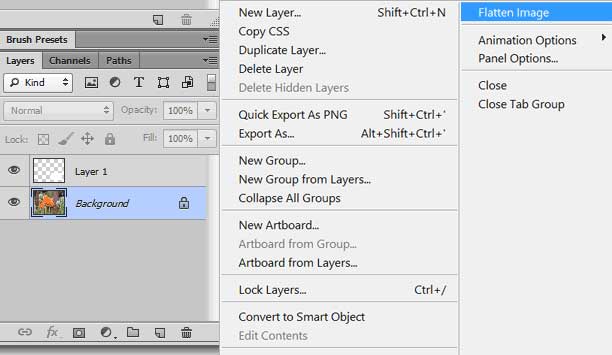
۱۷- فرمت TIFF درخواست شده است. به Layer panel بروید و برروی panel menu کلیک کنید و flatten image را انتخاب کنید.
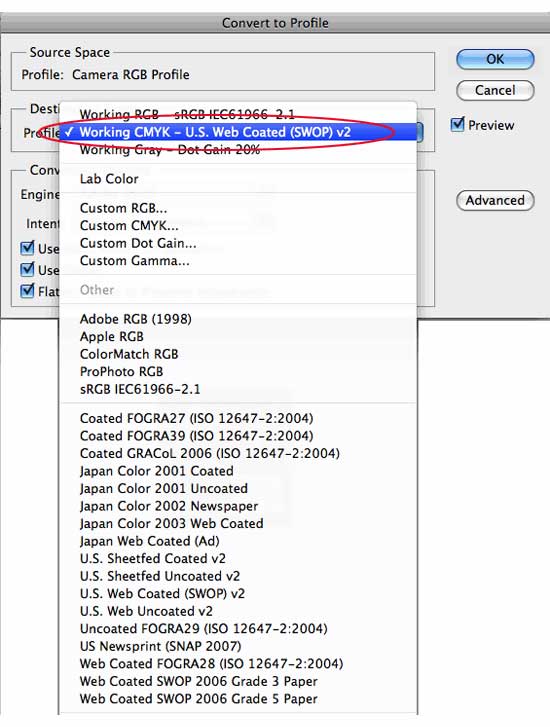
 ۱۸- عکس باید برای پیرینت به CMYK تبدیل شود. مشخصه های CMYK زیادی برای انتخاب وجود دارد. ۴ دسته ی مجزا وجود دارد. Web و sheetfed به نوع پیرینتری که استفاده میشود برمیگردد. Coated و uncoated هم به کاغذی که پیرینت روی آن گرفته میشود برمیگردد. در این مثال ما از web coated استفاده میکنیم. به Edit > Convert to Profile بروید. در dialog box ، Working CMYK – U.S. Web Coated (SWOP) v2 را از منوی Profile انتخاب کنید و سپس ok کنید:
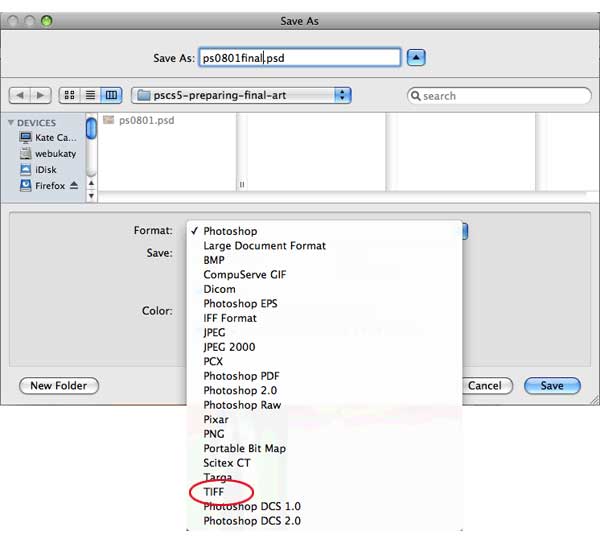
۱۹-به File > Save As بروید و فایل را rename کنید و فرمت TIFF را از منو انتخاب و سیو کنید.
۲۰-در TIFF Options ، تنظیمات را در حالت پیش فرض رها کنید و ok کنید.
۲۱- فایل TIFF را ببندید. اگر شما مجبور به تغییر سایز Ghosted box باشید، میتوانید فایل اوریجینال را دوباره باز کنید، لایه را از باکس حذف کرده و دوباره آن را انجام دهید. بدون اینکه نیازی به بازگشت به تصویر crop نشده باشد.
حتما بخوانید: آموزش تصویری نصب و کار کردن با پلاگین های فتوشاپ که باید بدانید
هر گونه سوال، نظر یا تجربه ای در زمینه آماده سازی تصاویر برای پرینت گرفتن دارید در بخش نظرات با سریع آسان مطرح کنید.




فوق العاده هستین
پاسخسلام دوست عزیز
پاسخdpiنهppiمطلبتون خوب بود به جز این مورد کوچیک ممنون
خدا خیرتون بده رزولیشنمو کم کرده بودم حواسم نبود، عکسا همه بی کیفیت میشدند با خواندن مطلبتون یادم افتاد
پاسخسلام وقت بخیر
پاسخواقن مقاله خیلی کامل و خوبی بود مشکلم بر طرف شد چند تا مقاله واسه مشکلم باز کردم وبسایت شما و تیک پرینت فقط مشکلم رو حل کردن از سایت خوبتون تشکر میکنم
سلام مطالبتون خیلی کامل و ارزشمند بود ممنون از شما
پاسخسلام من در فتوشاپ یک طرح ساده متن درست کرده ام بعد از چاپ روی کاغذ روی متن پیکسلی شده شده چه کار کنم این ایراد برطرف بشه لطفاً منو راهنمایی کنید چه گام های رو انجام بدم یک متن رو چاپ کنم
پاسخresolution کانواس یا تصویر رو بالاتر بگیرید موقعی که داکیومنت جدید میسازین
سلام عکسی چاپ شده دارم که به علت ابری بودن هوا و کیفیت نامناسب کاغذ چاپ، عکس تیره چاپ شده است. امکان روشن تر کردن تصویر به وسیله فوتوشاپ از طریق اسکن عکس وجود دارد؟! آیا اینکار را میتوانید برایم انجام دهید؟! برای پرداخت هزینه مشکلی ندارم.
پاسخدستتوندرد نکنه اطلاعات زیبایی دادین فقط من دلیل اون خط کش ها رو نفهمیدم که چرا اضافه کردژن یا اون وسط یه مربع تار ایجاد کردین؟
پاسخ