

۱۵ ترفند کاربردی تریدی مکس از آکادمی فلورانس (متوسط-حرفه ای)
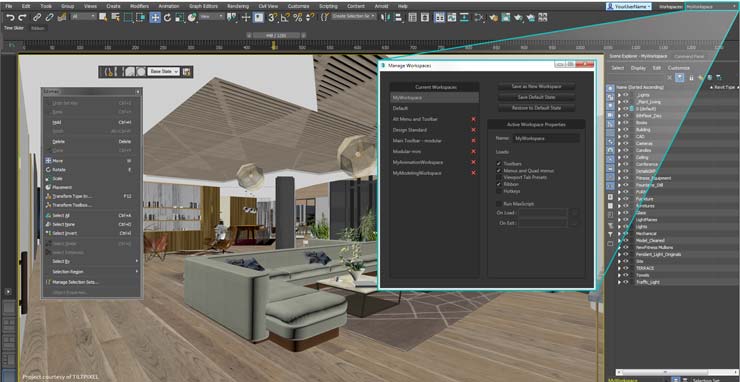
در اینجا ۱۵ مورد از نکات و ترفندهای پر استفاده آکادمی فلورانس را برای جلوگیری از اشتباهات، خطاها و نواقص موجود در پروژه های تان آورده ایم. نرمافزار تریدی مکس (3ds Max) دنیای بینهایتی از ابزارها و منوهاست. در پروژههای پیچیده و شلوغ، سرعت عمل حرف اول را میزند. یادگیری چند ترفند کاربردی میتواند ساعتها در زمان شما صرفهجویی کند. در ادامه ابتدا ۶ ترفند بسیار کاربردی طبق تجربه خودم و سپس ترفندهای دیگر برای بهبود سرعت و کیفیت کار در تریدی مکس را به زبان ساده بررسی میکنیم:
ابتدا 6 ترفند طبق تجربه خودم
۱. کلید جادویی X (جستجوی سریع فرمانها)
یکی از بهترین ویژگیهایی که در نسخههای جدید مکس اضافه شده، نوار جستجو است.
-
ترفند: به جای اینکه در لیست طولانیِ مادیفایرها (Modifiers) اسکرول کنید تا ابزاری مثل Extrude یا Sweep را پیدا کنید، فقط کافیست در محیط کار کلید
Xرا روی کیبورد بزنید. یک کادر جستجوی کوچک باز میشود؛ نام ابزار را تایپ کنید وEnterرا بزنید تا فوراً روی حجم شما اعمال شود.
۲. تمرکز روی یک شیء (Isolate Selection)
وقتی صحنه شما پر از آبجکتهای مختلف (مثل مبلمان، دیوارها و نورها) است، کار کردن روی یک شیء کوچک بسیار سخت میشود.
-
ترفند: شیء مورد نظر خود را انتخاب کنید و کلیدهای
Alt + Qرا فشار دهید. با این کار تمام اشیای دیگر به طور موقت پنهان میشوند و شما فقط همان یک شیء را میبینید (ایزوله میشود). پس از اتمام ویرایش، روی آیکون لامپ زرد رنگ در پایین صفحه کلیک کنید تا بقیه اشیاء برگردند.
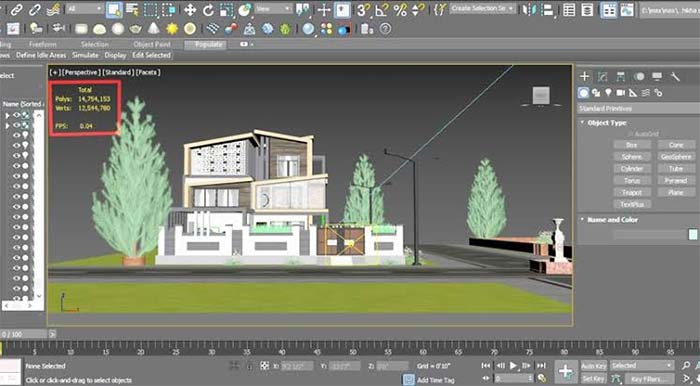
۳. تراز کردن سریع و بیدردسر (Quick Align)
گذاشتن دقیق یک گلدان روی میز یا یک لامپ در مرکز سقف با استفاده از موس و جابجا کردن دستی، کار دقیق و جالبی نیست.
-
ترفند: از کلیدهای
Shift + Aاستفاده کنید. شیء اول (مثلاً گلدان) را انتخاب کنید،Shift + Aرا بزنید و سپس روی شیء دوم (میز) کلیک کنید. گلدان در کسری از ثانیه دقیقاً در مرکز میز قرار میگیرد.
۴. استفاده از Instance به جای Copy
هنگام کپی کردن اشیاء (با نگه داشتن کلید Shift و کشیدن شیء)، پنجرهای باز میشود که از شما میپرسد آیا میخواهید کپیِ شما Copy باشد یا Instance.
-
ترفند: اگر قصد دارید چند شیء یکسان (مثلاً ردیفی از صندلیها یا پایههای یک میز) داشته باشید، همیشه گزینه Instance را انتخاب کنید. دو مزیت بزرگ دارد: اول اینکه اگر بعداً بخواهید متریال یا اندازه یکی از صندلیها را عوض کنید، بقیه هم خودکار تغییر میکنند. دوم اینکه حجم فایل مکس شما به شدت سبکتر میشود و سیستم کمتر هنگ میکند.
۵. نجات از کرشهای ناگهانی (Auto Backup)
تریدی مکس نرمافزار سنگینی است و ممکن است در حین رندر گرفتن یا کارهای پیچیده ناگهان بسته شود (Crash کند).
-
ترفند: همیشه قبل از شروع پروژه، تنظیمات ذخیره خودکار را چک کنید. از منوی بالا به مسیر
Customize > Preferences > Filesبروید. در بخش Auto Backup، مطمئن شوید که تیک Enable روشن است. میتوانید تنظیم کنید که مثلاً هر ۱۰ دقیقه یکبار، یک نسخه پشتیبان به صورت خودکار از کار شما گرفته شود.
۶. حالت متخصص (Expert Mode)
اگر مانیتور کوچکی دارید یا احساس میکنید منوهای زیادِ تریدی مکس باعث حواسپرتی و شلوغی تصویر شدهاند، این ترفند برای شماست.
-
ترفند: کلیدهای
Ctrl + Xرا همزمان فشار دهید. تمام نوار ابزارها، منوها و پنلهای سمت راست ناپدید میشوند و فقط فضای سهبعدی و مدل شما روی کل صفحه نمایش داده میشود. برای برگشت به حالت عادی، دوباره همان کلیدها را بزنید.
نکته ۱
آیا می دانید که ساختار های “architectural materials” و “self illuminated” منتشر کننده ی نور هستند؟ (برای Mental Ray و Vray) اگر آنها را بر روی پروژه خود اعمال کنید، افکتی مشابه با “photometric area light” یا “Vray light” دریافت خواهید کرد.
نکته ۲
همیشه سعی کنید در صورت امکان از سایه های نرم استفاده کنید. سایه های سخت و ۱۰۰% سیاه همیشه بسیار غیر واقعی به نظر می رسند. در قسمت “Mr Omni/Spot” اندازه نور در پارامترها area shadow (نور غیر مستقیم محیط) را تغییر دهید.
برای نور محیط باید از سایه های RAYTRACED“” استفاده کنید! در بخش Vray، “area shadow” را در Omni / Spot فعال کنید و اندازه نور را تنظیم کنید. سایه های نرم در رندرگیری وقت کمتری می گیرند!
نکته ۳
برای داشتن سایه های بی نقص، لازم است همه اشیاء با ابعاد واقعی ایجاد شوند. ضمنا اگر فایلی را از اتوکد یا اسکچاپ ایمپورت می کنید حتما مقیاسش را در تری دی مکس همان مقیاس اتوکد بگیرید.
نکته ۴
نحوه کاهش زمان رندرگیری در رندر آزمایشی:
الف) اصلی ترین تنظیم برای کاهش زمان رندرگیری، اندازه تصویر است. من برای انجام این کار به طور معمول از اندازه ۱۱۲x150 پیکسل استفاده می کنم. با این کار جزئیات شیء بسیار کوچک می شود اما برای درک شرایط نوری کاملا مناسب است.
ب) کیفیت Shadow را پایین بیاورید!
ج) تعداد چند ضلعی اشیاء را کاهش دهید (اگر هیچ ابزار اصلاح کننده مشی ندارید از ابزار optimize modifier استفاده کنید)!
د) تعداد فوتون و تنظیمات “sample” را در موتورهای رندر (Vray / MentalRay / Brazil RS FinalRenderو موارد دیگر…) کاهش دهید.
ه) مراقب میزان نور باشید (تعداد زیاد چراغ باعث می شود عملیات رندرگیری بسیار کند شود)!
نکته ۵
از editable MESH استفاده نکنید اما همیشه از editable “POLY” (چند ضلعی قابل ویرایش) استفاده کنید.
Edible Poly برای مدل سازی پیشرفته بهینه شده است و خطاهای کمتری نسبت به editable MESH ایجاد می کند و تنظیمات بسیار بیشتری نسبت به آن دارد.
اگر روی یک شی با editable MESH در حال کار هستید، بدون مشکل می توانید آن را به یک شی editable Poly تبدیل کنید.
نکته ۶
به جای آن برای صاف کردن اشیا از mesh استفاده کنید، به قسمت “extended primitives” بروید و “chamfer box” را استفاده کنید … نتیجه همان است، اما chamfer box چند ضلعی های کمتری ایجاد می کند!
نکته ۷
بعضی اوقات تمام راس های شما هنگام مدل کردن یک شی ناپدید می شوند. برای رفع این مشکل، این گزینه ها را امتحان کنید:
الف) شیء خود را دوباره با استفاده از editable poly تبدیل کنید.
ب) شی خود را به یک editable mesh و سپس به editable poly تبدیل کنید.
ج) پرونده را ذخیره کنید، از ۳Ds max خارج شوید و دوباره پرونده را باز کنید.
د) فایل را ذخیره کنید، از ۳Ds max خارج شوید و شی را در یک پرونده جدید ادغام کنید.
نکته ۸
بهترین نور برای ایجاد نکات برجسته (هایلایت ها)، نور Omni (یا MR Omni) است.
نکته ۹
برای نور غیر مستقیم محیط از “area shadows” استفاده نکنید، چرا که این سایه ها بسیار کند هستند و برای نور محیط بهینه نیستند.
بهترین و سریعترین نتیجه را وقتی می گیرید که از Raytrace shadows استفاده کنید.
اگر با “light-tracer” کار می کنید، می توانید از “area shadows” استفاده کنید. نتیجه مانند همان نتیجه Raytrace shadows برای نور محیط است.
نکته ۱۰
(برای مبتدیان) بعضی مواقع در هنگام کار نمی توانید شی خود را جابجا کنید.
احتمالاً کلید X را فشار داده اید. برای فعال کردن ابزار حرکت (GIZMO) دوباره X را فشار دهید.
مشکل مشابه: شما فقط می توانید یک شی را انتخاب کنید و اشیا دیگر نمی توانند انتخاب شوند: احتمالاً شما دکمه فاصله (space) را فشار داده و شی را قفل کرده اید. برای باز کردن قفل دوباره SPACE را فشار دهید.
نکته ۱۱
هنگامی که یک شیء “loft” را ایجاد می کنید ممکن است که انتها یا شروع جسم خطایی داشته باشد.
برای برطرف کردن مشکل، باید در قسمت spline راس “CORNER” را برای اولین و آخرین راس انتخاب کنید.
نکته ۱۲
همیشه آخرین بسته سرویس را برای نسخه ۳Ds Max خود دانلود کنید. با اینکار اشکالات مهم نرم افزاری تا حدودی برطرف می شوند.
نکته ۱۳
در هنگام استخراج اشیا (دخیره کردن آن ها) (از طریق spline + extrude modifier) فقط ۲ خطا ممکن است وجود داشته باشد:
الف) در spline بخشهای خاصی با هم تداخل دارند.
ب) شکل بسته نیست و در یک جا راس ها را به هم متصل نکرده اید.
نکته ۱۴
اگر برای ایجاد اشکال از splines استفاده می کنید، سعی کنید تا جای ممکن از کمترین تعداد راس استفاده کنید.
اگر راس ها را به اشکال صاف / منحنی / گوشه-منحنی تبدیل کنید، می توانید بدون استفاده از تعداد زیادی راس، اشکال بسیار ارگانیک و گردی ایجاد کنید (مشابه نکته loft در پنل deformations-scale).
نکته ۱۵
اگر رابط کاربری یا پنل شما ناپدید شد، از این گزینه ها برای رفع مشکل استفاده کنید:
الف) شاید شما در حالت “expert” هستید …برای درآمدن ازین حالت کلید های CTR + x را فشار دهید …
ب) به قسمت Customize > Customize User Interface > Toolbars Tab > بروید و Reset را انتخاب کنید!
ج.) به قسمت ” Start” > windows > Autodesk > 3Ds Max > بروید و change graphics mode را انتخاب کنید!
د.) باید یک فایل ۳dsmax.ini در پوشه ur max وجود داشته باشد … آن را حذف کنید و دوباره ۳Ds Max را اجرا کنید …
ه.) به قسمت Customize > بروید و custom UI scheme را اجرا کنید.




عالی هستید
پاسخ