ایمپورت فایل اتوکد به تری دی مکس (ویژه معماری) و 12 مشکل رایج
ایمیل های زیادی دریافت کرده ام که از من خواسته اند نکاتی درباره نحوه وارد کردن پرونده ها از اتوکد به ۳Dstudio Max را آموزش دهم. بنابراین تصمیم گرفتم این آموزش را برای کمک به شما بنویسم. این آموزش برای همه نسخه های اتوکد و تری دی مکس به راحتی قابل انجام است.
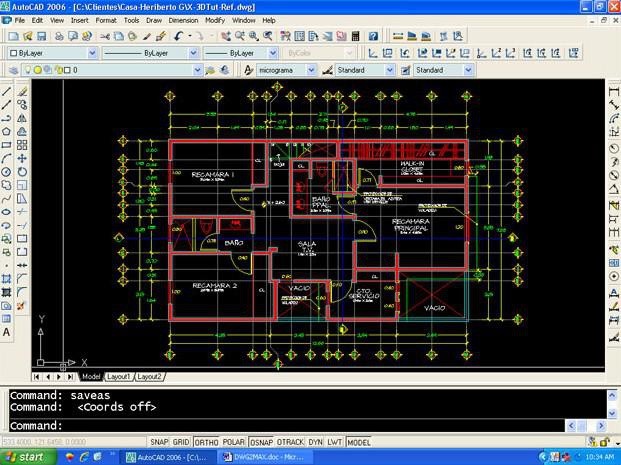
خب، بیایید شروع کنیم. روشهای زیادی برای کار با اتوکد و ۳Dmax وجود دارد. در اینجا روشی را که شخصاً از آن استفاده می کنم را آموزش می دهم. این روش برای من خیلی مفید و راه گشا بوده. خب! برای شروع باید از نقشه ساختمان شروع می کنیم. در این مثال، نقشه طبقه بالای یک خانه ی مکزیکی متوسط را داریم. در اینجا از متر برای واحد اندازه گیری استفاده می کنیم.
همانطور که می بینید، دیوارها، پنجره ها، درها، یادداشت ها، ابعاد و غیره را داریم. بسیار مهم است که برای هر نوع جسم یک لایه داشته باشیم. اگر از ابتدا می دانید که از طرح اتوکد برای کار در ۳Dmax استفاده می کنید، باید به آینده هم فکر کنید. منظور من از “فکر کردن به آینده” این است که همیشه باید نقشه خود را برای دستکاری و ویرایش آسان سه بعدی آماده کنید. اگرچه این کار ممکن است زمان زیادی مصرف کند، اما وقتی که بخواهید ویرایش سه بعدی را روی فایل اتوکد انجام دهید، متوجه خواهید شد که ارزشش را داشته. به عنوان مثال: اگر پروژه شما دارای دیوارهای ۳ft ، ۶ft و ۸ft است، به جای اینکه فقط یک لایه به نام “Walls” بسازید، برای هر دیوار یک لایه درست کنید. به این ترتیب، هنگامی که فایل تان را به ۳DsMax وارد می کنید، می توانید در صورت نیاز دیوارهای مختلف را با ارتفاعات مختلف حذف کنید. می توانید با نوشتن “la” در command prompt و سپس اضافه کردن لایه های جدید در پنجره “layer properties manager” که روی صفحه ظاهر می شوند، لایه ها را اضافه کنید. اطمینان حاصل کنید که هر دیوار در لایه مربوط به خودش قرار دارد.
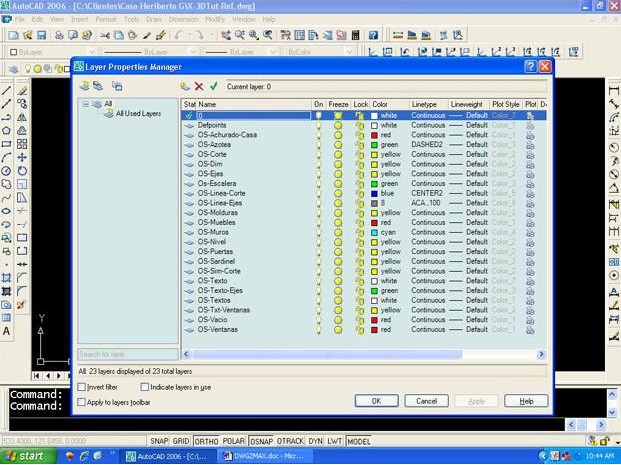
به یاد داشته باشید که برای ۳DsMax به همه لایه ها احتیاج نخواهند داشت. در نقشه های معماری معمولاً اطلاعات زیادی از قبیل لوله کشی، تاسیسات برقی، عناصر سازه ای، یادداشت ها، فراخوان ها، مشخصات و غیره داریم.
برای درک بهتر نقشه باید برخی از این لایه ها را خاموش کنیم. می توانید این کار را با تایپ “layoff” در قسمت command prompt انجام دهید، سپس روی “enter” بزنید یا کلیک راست کنید. سپس بر روی لایه ای که می خواهید خاموش کنید کلیک کنید. روش دیگر خاموش کردن لایه ها با تایپ کردن “la” در command prompt است، سپس بر روی “enter” بزنید یا کلیک راست کلیک کنید. پس از آن پنجره “Layer Properties Manager” برایتان باز خواهد شد. در آنجا نام لایه مورد نظر را جستجو کنید، و هنگامی که آن را پیدا کردید بر روی لامپ مربوط به لایه خود کلیک کنید تا خاموش شود. به همین راحتی!
اکنون می توانیم فقط چیزهایی که برای کار با ۳DsMax به آن ها احتیاج داریم را ببینیم.
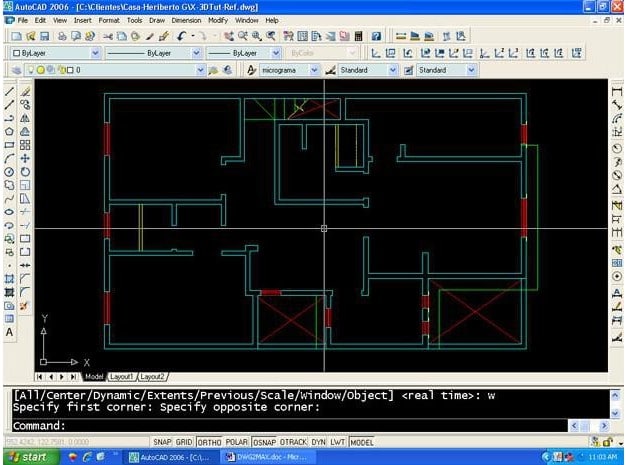
نکته دیگری که باید در نظر داشته باشید این است که با polylines کار کنید. اگر نقشه شما خطوط جداگانه ای برای هر شکل داشته باشد، ۳DSMax پرونده شما را به صورت خطوط جداگانه ای که به اتصال نیاز دارند وارد می کند، و وصل کردن این خطوط هم کار زمانبری است. بیایید به طور مختصر درباره کار با polylines صحبت کنیم. در اینجا شکل خانه ساده ای وجود دارد که polylines ندارد.
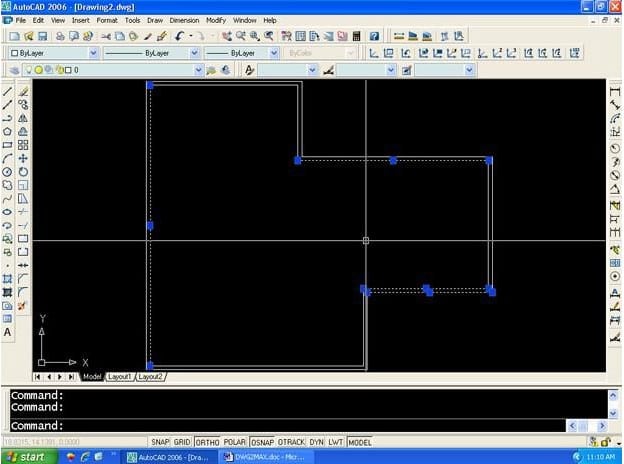
همانطور که مشاهده می کنید، برای انتخاب و دستکاری آن باید بر روی هر خط کلیک کنید. این بدان معنی است که در این نقشه polylines وجود ندارد. اگر این پرونده را به ۳DSMax وارد کنید، فضای خالی و بدون خط در منظره دریافت می کنید و یا خطوط مستقلی که به تعداد زیادی اتصال نیاز دارند دریافت می کنید، و وصل کردن آن ها بسیار وقت گیر است. به فایل زیر نگاه کنید.
در اینجا ما همان نقشه خانه را داریم که با polylines انجام شده. فرقی نمی کند که کجا کلیک می کنید، زیرا همیشه مجموعه کامل خطوط انتخاب می شوند. به این ترتیب باید تمام خطوط خود را در نقشه داشته باشید تا نرم افزار ۳DSMax بتواند آنها را به درستی وارد کند.
اگر پرونده شما فقط دارای خط است، باید آنها را به هم متصل کنید و برای این کار به polylines نیاز خواهید داشت. در اینجا می توانید نحوه انجام این کار را یاد بگیرید:
فایل را باز کنید.
” pe ” را در قسمت command prompt بنویسید. (“pe” مخفف ” Polyline Edit ” است) است. سپس “enter” را بزنید. در این مرحله از شما خواسته می شود که polyline را انتخاب کنید. خط های مورد نظرتان را انتخاب کرده و روی “enter” بزنید و یا با موس کلیک راست کلیک کنید.
از آنجایی که اینها polylines نیستند، command prompt به شما می گوید : “Object selected is not a polyline . . Do you want to turn it into one?Y/N” در جواب این سوال باید “y” را تایپ کنید و سپس “enter” را بزنید.
با این کار منویی شامل گزینه های: ” Close/Join/Widthو…”باز می شود. اگر می خواهید خطوط polyline را داشته باشد “J” را برای اتصال تایپ کنید، سپس کلید “enter” را بزنید.
سپس تمام خطوط باقیمانده را یکی یکی انتخاب کنید و تا عملیات انتخاب تمام شود. خب، حالا polyline شما برای وارد شدن به ۳DSMax آماده است.
نیازی نیست که polylines ها را در لایه هایی قرار دهید که وارد نمی کنید. حذف و اضافه کردن به لایه ها را در اتوکد انجام دهید.
حالا به سراغ ۳DSMax برویم.
در این نرم افزار به یک صحنه جدید نیاز خواهیم داشت. اولین قدم، استفاده از واحدهای اندازه گیری است که در طراحی اتوکد از آن استفاده کردیم (متر). به منوی “Customize” بروید، سپس “units setup” را انتخاب کنید. اگر فایل اتوکدتان با واحد فوت یا اینچ انجام شده، آن واحد را در ۳DSMax انتخاب کنید.
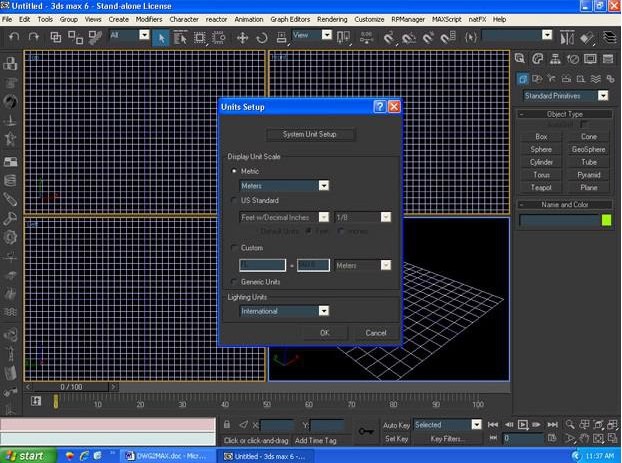
اکنون محیط ۳DSMax برای وارد کردن نقشه طبقه ساختمان آماده است. بر روی منوی “File” کلیک کنید، سپس “Import” را انتخاب کنید. از پنجره ای که ظاهر می شود، به قسمت “files of type” بروید و فهرست زیر منو را گسترش دهید تا بتوانید “AutoCAD Drawing (*.DWG, *.DXF)” را پیدا کنید.
پرونده خود را جستجو کنید، آن را انتخاب کنید و روی “Open” کلیک کنید. به همین راحتی!
در انتقال فایلهای AutoCAD (اتوکد) به 3ds Max (تریدی مکس) بیشتر مشکلات از سه چیز میآیند: واحد اندازهگیری اشتباه، فایل اتوکد شلوغ و خطوط یا لایههای نامنظم. اگر فایل DWG قبل از ورود تمیز شود، بخش بزرگی از مشکلات حل میشود.
مشکلات رایج ایمپورت AutoCAD به 3ds Max
1. مدل خیلی بزرگ یا خیلی کوچک وارد میشود
یکی از رایجترین مشکلات، تفاوت واحدهاست. مثلاً فایل اتوکد با میلیمتر ترسیم شده اما تریدی مکس آن را با واحد دیگری تفسیر میکند.
قبل از وارد کردن فایل، واحدهای پروژه را در 3ds Max بررسی کنید:
Customize > Units Setup
و هنگام ورود DWG نیز واحد فایل را کنترل کنید.
بعد از ایمپورت، یک اندازه مشخص مثل عرض یک در یا طول یک دیوار را اندازه بگیرید تا مطمئن شوید مقیاس درست است.
2. فایل خیلی سنگین میشود
فایل اتوکد ممکن است شامل تعداد زیادی:
- خط اضافی
- Hatch یا هاشور
- متن
- Dimension یا اندازهگذاری
- Block یا بلوک
- لایه خاموش
- خطوط تکراری
باشد.
قبل از انتقال، در AutoCAD از دستورهای زیر استفاده کنید:
PURGE
برای پاککردن اطلاعات و لایههای بدون استفاده.
و:
OVERKILL
برای حذف خطوط تکراری و رویهمافتاده.
برای مدلسازی سهبعدی معمولاً نیازی نیست متن، اندازهگذاری و هاشورهای نقشه وارد مکس شوند.
3. خطوط به هم وصل نیستند
ممکن است یک دیوار در AutoCAD ظاهراً بسته باشد، اما بین دو خط فاصله بسیار کوچکی وجود داشته باشد.
نتیجه این است که در 3ds Max نمیتوانید بهراحتی از آن سطح یا حجم بسازید.
قبل از خروجی گرفتن:
- خطوط را با
JOINمتصل کنید. - از
PEDITبرای ساخت Polyline استفاده کنید. - مسیرهای بسته را بررسی کنید.
اگر قرار است پلان را Extrude کنید، بسته بودن خطوط اهمیت زیادی دارد.
4. خطوط در ارتفاعهای مختلف هستند
گاهی در نقشه دوبعدی AutoCAD بعضی خطوط مقدار Z متفاوت دارند، حتی اگر روی صفحه دوبعدی طبیعی دیده شوند.
در 3ds Max این موضوع باعث میشود خطوط از یکدیگر جدا یا کج دیده شوند.
برای پلانهای دوبعدی بهتر است خطوط روی یک سطح قرار داشته باشند.
در AutoCAD میتوانید ارتفاع اشیا را بررسی کرده و در صورت نیاز آنها را به یک سطح منتقل کنید.
5. فایل خیلی دور از مرکز صحنه قرار میگیرد
اگر نقشه با مختصات بسیار بزرگ ترسیم شده باشد، ممکن است پس از ورود به مکس:
- مدل خیلی دور ظاهر شود.
- Zoom مشکل پیدا کند.
- دقت نمایش کاهش یابد.
- برخی عملیات سهبعدی رفتار غیرعادی داشته باشند.
برای پروژههای معمولی بهتر است هندسه اصلی بیش از حد از مبدأ مختصات دور نباشد.
البته در پروژههای نقشهبرداری و شهری، مختصات واقعی ممکن است لازم باشد؛ در این حالت باید انتقال مختصات با برنامهریزی انجام شود.
6. همه لایهها وارد میشوند
وارد کردن همه Layerها معمولاً ایده خوبی نیست.
مثلاً برای ساخت مدل معماری ممکن است فقط این لایهها لازم باشند:
- دیوار
- ستون
- در و پنجره
- پله
- سقف
- محوطه
اما لایههای:
- متن
- اندازهگذاری
- هاشور
- مبلمان دوبعدی اضافی
ممکن است فقط صحنه را شلوغ کنند.
بهتر است هنگام Import فقط اطلاعات موردنیاز را وارد کنید.
7. خطوط منحنی خراب یا چندضلعی دیده میشوند
دایرهها، قوسها و منحنیها ممکن است بعد از ورود به 3ds Max با تعداد کمی قطعه نمایش داده شوند.
در این حالت باید تنظیمات مربوط به تقسیمبندی منحنیها را هنگام ورود بررسی کنید.
اگر مقدار تقسیمبندی خیلی کم باشد، منحنی شکسته دیده میشود.
اگر خیلی زیاد باشد، تعداد نقاط و حجم فایل بالا میرود.
پس باید بین کیفیت منحنی و سبک بودن فایل تعادل برقرار کنید.
8. Blockهای اتوکد مشکل ایجاد میکنند
Blockهای پیچیده AutoCAD ممکن است هنگام ورود به 3ds Max به شکل تعداد زیادی شیء یا ساختار نامناسب ظاهر شوند.
اگر بلوک فقط برای نقشه دوبعدی استفاده شده و در مدل سهبعدی نیازی به آن ندارید، بهتر است قبل از انتقال تصمیم بگیرید:
- آن را حفظ کنید.
- ساده کنید.
- یا در صورت ضرورت Explode کنید.
ولی Explode کردن همه Blockها بدون دلیل میتواند فایل را بسیار شلوغ کند.
9. هاشورها دردسرساز میشوند
Hatchهای AutoCAD معمولاً برای مدلسازی در 3ds Max لازم نیستند.
بهخصوص هاشورهای متراکم میتوانند:
- تعداد زیادی خط ایجاد کنند.
- فایل را سنگین کنند.
- انتخاب اشیا را سخت کنند.
بهتر است هاشورها را قبل از Import حذف یا غیرفعال کنید.
10. خطوط دوبل باعث مشکل در Extrude میشوند
دو خط دقیقاً روی هم ممکن است در AutoCAD دیده نشوند، اما وقتی در Max بخواهید سطح یا حجم بسازید، مشکلاتی ایجاد کنند.
برای جلوگیری از این مشکل:
OVERKILL
را قبل از انتقال اجرا کنید.
11. همه چیز را یک Object وارد نکنید
اگر تمام پلان بهعنوان یک شیء وارد شود، ویرایش آن در 3ds Max سخت خواهد شد.
از طرف دیگر، اگر هر خط یک شیء مستقل باشد، تعداد Objectها ممکن است بسیار زیاد شود.
بهتر است عناصر منطقی را دستهبندی کنید؛ مثلاً:
دیوارها یک مجموعه، ستونها یک مجموعه، بازشوها یک مجموعه.
12. بهتر است پلان را مرجع مدلسازی بدانید
یکی از روشهای خوب این است که پلان DWG را وارد کنید و از آن فقط بهعنوان راهنمای مدلسازی استفاده کنید.
مثلاً:
DWG پلان → وارد کردن در 3ds Max → ساخت دیوارها و حجمها روی پلان → مخفی کردن یا حذف خطوط مرجع در پایان
این روش معمولاً تمیزتر از تلاش برای تبدیل مستقیم هر خط اتوکد به مدل نهایی است.
نکات مهم قبل از Import
قبل از انتقال فایل AutoCAD به 3ds Max این کارها را انجام دهید:
- واحد پروژه را مشخص کنید.
- خطوط اضافی را پاک کنید.
PURGEاجرا کنید.OVERKILLاجرا کنید.- هاشورها و اندازهگذاریهای غیرضروری را حذف کنید.
- خطوط مهم را
JOINکنید. - ارتفاع Z خطوط دوبعدی را بررسی کنید.
- Layerها را مرتب کنید.
- یک نسخه جدا از فایل اصلی ذخیره کنید.
- فقط اطلاعات لازم را Import کنید.
یک روند کاری مناسب
تمیز کردن DWG → بررسی Units → بررسی Layerها → حذف Hatch و Text اضافی → JOIN و OVERKILL → Import در 3ds Max → کنترل Scale → کنترل خطوط → شروع مدلسازی
نکته کلیدی
اگر بعد از ورود فایل به 3ds Max با مشکلات عجیب مواجه شدید، اولین چیزی که باید بررسی کنید خود فایل AutoCAD است، نه تنظیمات رندر یا مدلسازی مکس.
در بیشتر پروژهها، یک فایل DWG تمیز و سبک باعث میشود مدلسازی در تریدی مکس بسیار سریعتر و کمخطاتر انجام شود.