

آموزش کامل اتوکد الکتریکال رشته برق با 16 درس رایگان (فیلم فارسی)
در ادامه آموزشهای کاربردی اتوکد، در این پست ۱۵ درس کاربردی مقدماتی تا پیشرفته را بصورت فیلم فارسی برای شما گلچین کرده و بصورت یکجا برای دانلود رایگان قرار دادیم. بعد از آن هم یک جزوه پی دی اف را برای تکمیل فرآیند یادگیری شما عزیزان قرار دادیم. اکیدا توصیه می کنیم که از این دروس بعنوان یک منبع آموزش تکمیلی استفاده کنید و برای یادگیری اصولی اتوکد الکتریکال از بسته خودآموز ما استفاده کنید.
اصول، مفاهیم و نکات AutoCAD Electrical برای مبتدیها
AutoCAD Electrical (اتوکد الکتریکال) نسخه تخصصی اتوکد برای طراحی نقشههای برق صنعتی و کنترل است. تفاوت اصلی آن با اتوکد معمولی این است که بسیاری از کارهای برقی مانند شمارهگذاری سیمها، درج تجهیزات، ارجاع بین کنتاکتها و تهیه گزارش را خودکار میکند.
1. مفهوم Project یا پروژه
بهتر است نقشههای برق را داخل یک Project یا پروژه مدیریت کنید.
یک پروژه میتواند شامل چند نقشه باشد؛ مثلاً:
- مدار قدرت
- مدار فرمان
- نقشه PLC
- نقشه ترمینالها
- جانمایی تابلو
- فهرست تجهیزات
مدیریت پروژه باعث میشود شماره سیمها، تجهیزات و گزارشها بین نقشهها هماهنگ بمانند.
2. Schematic یا نقشه شماتیک
نقشه شماتیک عملکرد الکتریکی مدار را نشان میدهد.
در آن معمولاً تجهیزاتی مانند:
- فیوز
- کلید
- کنتاکتور
- رله
- موتور
- شستی
- سنسور
- ترمینال
- PLC
قرار میگیرند.
در AutoCAD Electrical بهتر است این تجهیزات را از Symbol Library یا کتابخانه نمادها وارد کنید، نه اینکه هر بار آنها را با Line و Circle رسم کنید.
3. Wire یا سیم
سیم در اتوکد الکتریکال فقط یک خط ساده نیست و میتواند اطلاعات الکتریکی داشته باشد.
مثلاً:
- شماره سیم
- نوع سیم
- اتصال به تجهیزات
- مسیر مدار
برای رسم مدار بهتر است از دستورهای مخصوص Wire استفاده کنید تا نرمافزار ارتباط تجهیزات را تشخیص دهد.
4. Wire Number یا شماره سیم
یکی از قابلیتهای مهم نرمافزار، شمارهگذاری خودکار سیمها است.
بهجای اینکه شماره هر سیم را دستی تایپ کنید، میتوانید یک روش شمارهگذاری تعیین کنید و نرمافزار آنها را مرتب تولید کند.
این کار در پروژههای بزرگ خطا را بسیار کاهش میدهد.
5. Component یا تجهیز
هر تجهیز الکتریکی معمولاً یک Tag یا شناسه دارد.
مثلاً:
K1 کنتاکتور
M1 موتور
F1 فیوز
S1 شستی
بهتر است از ابتدا یک استاندارد مشخص برای نامگذاری تجهیزات داشته باشید.
6. Cross Reference یا ارجاع متقابل
در مدارهای فرمان ممکن است بوبین یک رله در یک قسمت و کنتاکتهای آن در قسمت دیگری باشند.
اتوکد الکتریکال میتواند بین آنها Cross Reference یا ارجاع متقابل ایجاد کند.
به این ترتیب مشخص میشود هر کنتاکت متعلق به کدام رله یا کنتاکتور است.
7. Ladder Diagram یا مدار نردبانی
در مدارهای کنترل صنعتی معمولاً از Ladder Diagram یا نمودار نردبانی استفاده میشود.
دو خط اصلی مانند ریلهای عمودی قرار میگیرند و مدارهای فرمان بین آنها رسم میشوند.
اتوکد الکتریکال ابزارهای مخصوصی برای ساخت این ساختار دارد.
8. PLC
برای سیستمهای کنترل صنعتی میتوانید ماژولهای PLC یا کنترلگر منطقی برنامهپذیر را وارد نقشه کنید.
در این بخش میتوانید:
- ورودیها
- خروجیها
- شماره کانالها
- آدرسها
- تجهیزات متصل
را مشخص کنید.
برای پروژههای اتوماسیون صنعتی، این بخش بسیار مهم است.
9. Terminal یا ترمینال

ترمینالها محل اتصال سیمهای داخل تابلو به تجهیزات خارجی هستند.
در پروژههای حرفهای باید شماره ترمینالها دقیق و منظم باشد.
اتوکد الکتریکال میتواند اطلاعات ترمینالها را مدیریت و برای آنها گزارش تهیه کند.
10. Panel Layout یا جانمایی تابلو
بعد از طراحی مدار شماتیک، میتوانید محل واقعی تجهیزات داخل تابلو را مشخص کنید.
مثلاً:
- کنتاکتورها
- فیوزها
- رلهها
- PLC
- ترمینالها
- منبع تغذیه
این بخش به ساخت نقشه مونتاژ تابلو کمک میکند.
11. Catalog Data یا اطلاعات کاتالوگی
میتوانید برای تجهیزات اطلاعات واقعی تعریف کنید؛ مانند:
- سازنده
- مدل
- شماره قطعه
- مشخصات فنی
این اطلاعات بعداً برای تهیه لیست تجهیزات و خرید قطعات بسیار کاربردی هستند.
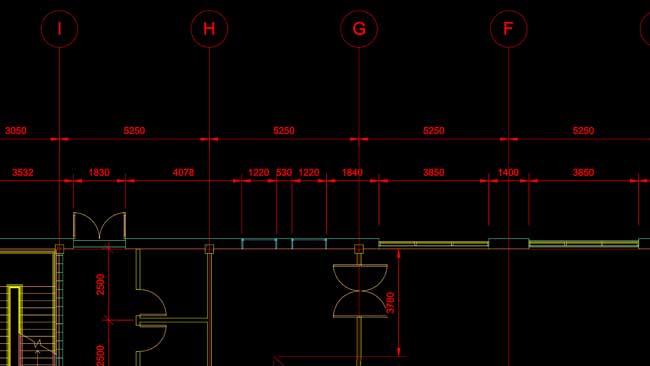
نمونه ویدیوی آموزشی و تصاویر دروس
نمونه ای از این ویدیوها را در زیر می بینید (البته ویدیوهایی که دانلود می کنید، از کیفیت بالاتری برخوردار هستند):
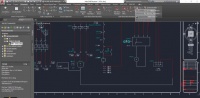
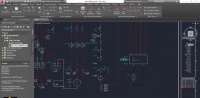
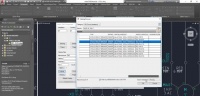
و یک سری تصاویر از این دروس را هم می بینید:
لینک های دانلود:
نکته مهم! هیچ فیلم رایگان یا وب سایتی در سرتاسر اینترنت، این نرم افزار را بصورت مدون و اصولی، به شما آموزش نمی دهد و آموزش های تصویری بصورت پراکنده و غیر منسجم هستند. سعی کنید از این بسته آموزشی فوق العاده و کامل استفاده کنید تا اتوکد را بدون نیاز به کلاس، خیلی سریع و حرفه ای بیاموزید! (بسیاری از اساتیدی که در حال تدریس اتوکد هستند، فقط از همین بسته برای یادگیری استفاده کرده اند!)
دانلود جزوه PDF آموزشی
جزوه ای که برای دانلود قرار داده ایم، تقریبا، جدیدترین و بهترین پی دی اف آموزش اتوکد موجود در اینترنت فارسی می باشد. از این پی دی اف بعنوان مکمل یادگیری (و نه منبع اصلی!) استفاده کنید:
 دانلود پی دی اف آموزش اتوکد
آپدیت: آموزش کامل اتوکد ۲ بعدی و 3 بعدی برای همه رشته ها
دروس زیر برای رشته های نقشه کشی، معماری، عمران، طراحی صنعتی، برق و … بسیار کاربردی هستند و با یادگیری آنها اتوکد ۲ بعدی را کاملا مسلط خواهید شد. اگر در حال تماشای این صفحه در گوشی هستید، حتما موبایل را افقی نگه دارید تا ویدیوها بهتر دیده شوند. بعد از پلی کردن هر ویدیو، لینک دانلود هر ویدیو روی خودش نمایش داده می شود. بهتر است وی پی ان را هم خاموش کنید. دقت کنید با یادگیری این دستورها، از اتوکد در هر رشته ای می توانید استفاده کنید و هیچ فرقی نمی کند معماری باشید یا عمران یا برق و مکانیک و …
| درس 1
|
درس 2
|
| درس 3
|
درس 4
|
| درس 5
|
درس 6
|
| درس 7
|
درس 8
|
| درس 9
|
درس 10
|
| درس 11
|
درس 12
|
| درس 13
|
درس 14
|
| درس 15
|
درس 16
|
| درس 17
|
درس 18
|
| درس 19
|
درس 20
|
| درس 21
|
درس 22
|
| درس 23
|
درس 24
|
- ۳ تا از بهترین دی وی دی های آموزش اتوکد
- بهترین ورژن اتوکد کدام است؟
- دانلود ۴۰۰ آبجکت،مدل و بلاک آماده اتوکد
12. گزارشگیری
یکی از مهمترین مزیتهای AutoCAD Electrical امکان تهیه گزارش خودکار است.
مثلاً:
- فهرست تجهیزات
- لیست سیمها
- لیست ترمینالها
- اطلاعات PLC
- قطعات موردنیاز پروژه
این قابلیت نسبت به ترسیم برق با اتوکد معمولی، زمان زیادی صرفهجویی میکند.
13. Error Check یا کنترل خطا
قبل از تحویل پروژه، مواردی مانند:
- شمارههای تکراری
- تجهیزات بدون شناسه
- سیمهای بدون شماره
- ارتباطهای اشتباه
- ارجاعهای ناقص
را بررسی کنید.
هرچه بیشتر از امکانات هوشمند نرمافزار استفاده کنید، احتمال خطای انسانی کمتر میشود.
نکات مهم برای کار بهتر
از همان ابتدا پروژه ایجاد کنید و فایلها را جداگانه و بدون ساختار مدیریت نکنید.
نمادهای برق را تا حد امکان از کتابخانه استاندارد نرمافزار استفاده کنید.
شماره سیم و Tag تجهیزات را دستی و بدون قاعده ننویسید.
برای هر پروژه یک استاندارد ثابت برای نامگذاری داشته باشید.
نقشه قدرت، فرمان، PLC و جانمایی تابلو را از هم تفکیک کنید.
قبل از چاپ، اندازه نوشتهها، شماره سیمها و علائم را در مقیاس واقعی بررسی کنید.
مسیر پیشنهادی یادگیری
برای یک مبتدی این ترتیب مناسب است:
AutoCAD پایه → Project → Symbol → Wire → Component → Wire Number → Ladder → Cross Reference → PLC → Terminal → Panel Layout → Reports
جمعبندی
هسته اصلی AutoCAD Electrical این است:
پروژه → تجهیزات → سیمها → شمارهگذاری → ارتباط مدار → تابلو → گزارش
مهمترین نکته این است که با AutoCAD Electrical مثل اتوکد معمولی رفتار نکنید. اگر همه چیز را فقط با Line، Text و Block دستی رسم کنید، بخش بزرگی از مزیتهای خودکار و هوشمند نرمافزار را از دست میدهید.
هر گونه سوالی در زمینه این مطلب دارید در بخش نظرات مطرح کنید تا به آن پاسخ دهیم.






سلام. متاسفانه لینک دانلود مشکل داره و نمی شه دانلود کرد. اگر مشکل حل شد، لطفا به من ایمیل بفرستید. با تشکر
پاسخسلام
پاسخمی خواستم آموزش اتوکدالکتریکال را دانلود کنم نمی شود
درود به شما استاد ارجمند؛ من تازه شروع کردم و دارم اتوکد را با ویدئوهای شما یاد میگیرم.
من دانلود کردم خیلی عالی بود
پاسخممنون از زحماتتون
سلام خسته نباشید خیلی ممنونم از فیلمهای اموزش اتوکد که خیلی مفید بودند و من که از اتوکد هیچی نمیدونستم راه افتادم فقط بیزحمت فیلمهای اموزشی طراحی تاسیسات برقی ساختمان رو هم بذارید تا استفاده کنیم .ممنونم
پاسخبا عرض سلام چه نرم افزار برنامه نویسی برای نظام مهندسی برق نیاز است میشه راهنمای کنین؟
پاسخسلام برای نظام مهندسی نیاز چندانی به نرمافزارهای مخصوص برنامه نویسی نیست بیشتر نیاز به نرمافزارهای کاربردی مثل همین اتوکد هست
سلام
پاسخبسیار ممنون از اینکه این خودآموز راهی برای پیشرفت من و دیگر دوستان فراهم کرد
سلام، تشکر فراوان من تازه شروع کردم خیلی خوب آموزش میدید، موفق وپایدار باشید
پاسخسلام منمون از لطف تان نصب کردم عالی بود
پاسخسلام . تازه شروع کردم ولی تشخیص من اینه که سایت کامل خوب انتخاب کردم
پاسخسلام کدام ورژن را مناسب برای ویندوز 8 است
پاسخ