

دانلود ۳۰۰ بلاک مبلمان اداری برای اتوکد (گلچین شده)
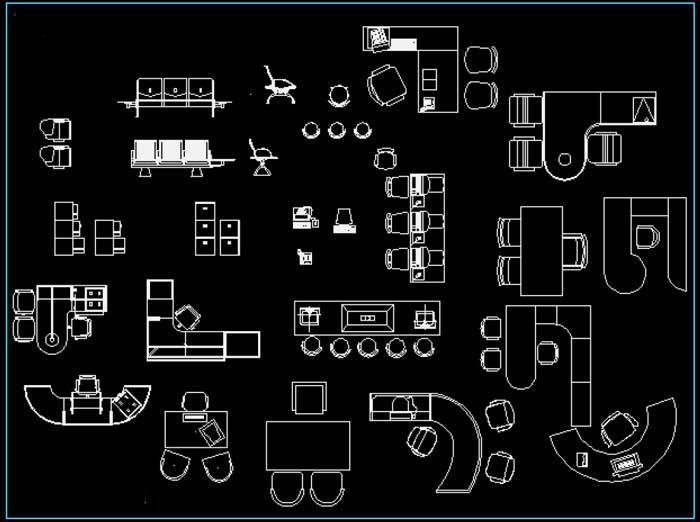
در ادامه بخش دانلود ابزارهای کاربردی اتوکد، در این مقاله بیش از ۳۰۰ بلوک مبلمان اداری اتوکد را بصورت گلچین شده، با لینک مستقیم و برای دانلود رایگان شما کاربران عزیز قرار می دهیم که امیدواریم برای شما کاربردی باشند.
روش استفاده از بلاکهای AutoCAD و ویرایش آنها
Block یا بلوک در اتوکد مجموعهای از خطوط، اشکال و متنهاست که به یک شیء واحد تبدیل میشود. برای در، پنجره، مبلمان، تجهیزات، علائم و قطعات تکراری بسیار کاربردی است.
ساخت Block
ابتدا اجزای موردنظر را رسم کنید، سپس دستور زیر را اجرا کنید:
BLOCKبعد:
- یک نام برای بلوک انتخاب کنید.
- نقطه مبنا یا
Base Pointرا مشخص کنید. - اشیای موردنظر را انتخاب کنید.
- روی OK بزنید.
نقطه مبنا بسیار مهم است؛ مثلاً برای در، بهتر است محل لولا را بهعنوان Base Point انتخاب کنید.
وارد کردن Block
برای قرار دادن بلوک در نقشه:
INSERTسپس بلوک را انتخاب و این موارد را مشخص کنید:
- محل قرارگیری
- مقیاس
- زاویه چرخش
ویرایش Block
برای ویرایش خود بلوک:
BEDITبلوک را انتخاب کنید، تغییرات را انجام دهید و سپس:
Save Block
را بزنید.
معمولاً با ویرایش تعریف بلوک، همه نمونههای همان بلوک در نقشه بهروزرسانی میشوند.
ویرایش سریع داخل نقشه
میتوانید از:
REFEDITاستفاده کنید تا بلوک را در همان محیط نقشه ویرایش کنید.
تغییر مشخصات یک Block
اگر فقط میخواهید محل، مقیاس یا زاویه یک نمونه را عوض کنید، بلوک را انتخاب کنید و از پنجره Properties استفاده کنید.
Explode کردن Block
دستور:
EXPLODEبلوک را به اجزای جداگانه تبدیل میکند.
اما بهتر است بیدلیل بلوکها را Explode نکنید؛ چون مزیت اصلی Block یعنی ویرایش و مدیریت یکپارچه از بین میرود.
مشکلات رایج Block و راهحلها
بلوک خیلی بزرگ یا کوچک وارد میشود
معمولاً مشکل از واحدهاست.
بررسی کنید:
UNITSواحد فایل اصلی و فایل بلوک با هم سازگار باشند.
بلوک در محل اشتباه وارد میشود
Base Point نامناسب انتخاب شده است. بلوک را با BEDIT باز کنید و نقطه مبنا را اصلاح کنید.
تغییر Block روی همه نمونهها اعمال میشود
این رفتار طبیعی Block است. اگر فقط یک نمونه باید متفاوت باشد، یک Block جدید با نام دیگری بسازید یا در صورت نیاز نسخه مستقل ایجاد کنید.
رنگ Block تغییر نمیکند
اگر میخواهید بلوک رنگ Layer محل درج را بگیرد، اجزای داخلی آن را روی:
Layer 0 + Color ByLayer
بسازید.
خطوط Block دیده نمیشوند
Layerهای داخل بلوک ممکن است خاموش یا Freeze باشند. تنظیمات Layer را بررسی کنید.
Block قابل ویرایش نیست
ممکن است شیء موردنظر Block معمولی نباشد و Xref یا نوع دیگری باشد. با Properties نوع آن را بررسی کنید.
بعد از کپی از فایل دیگر Block خراب میشود
ممکن است فایل مقصد از قبل بلوکی با همان نام ولی تعریف متفاوت داشته باشد. در این حالت نام بلوک را تغییر دهید یا تعریف آن را دوباره وارد کنید.
نکته مهم: Block و Group فرق دارند
Group فقط چند شیء را برای انتخاب راحتتر کنار هم نگه میدارد.
Block یک تعریف قابل استفاده مجدد است و میتواند بارها در نقشه درج شود.
Dynamic Block چیست؟
Dynamic Block یا بلوک پویا میتواند قابلیتهایی مانند:
- تغییر طول
- تغییر عرض
- چرخش
- جابهجایی
- تغییر حالت نمایش
داشته باشد.
مثلاً یک بلوک در میتواند چند عرض مختلف داشته باشد بدون اینکه برای هر اندازه یک بلوک جدا بسازید.
جمعبندی
مسیر ساده کار با بلوک:
ترسیم اجزا → BLOCK → تعیین Base Point → INSERT → BEDIT برای ویرایش
سه نکته مهم:
Base Point درست + Layer 0 و ByLayer + Explode نکردن بیدلیل
اگر بلوکها را اصولی بسازید، سرعت ترسیم و ویرایش نقشههای اتوکد بهطور محسوسی بیشتر میشود.
- بهترین ورژن اتوکد کدام است؟ بهمراه معرفی جدیدترین نسخه اتوکد
- دانلود رایگان ۴۰۰ آبجکت،مدل و بلاک آماده اتوکد معماری+عمران (کاربردی ترین ها)
- آموزش همه مفاهیم اولیه و ضروری نرم افزار اتوکد که باید بدانید!
تصاویر هر گروه بلاک
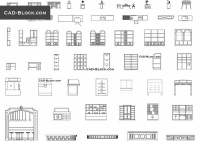
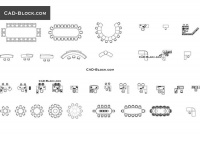
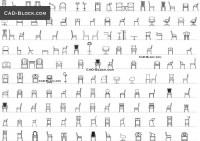
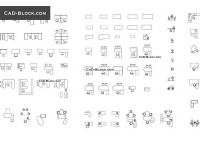
دانلود هر گروه بلاک
از دست ندهید: دانلود رایگان ۴۰۰ آبجکت،مدل و بلاک آماده اتوکد معماری+عمران (کاربردی ترین ها)
فراموش نکنید که هرگونه سوالی در زمینه دانلود بلوک های اتوکد دارید در بخش نظرات با ما در میان بگذارید. منتظر بلاک های جدید و منتخب ما باشید.
بسیار کاربردی
- ۳۱ درس آموزش اتوکد دوبعدی و سه بعدی (فیلم فارسی+PDF)
- ۳ تا از بهترین کتابهای PDF آموزش سریع اتوکد ۲۰۲۰
- چطور از موس در اتوکد به درستی بهره ببریم؟



عالی بود ممنون
پاسخواقعا عالی بود سپاسگذارم
پاسخخییلی ممنون از زحمات شما
پاسخ