

۱۱ تمرین اتوکد دوبعدی که شما را کاملا حرفه ای می کند!
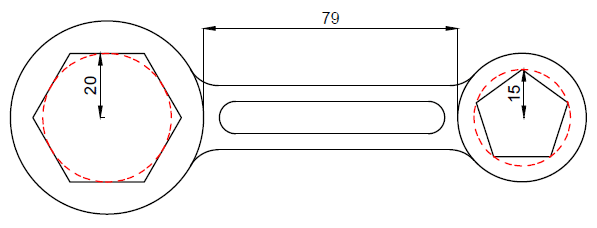
در این مطلب حدود ۱۱ تمرین اتوکد ۲بعدی را در نظر گرفته ایم که با انجام آنها می توانید به یادگیری خود کمک کنید. برای اینکه به عنوان یک مبتدی در اتوکد دستتان راه بیفتد و با ابزارهای اصلی به خوبی کار کنید، بهترین روش انجام تمرینهای هدفمند است. در ادامه ۴ تمرین کاربردی از سطح بسیار ساده تا کمی چالشبرانگیز برای شما آماده کردهام.
برای هر تمرین، ابزارهایی که نیاز دارید و مراحل انجام آن نوشته شده است. سعی کنید آنها را قدمبهقدم در اتوکد خود پیاده کنید:
ابتدا تمرین هایی که همیشه در هنرستان و دانشگاه های ایران می آیند
تمرین اول: ترسیم یک بلوک پلهای (آشنایی با خطوط و اندازهدهی)
این تمرین برای تسلط بر ترسیم خطوط صاف و وارد کردن ابعاد بسیار عالی است.
ابزارهای مورد نیاز: LINE (خط) ، روشن بودن حالت ORTHO (کلید F8 برای صاف کشیدن خطوط).
مراحل انجام:
-
دستور
LINEرا اجرا کنید و در یک نقطه از صفحه کلیک کنید. -
موس را به سمت راست بکشید، عدد 100 را تایپ کرده و
Enterبزنید. (کف بلوک) -
موس را به سمت بالا ببرید، عدد 30 را تایپ کرده و
Enterبزنید. -
موس را به سمت چپ بکشید، عدد 40 را تایپ کنید و
Enterبزنید. -
موس را دوباره به سمت بالا ببرید و عدد 40 را تایپ کنید و
Enterبزنید. -
موس را به سمت چپ بکشید، عدد 60 را تایپ کنید و
Enterبزنید. -
در نهایت برای بستن شکل، حرف
C(مخفف Close) را تایپ کرده وEnterبزنید تا خط به نقطه شروع متصل شود.
تمرین دوم: پلان یک اتاق ساده (آشنایی با کپی موازی و برش)
در این تمرین از دستوری که به تازگی یاد گرفتید (Trim) استفاده خواهیم کرد تا جای یک در را روی دیوار در بیاوریم.
ابزارهای مورد نیاز: RECTANGLE (مستطیل) ، OFFSET (کپی به موازات) ، LINE ، TRIM (قیچی).
مراحل انجام:
-
دستور
RECTANGLEرا اجرا کنید و یک مستطیل با ابعاد 400 در 300 ترسیم کنید (این خطوط بیرونی اتاق شماست). -
دستور
OFFSETرا اجرا کنید. اتوکد از شما فاصله میخواهد؛ عدد 20 (ضخامت دیوار) را تایپ کرده وEnterبزنید. -
روی مستطیل کلیک کنید و سپس یک بار داخل مستطیل کلیک کنید تا دیوار داخلی شکل بگیرد.
Enterبزنید تا از دستور خارج شوید. -
برای ایجاد جایِ در، با دستور
LINEدو خط با فاصله 90 واحد از هم، روی یکی از دیوارهای پایینی بکشید (این خطوط باید عرض دیوار را قطع کنند). -
حالا دستور
TRIMرا اجرا کنید و خطوط اضافی بین این دو خط را پاک کنید تا ورودی اتاق باز شود.
تمرین سوم: واشر سوراخدار (آشنایی با دایرهها و تکثیر قطبی)
این تمرین شما را با ابزارهای مدور و نحوه تکرار سریع اشکال آشنا میکند.
ابزارهای مورد نیاز: CIRCLE (دایره) ، ARRAY (تکثیر قطبی - Polar).
مراحل انجام:
-
دستور
CIRCLEرا اجرا کنید. یک نقطه در صفحه مشخص کنید و شعاع 50 را وارد کنید (دایره اصلی). -
دوباره دستور
CIRCLEرا اجرا کنید. موس را روی لبه دایره اول ببرید تا مرکز آن (Center) علامت بخورد. روی مرکز کلیک کنید و این بار شعاع 20 را وارد کنید (سوراخ مرکزی). -
یک دایره کوچک به شعاع 5 دقیقاً در بالاترین نقطه دایره بزرگ (روی نقطه Quadrant) ترسیم کنید.
-
دستور
ARRAYاز نوعPolarرا اجرا کنید. -
دایره کوچک را انتخاب کرده و
Enterبزنید. سپس مرکز دایره بزرگ را به عنوان مرکز چرخش انتخاب کنید. -
در تنظیمات بالای صفحه (Ribbon)، تعداد (Items) را روی عدد 6 تنظیم کنید تا ۶ سوراخ دور واشر شما ایجاد شود.
تمرین چهارم: ترسیم آچار تخت (آشنایی با گوشههای گرد و مماس)
این تمرین کمی چالشیتر است و نیاز به ترکیب چند ابزار دارد.
ابزارهای مورد نیاز: CIRCLE ، LINE ، FILLET (گرد کردن لبهها) ، TRIM.
مراحل انجام:
-
دو دایره به شعاعهای 15 و 20 با فاصله 100 واحد از یکدیگر (از مرکز تا مرکز) ترسیم کنید.
-
برای اتصال این دو دایره به هم (به عنوان دسته آچار)، با استفاده از دستور
LINEدو خط افقی بالا و پایین آنها بکشید. (نکته: در حین کشیدن خط، دکمهShiftرا نگه دارید، راست کلیک کنید و گزینهTangentرا انتخاب کنید تا خط دقیقاً مماس بر دایرهها رسم شود). -
با استفاده از دستور
TRIM، قوسهای داخلی دایرهها (قسمتهایی که بین دو خط قرار گرفتهاند) را پاک کنید تا شکل کلی آچار به دست بیاید. -
دستور
FILLETرا اجرا کنید. حرفRرا تایپ کرده وEnterبزنید. عدد 5 را به عنوان شعاع انحنا وارد کنید. -
حالا روی خطوط متصل شده به دایرهها کلیک کنید تا محل اتصال دسته به سرِ آچار، به زیبایی گرد و نرم شود.
تمرین های دانشگاه های جهان

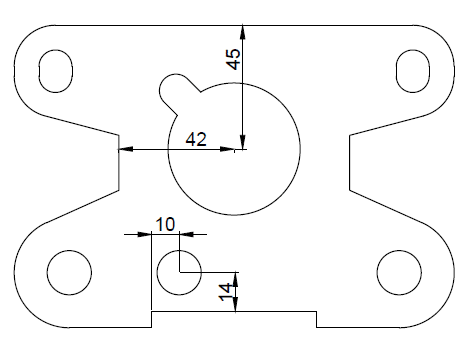
در بیشتر این تمرین ها بجز تمرین اول، از شما می خواهند تصویر خواسته شده در تمرین را در اتوکد با اندازه های روی شکل ترسیم کنید:
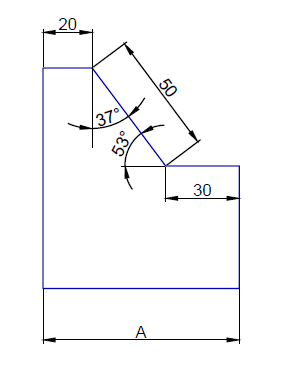
تمرین ۱
ارتفاع تصویر زیر را محاسبه کنید.
اندازه A پس از ترسیم بخشی که شما باید با توجه به اطلاعات موجود طراحی کنید مشخص خواهد شد.
تمرین ۲
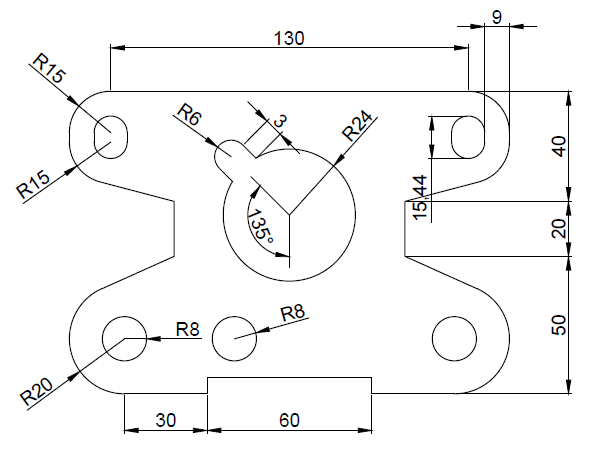
تصویر زیر برخی از اطلاعات مورد نیاز را در اختیار شما قرار می دهد.
تمرین ۳
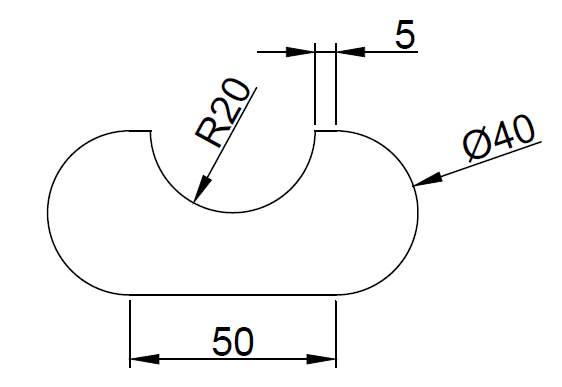
تمرین ۴
این تمرین به شما کمک می کند کمی فکر کنید. همه اندازه ها داده شده اند!
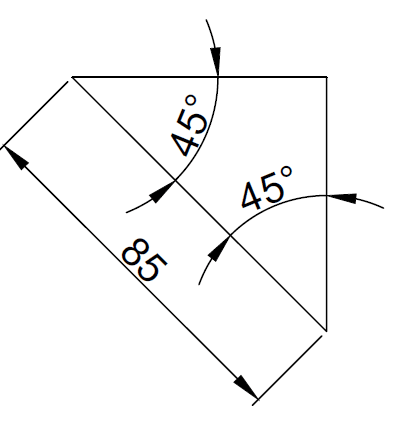
تمرین ۵
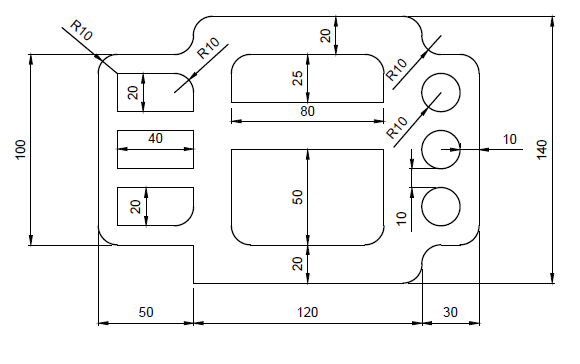
تمرین ۶
اگر تمرین های قبلی را براحتی انجام داده باشید، ممکن است تمرین زیر برایتان خسته کننده باشد اما خالی از لطف هم نخواهد بود.
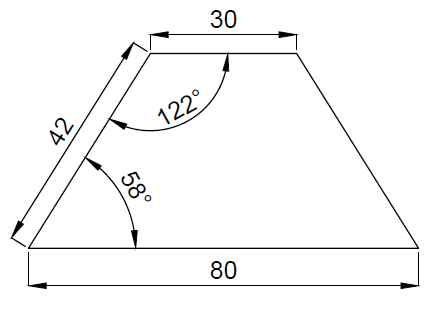
تمرین ۷
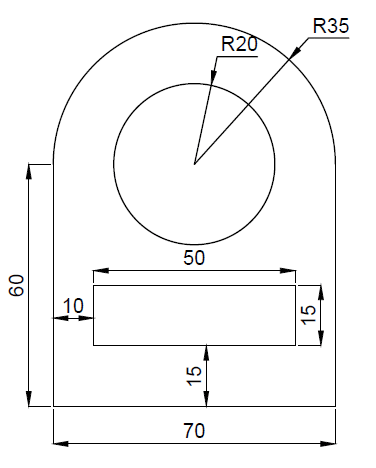
تمرین ۸
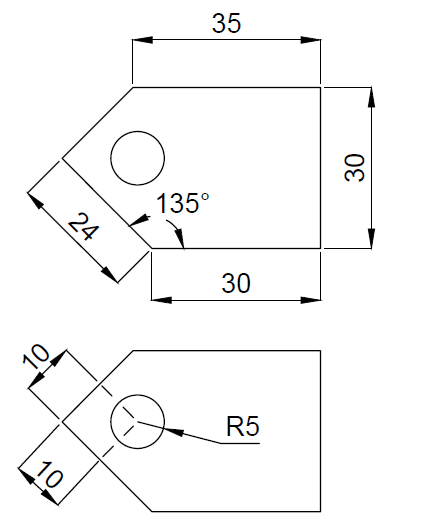
تمرین ۹
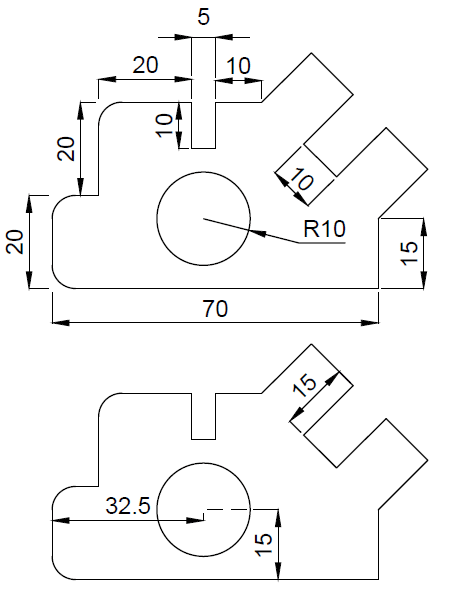
تمرین ۱۰
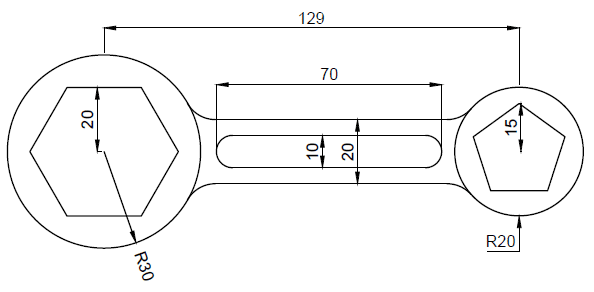
تمرین ۱۱
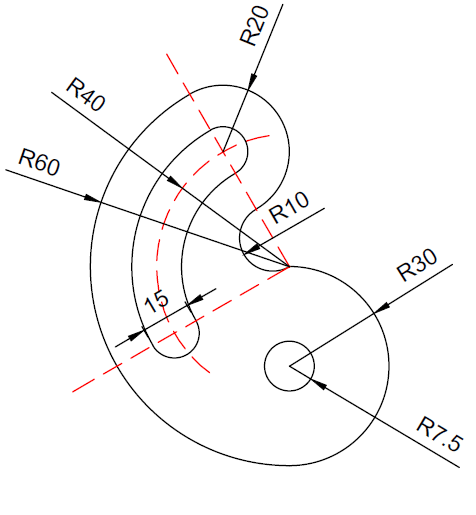
اجازه بدهید از تصویر زیر برای تمرین در اتوکد استفاده کنیم.
شکل زیر یک شکل ۲ بعدی است. با در اختیار داشتن اطلاعات لازم می توانیم آن را شبیه سازی کنیم.
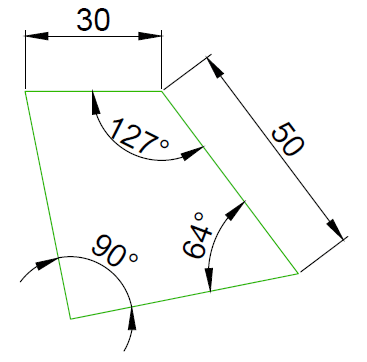
مرحله ۱
خط زیر را بکشید.
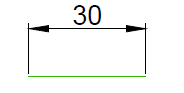
مرحله ۲
خط دوم را از سمت راست خط قبلی شروع کرده و بکشید.
برای ترسیم آن از@۵۰<-53 استفاده کنید.
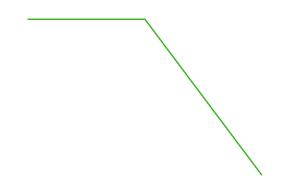
مرحله ۳
از انتهای سمت چپ خطی که اندازه آن ۳۰ است با استفاده از @۵۰<-79 یک خط دیگر رسم کنید (طول ۵۰ انتخابی است و زاویه ۷۹ درجه حاصل ۳۶۰-۹۰-۶۴-۱۲۷ است مجموع زوایای هر چهار ضلعی ۳۶۰ درجه است).
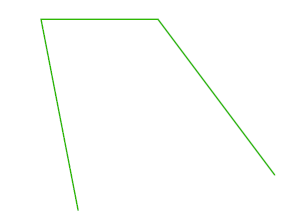
مرحله ۴
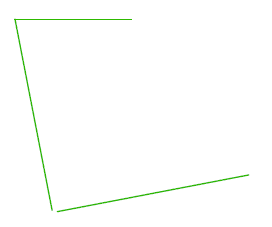
یک خط به طول دلخواه ترسیم کنید. این خط باید با خطی که در مرحله ۲ رسم کردیم یک زاویه ۶۴ درجه ایجاد کند.
(یک خط مطابق خطی که در مرحله ۲ کشیدیم رسم کنید و آن را ۶۴ درجه در خلاف جهت عقربه های ساعت بچرخانید.)
در این مرحله:
خط ایجاد شده در مرحله ۲ را از انتهای پایین آن ۶۴ درجه خلاف جهت عقربه های ساعت بچرخانید.
مرحله ۵
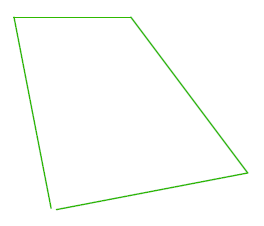
مطابق تصویر زیر یک خط در طرف باز چهار ضلعی رسم کنید.
مرحله ۶
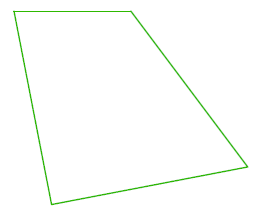
برای پر کردن فاصله بین ۲ خط از دستور Fillet با R = 0 استفاده کنید تا فضای باز بین آنها بسته شود.
امیدوارم توانسته باشم به شما کمک کنم. اکنون می توانید تمرین های بیشتری را بتنهایی انجام دهید.






آموزشها بسیارکاربردی و عالی هستند خسته نباشید
پاسخاموزش اتوکد بسیار عالی و مفید بود ممنونم.
پاسخبا سلام و تشکر فکر کنم شکل شماره ۲ کمی مشکل داره
پاسخسلام . این تمرین ها آموزش هم داره؟
پاسخبسیار عالی ولی من اتوکد 2009 رو نصب کردم دستور جوینت در خطوط مرکب اجرا نمیشه ممنون میشم راهنمایی بفرمایید
پاسخاتوکد رو با ورژن بالاتر نصب کنید
تمارین ساده ولی حرفه ای بود . مرسی...
پاسخبا تشکر.
پاسخبنظرم تمرین شمار ۲ مشکل داره.