طرز تبدیل اشیاء دو بعدی صنعتی به سه بعدی در اتوکد+ مثال
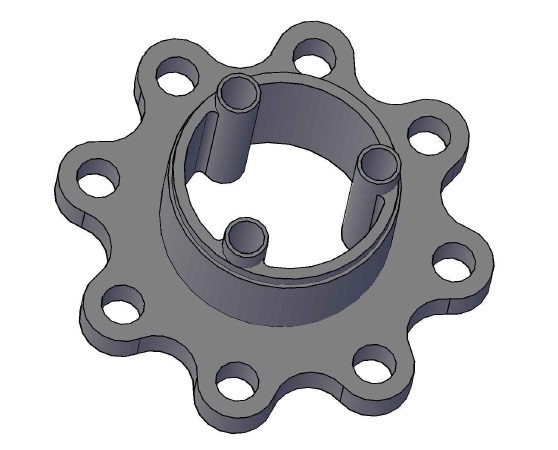
پس از یادگیری مدل سازی دو بعدی ممکن است بخواهید مدل سازی ۳ بعدی را نیز بیاموزید. در قسمت های بعد با نحوه تبدیل اشیای دو بعدی به سه بعدی آشنا خواهیم شد.
در AutoCAD میتوان نقشههای دوبعدی قطعات صنعتی را با چند فرمان اصلی به مدل سهبعدی تبدیل کرد.
1. آمادهسازی نقشه دوبعدی
ابتدا مطمئن شوید:
- خطوط اضافی حذف شدهاند.
- خطوط بهدرستی به هم متصل هستند.
- اندازهها دقیقاند.
- شکلهایی که قرار است حجم شوند، بسته هستند.
برای اتصال خطوط میتوان از دستور:
JOIN
استفاده کرد.
برای تبدیل چند خط بسته به یک ناحیه نیز دستور:
REGION
کاربرد دارد.
- ۳۱ درس اتوکد دوبعدی و سه بعدی
- دانلود ۳ بهترین کتاب PDF آموزش اتوکد
- چطور از موس در اتوکد به درستی بهره ببریم؟
2. استفاده از Extrude
فرمان Extrude یا حجمدهی مستقیم یکی از سادهترین روشهاست.
مثلاً اگر نمای بالای یک قطعه مستطیلی را دارید:
- شکل بسته را انتخاب کنید.
- دستور
EXTRUDEرا اجرا کنید. - ارتفاع قطعه را وارد کنید.
به این ترتیب شکل دوبعدی به حجم سهبعدی تبدیل میشود.
مثلاً:
مستطیل دوبعدی + ارتفاع 50 میلیمتر = قطعه سهبعدی
3. استفاده از PressPull
دستور:
PRESSPULL
برای تبدیل سریع نواحی بسته به حجم بسیار مفید است.
داخل یک سطح بسته کلیک کنید و آن را بالا یا پایین بکشید.
این ابزار برای:
- ایجاد حجم
- ایجاد سوراخ
- ایجاد فرورفتگی
کاربرد دارد.
4. ساخت قطعات دورانی با Revolve
اگر قطعهای مانند:
- شفت
- بوش
- پولی
- قطعه استوانهای
دارید، معمولاً استفاده از:
REVOLVE
بهتر است.
ابتدا نصف مقطع قطعه را رسم کنید و سپس آن را حول محور مشخصی بچرخانید.
مثلاً یک مقطع دوبعدی با دوران 360 درجه میتواند به یک قطعه سهبعدی کامل تبدیل شود.
5. ایجاد سوراخ در قطعه
برای ایجاد سوراخ ابتدا یک استوانه در محل سوراخ بسازید.
سپس از:
SUBTRACT
استفاده کنید.
یعنی:
حجم اصلی - استوانه = قطعه سوراخدار
این روش برای سوراخ پیچ، محل شفت و حفرههای صنعتی کاربرد زیادی دارد.
6. ترکیب حجمها
برای اتصال چند حجم میتوان از:
UNION
استفاده کرد.
مثلاً اگر قطعه از چند مکعب و استوانه ساخته شده باشد، میتوان همه را به یک حجم واحد تبدیل کرد.
فرمانهای اصلی عملیات حجمی عبارتاند از:
UNION= اتصال حجمهاSUBTRACT= کمکردن یک حجم از حجم دیگرINTERSECT= نگهداشتن قسمت مشترک حجمها
7. گردکردن و پخزدن لبهها
برای قطعات صنعتی معمولاً گوشهها کاملاً تیز نیستند.
از:
FILLETEDGE
برای گردکردن لبه
و:
CHAMFEREDGE
برای پخزدن لبه
استفاده میشود.
این دو فرمان در مدلسازی قطعات مکانیکی بسیار کاربردی هستند.
8. کنترل مدل از نماهای مختلف
بعد از ساخت مدل، آن را از نماهای:
- بالا
- جلو
- کنار
- ایزومتریک
بررسی کنید.
همچنین میتوانید حالت نمایش را روی:
Shaded یا سایهدار
قرار دهید تا فرم سهبعدی بهتر دیده شود.
مسیر ساده تبدیل نقشه صنعتی دو بعدی به سه بعدی
روش کلی معمولاً چنین است:
نقشه دوبعدی → خطوط بسته → REGION → EXTRUDE یا REVOLVE → UNION/SUBTRACT → FILLET/CHAMFER → مدل نهایی
برای قطعات منشوری بیشتر از Extrude و برای قطعات محورمتقارن مانند شفت و بوش بیشتر از Revolve استفاده میشود.
مهمترین نکته این است که قبل از سهبعدیسازی، نقشه دوبعدی باید دقیق، تمیز و دارای خطوط بسته باشد؛ بسیاری از خطاهای سهبعدی AutoCAD از خطوط دوبعدی ناقص یا باز ایجاد میشوند.مثال تصویری گام به گام
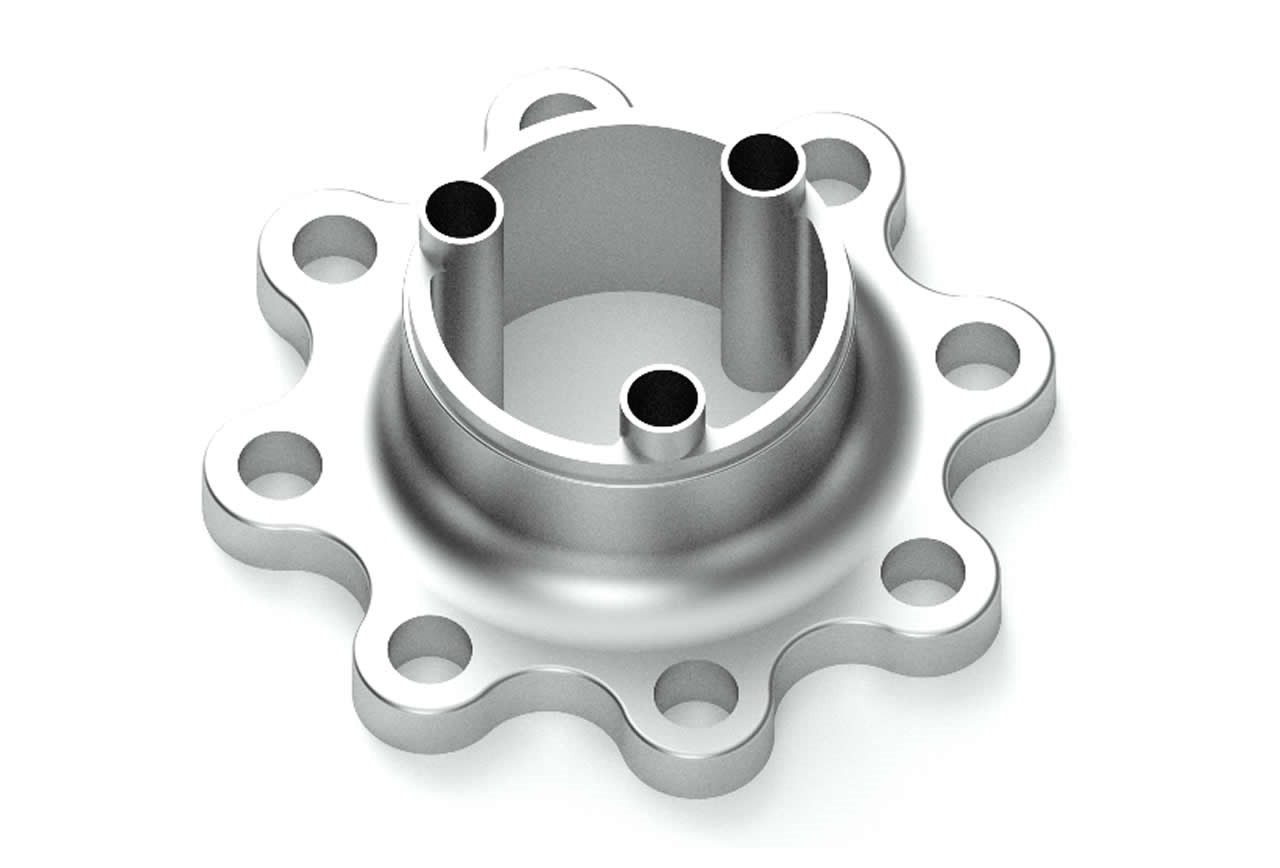
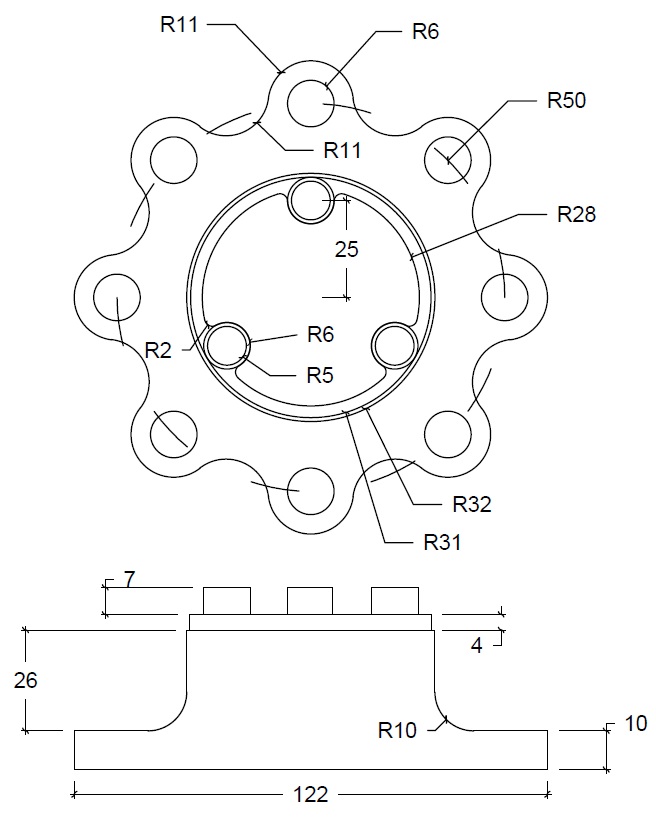
اجازه دهید وارد یک سشن شویم.
اتوکد ۲D به ۳D
مرحله ۱
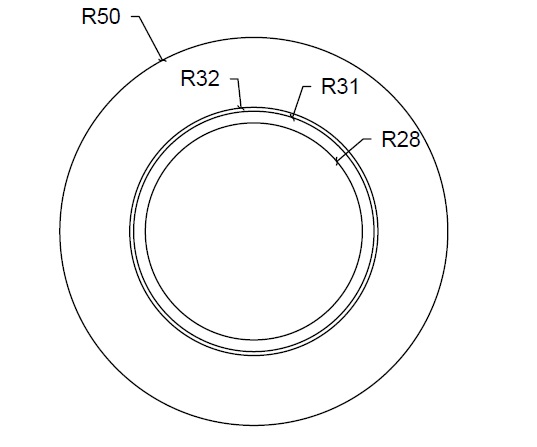
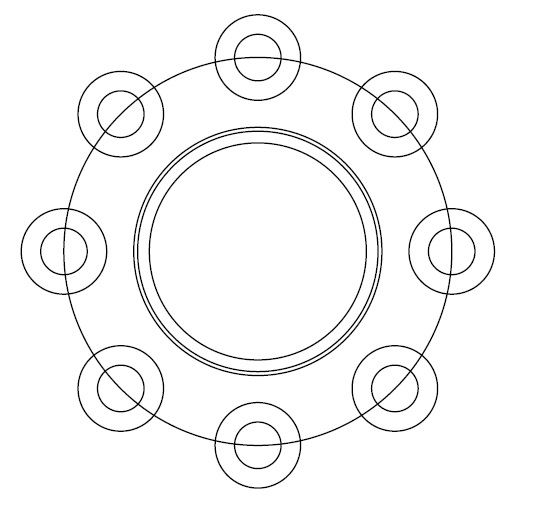
برای ایجاد دایره های زیر از دستور CIRCLE استفاده کنید. مرکز همه آنها یکی است.
مرحله ۲
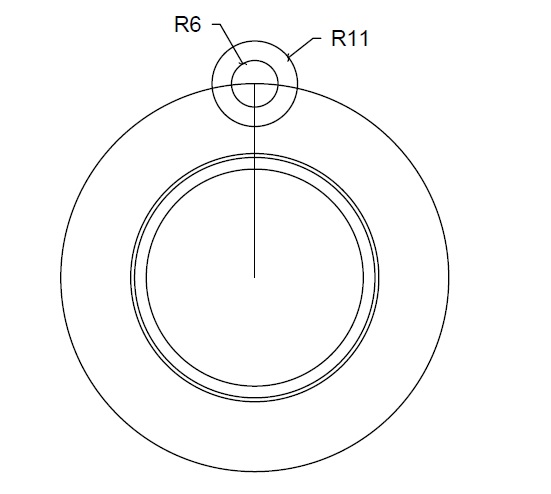
برای ایجاد ۲ دایره زیر از ربع بالای بزرگترین دایره استفاده کنید.
مرحله ۳
با استفاده از دستور Polar Array و دو دایره کوچک، مجموعه اشیا زیر را ایجاد کنید.
مرحله ۴
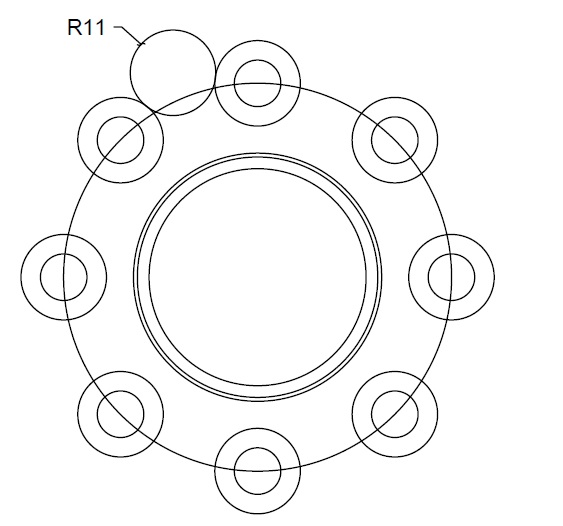
اکنون، برای ایجاد دایره R11، از tan-tan-radius استفاده کنید.
مرحله ۵
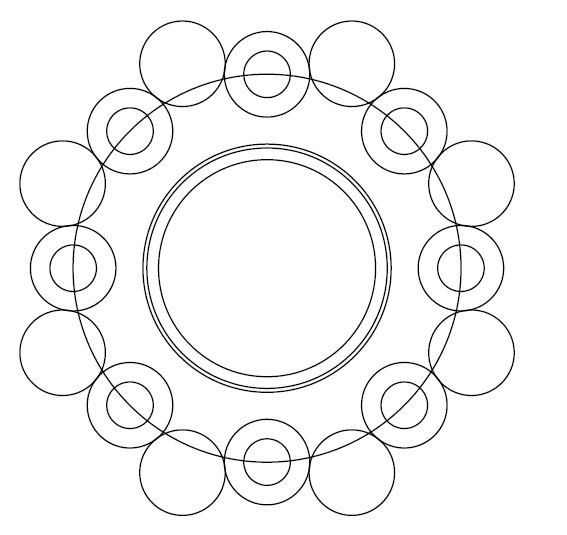
مانند کاری که در مرحله ۳ انجام دادید، از آخرین دایره ای که رسم کرده اید با استفاده از polar array، ۸ دایره رسم کنید.
مرحله ۶
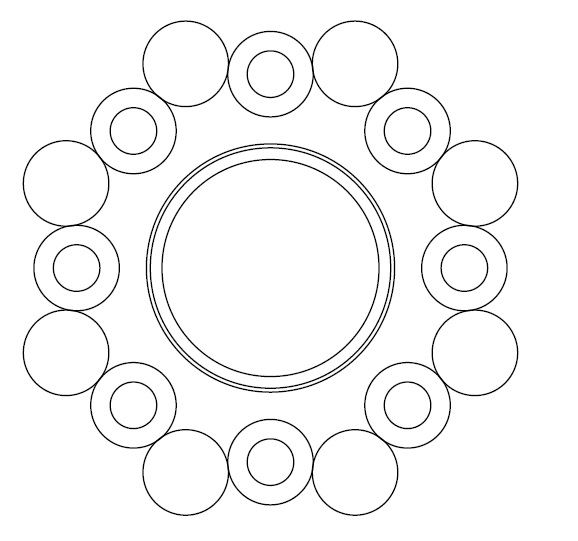
دایره وسط آرایه قطبی را انتخاب کرده و آن را حذف کنید.
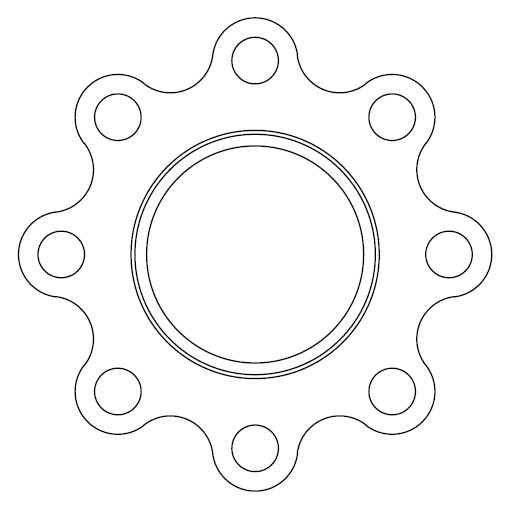
مرحله ۷
اشیاء موجود در آرایه قطبی را انتخاب کرده و آنها را مطابق تصویر زیر تنظیم کنید.
مرحله ۸
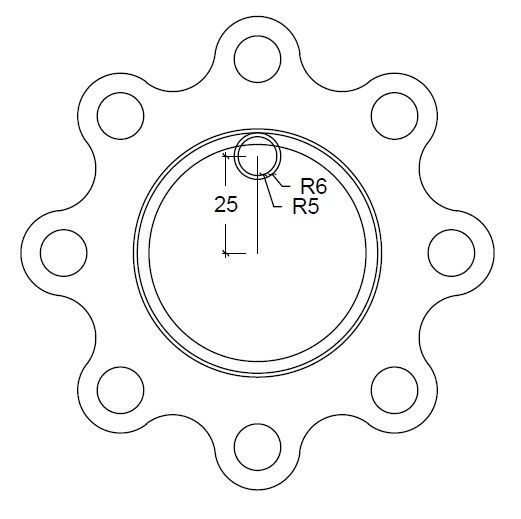
این دو دایره را ایجاد کنید.
مرحله ۹
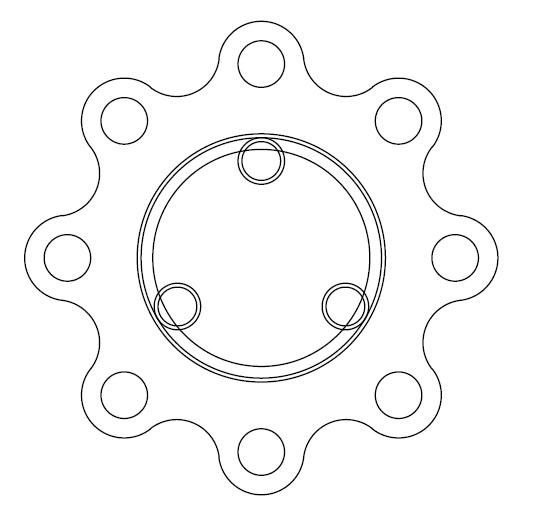
با استفاده از دایره های ایجاد شده در مرحله ۸ یک آرایه قطبی ۳ عنصری مانند تصویر زیر ایجاد کنید.
مرحله ۱۰
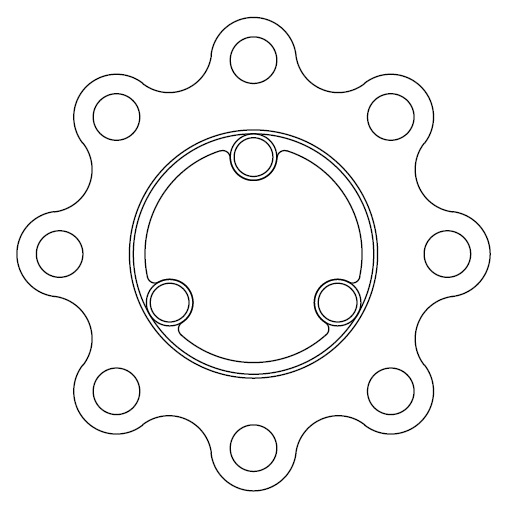
اکنون می توانید با استفاده از دستور FILLET لبه های داخلی تصویر را گرد کنید.
مرحله ۱۱
اکنون به قسمت جالب کار رسیده ایم. مدل را به شکل زیر تجزیه کنید.
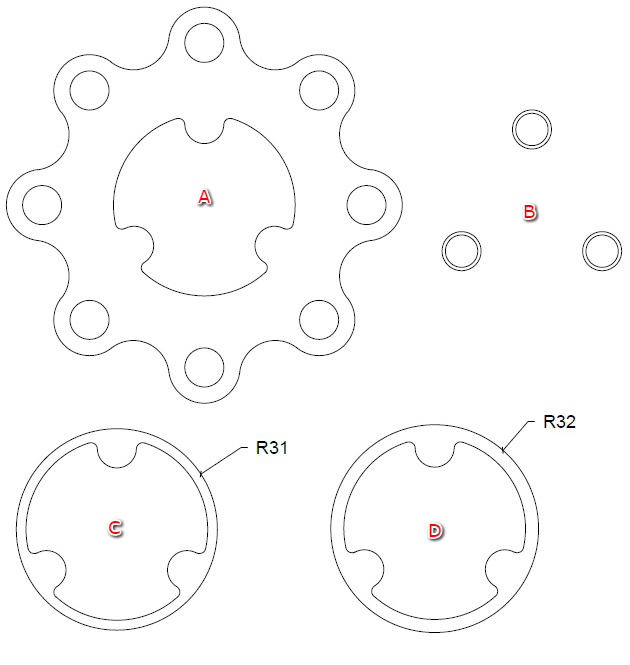
مرحله ۱۲
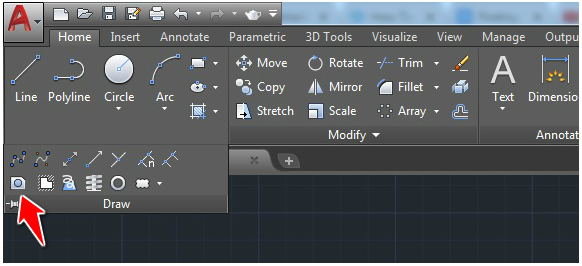
با کلیک بر روی فرمان REGION، گزینه زیر را از قسمت Drawانتخاب کرده و روی ENTER کلیک کنید.
مرحله ۱۳
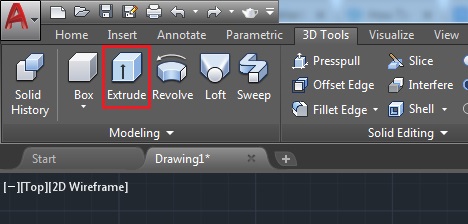
برای بیرون کشیدن از دستور Extrude استفاده کنید:
A با فاصله ۱۰
:Bدایره داخلی با اندازه ۴۷ و دایره خارجی با اندازه ۷
C با اندازه ۴
Dبا اندازه ۲۶
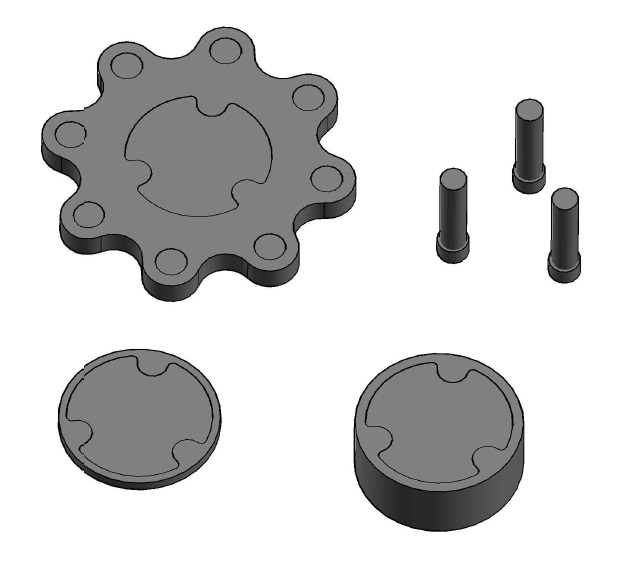
نتیجه باید مانند تصویر زیر باشد. برای اینکه بتوانید مدل ها را به این طریق مشاهده کنید، باید به صورت سه بعدی حرکت کنید. در شیA ، ۸ دایره کوچک را از قطعه بزرگتر کم کنید.
مرحله ۱۴
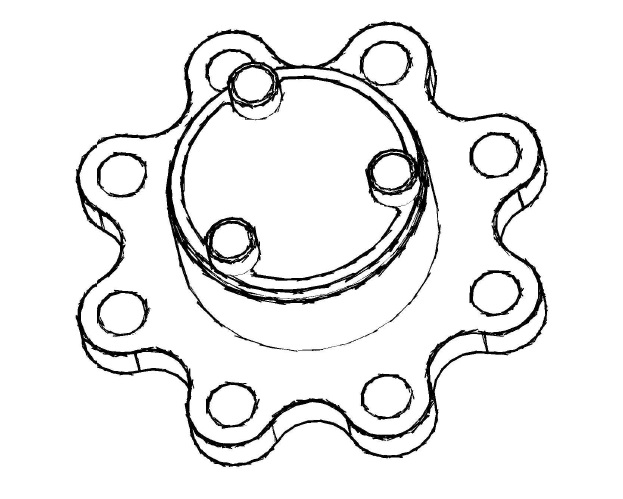
این قسمت ممکن است دشوار باشد، اما سعی کنید این اشیا را به ترتیب A-D-C-B روی یکدیگر قرار دهید.
مرحله ۱۵
اکنون شی وسط را از شی بیرونی در هر سطح کم کنید. (بجز آخرین سطح در بالا)
پس از انجام این کار استوانه های کوتاه را با تمام قسمت های دیگر به جز استوانه بلندتر متحد کنید. استوانه بلندتر را از اشیا دیگر جدا کنید.
شی زیر حاصل خواهد شد.
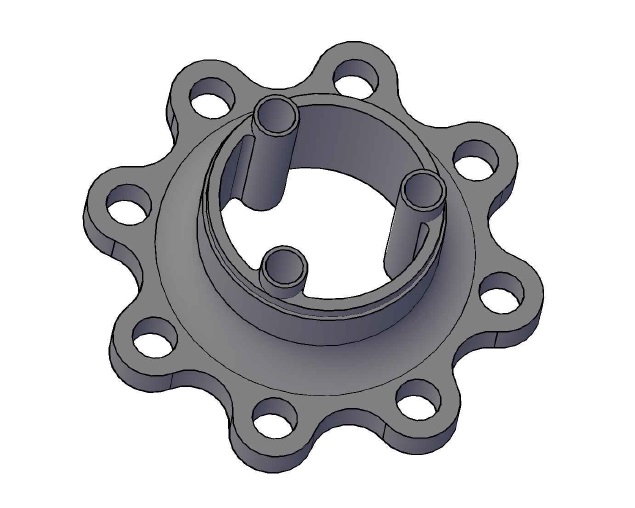
مرحله ۱۶
اکنون، مطابق تصویر زیر، گوشه های مدل را گرد کنید.
امیدوارم توانسته باشم به شما کمک کنم.
- آموزش همه مفاهیم اولیه و ضروری نرم افزار اتوکد
- بهترین تنظیمات ممکن برای کار با اتوکد
- مفاهیم ضروری اندازه گذاری و ویرایش متن ها در اتوکد