3 بهترین روش تغییر اندازه خطوط و نقطه چین در اتوکد+ نکات
تغییر اندازه (خطوط) لاین تایپ می تواند گیج کننده باشد. چگونه می توان از مقیاس صحیح لاین تایپ در اتوکد استفاده کرد؟ چرا لاین تایپ من نمایش داده نمی شود، و به صورت خطوط ممتد در آمده است؟ گاهی اوقات نیز در تنظیم ویو پورت در اتوکد دچار مشکل می شویم.
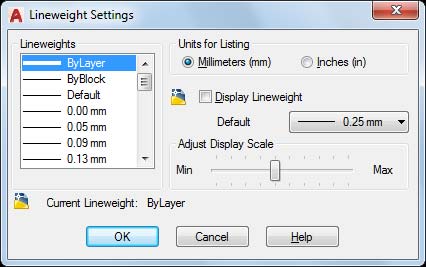
نکته مهم: اگر می خواهید ضخامت خطوط و نقطه چین های اتوکد را تغییر دهید کافی ست تایپ کنید Lts و اینتر بزنید. سپس اعداد مختلف از یک دهم تا ۱۰۰ را تایپ کنید و مجددا اینتر بزنید. ضمنا برای نمایش صخامت خطوط در اتوکد باید تایپ کنید lineweight و اینتر بزنید.
در نسخههای جدید AutoCAD (اتوکد) برای تغییر «اندازه خطوط» باید مشخص کنید منظورتان ضخامت خط است یا فاصله و اندازه خطچینها؛ این دو تنظیم جدا هستند.
1. تغییر ضخامت خط
اگر میخواهید خط ضخیمتر یا نازکتر شود، شیء را انتخاب کنید و از پنجره Properties یا ویژگیها مقدار:
Lineweight
را تغییر دهید. روش بهتر در نقشههای حرفهای این است که ضخامتها را از طریق Layer یا لایه تنظیم کنید و اشیا روی حالت ByLayer باشند.
اگر ضخامت خطوط روی صفحه دیده نمیشود، نمایش Lineweight را از نوار وضعیت فعال کنید.
2. تغییر اندازه و فاصله خطچینها
برای خطچینهایی مثل:
Dashed
Hidden
Center
مهمترین دستور:
LTSCALEاست. مثلاً:
LTSCALE
10
هرچه مقدار LTSCALE بزرگتر شود، طول خطها و فاصله بین قسمتهای الگوی خطچین نیز بزرگتر میشود. این مقدار روی مقیاس کلی انواع خط نقشه اثر میگذارد.
- همه مفاهیم اولیه و ضروری اتوکد
- بهترین تنظیمات ممکن برای کار با اتوکد ویژه همه کاربران
- آموزش مفاهیم ضروری اندازه گذاری و ویرایش متن در اتوکد
بعد از تغییر مقدار بهتر است دستور:
REGENرا اجرا کنید تا نمایش نقشه تازهسازی شود.
3. تغییر خطچین فقط برای یک خط
اگر نمیخواهید همه خطچینهای نقشه تغییر کنند:
- خط موردنظر را انتخاب کنید.
Ctrl + 1را بزنید.- در Properties مقدار:
Linetype Scale
را تغییر دهید. مثلاً اگر خطچین خیلی ریز است، مقدار آن را بیشتر کنید.
4. مشکل خطچین در Layout
گاهی خطچین در Model Space درست است ولی در Layout یا هنگام چاپ به شکل دیگری دیده میشود. متغیر:
PSLTSCALEنمایش مقیاس انواع خط در Viewportهای Layout را کنترل میکند. مقدار 1 باعث میشود خطچینها در Viewportهایی با بزرگنمایی متفاوت، از نظر ظاهری هماهنگتر نمایش داده شوند. بعد از تغییر آن نیز ممکن است نیاز به REGEN یا REGENALL داشته باشید.
برای تغییر اندازه ها به صورت همیشگی نیز به خواندن ادامه دهید:
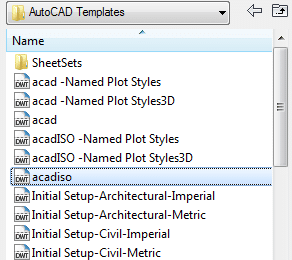
مرحله ۱: از یک قالب صحیح استفاده کنید
این مهم است. اگر با متریک کار می کنید از قالب متریک استفاده کنید. اگر از امپریال استفاده می کنید، از از قالب امپریال استفاده کنید. بله شما می توانید واحدها را بعداً تغییر دهید، اما استفاده از یک قالب مناسب می تواند در وقت شما صرفه جویی کند. مخصوصاً اگر بتوانید قالب شخصی خود را تعریف کنید.
مرحله ۲: مقیاس حاشیه نویسی را بررسی کنید
اکنون می توانید مثل همیشه طراحی کنید. اگر لاین تایپ را مشاهده نکردید نگران نشوید. مقیاس حاشیه گذاری را از گوشه سمت راست پنجره اتوکد به مقدار مورد نظر تغییر دهید.

ممکن است لازم باشد قبل از مشاهده نتیجه، طراحی خود را REGEN کنید.
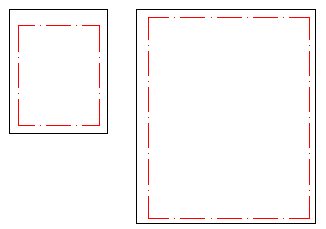
نکته جالب در مورد مقیاس حاشیه نویسی توانایی آن در نشان دادن اشیا در مقیاس متفاوت است. دو ویو پورت زیر یک شی یکسان را نشان می دهند. ویو پورت سمت چپ در مقیاس ۱:۱۰۰ نمایش داده شده است، و ویو پورت سمت راست در مقیاس ۱:۵۰٫ همانطور که مشاهده می کنید لاین تایپ هر دو ویو پورت به یک اندازه است.
خیلی آسان است، اینطور نیست؟ در شرایط مشابه، فقط باید این دو مرحله را انجام دهیم. اما اگر می خواهید مقیاس لاین تایپ خود را بیشتر تغییر دهید، مرحله ۳ را مطالعه کنید.
مرحله ۳: متغیر سیستم را بررسی کنید
بسیاری از موارد در اتوکد توسط متغیرهای سیستم کنترل می شوند. متغیر اصلی سیستم که مقیاس لاین تایپ را کنترل می کند LTSCALE است. اگر با قالب مناسب کار کنید، در اکثر موارد اندازه ۱ قابل قبول است. اگرچه، ممکن است شما نیاز به تنظیم اندازه لاین تایپ داشته باشید. برای این کار LTSCALE را به مقدار بالاتر یا پایین تر تغییر دهید.
مقیاس حاشیه گذاری وابسته
دو متغیر سیستم دیگر وجود دارند که لاین تایپ را کنترل می کنند: MSLTSCALE و PSLTSCALE. این متغیرها مربوط به مقیاس گذاری حاشیه نویسی هستند. به طور پیش فرض، مقادیر آنها ۱ است. اگرمرحله ۲ کار نکرد ممکن است به این دلیل باشد که این مقادیر به ۰ تغییر کرده اند… بنابراین بهتر است آنها را بررسی کنید.
اگر نمی خواهید لاین تایپ تحت تاثیر مقیاس گذاری حاشیه نویسی قرار بگیرد، می توانید آن را به ۰ تغییر بدهید. من اکیداً پیشنهاد می کنم آن را روی ۱ تنظیم کنید. سعی کنید از مقیاس حاشیه گذاری مناسب استفاده کنید. استفاده از مقیاس حاشیه گذاری مزایای بسیاری دارد.
لغو مقیاس لاین تایپ اشیا
بعضی اوقات نیاز داریم که اندازه لاین تایپ اشیا را لغو کنیم، و از مقیاس جهانی لاین تایپ استفاده نکنیم. با استفاده از properties palette، می توانید این کار را انجام دهید.
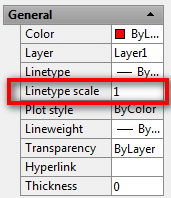
امیدوارم تغییر اندازه لاین تایپ دیگر برای شما گیج کننده نباشد! موفق باشید!
خلاصه کاربردی
| نیاز | تنظیم |
|---|---|
| ضخیم و نازک کردن خط | Lineweight |
| تغییر فاصله همه خطچینها | LTSCALE |
| تغییر خطچین یک شیء | Linetype Scale در Properties |
| هماهنگی خطچین در Layout | PSLTSCALE |
| تازهسازی نمایش | REGEN |
ترفند مهم: اگر خطی که باید خطچین باشد بهصورت پیوسته دیده میشود، ابتدا نوع خط را بررسی کنید و سپس LTSCALE را تغییر دهید؛ در بسیاری از موارد مشکل فقط نامناسب بودن مقیاس خطچین است.