2 روش انتقال فایل اتوکد به رویت (2 بعدی و 3بعدی) و مشکلات رایج
در یک دنیای ایده آل، هیچ کس از CAD استفاده نمی کند. متأسفانه هنوز در آن جهان زندگی نمی کنیم، بنابراین باید با افرادی که فایل های CAD را برای ادغام در رویت برای ما ارسال می کنند، برخورد کنیم. بسیاری از مردم واقعاً نمی دانند که هنگام وارد کردن CAD به رویت، چه کاری انجام می دهند و نتیجه آن هرج و مرج و مدیریت ضعیف است. پیروی از این نکات به شما کمک می کند تا از مشکلات زیادی جلوگیری کنید.
۱- آماده سازی فایل های CAD
هر فایل CAD متصل به رویت باید یک روند دقیق را دنبال کند:
۱- بستن XRefs : می تواند باعث بروز مشکلاتی شود. کادر گفتگوی Xref را باز کنید و همه آن ها را ببندید و از لایه های تکراری جلوگیری کنید.
۲- اجرای “Purge”: این کار لایه های بلا استفاده، linetype ها، بلوک ها و غیره را حذف می کند.
۳- اجرای “Setbylayer”: کلیه تنظیمات خطوط باید روی لایه ها تنظیم شوند، از هرگونه رنگ، linetype یا lineweight چشم پوشی می کنند. برای رفع سریع این مشکل از دستور Setbylayer استفاده کنید.
۴- فریز کردن لایه های بی فایده: تمام لایه های مورد نیاز در Revit را فریز نکنید.
۵- ذخیره یک کپی: فایل اصلی DWG را برای مواقع ضروری نگه دارید. فایل اصلاح شده را در زیر پوشه CAD Links “” درRevit ذخیره کنید.
۲- از CAD LINK استفاده کنید، CAD را Import نکنید
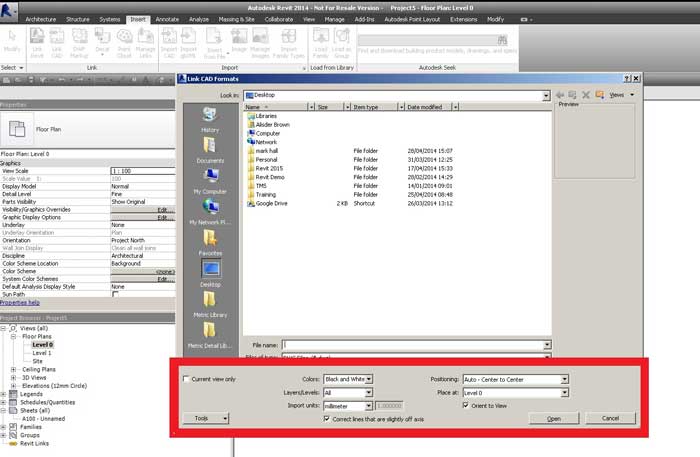
اکنون که فایل DWG شما آماده است، می توانید آن را به Revit بیاورید. می بینید که دو گزینه برای آوردن فایل DWG وجود دارد: Import و Link. از استفاده از CAD Import خودداری کنید. این کار مدل شما را سنگین تر می کند و باعث ایجاد مشکلات در عملکرد می شود. Link CAD بهتر است: با هر بار باز کردن Revit جدیدترین نسخه DWG را بارگیری می کند و برای مدیریت فایل ها کارآمدتر است.
۳- از این تنظیمات فایل های CAD LINKED استفاده کنید
تنظیمات بسیاری در زمان پیوند دادن فایل DWG وجود دارد. برای کسب بهترین نتیجه، از تنظیمات زیر استفاده کنید:
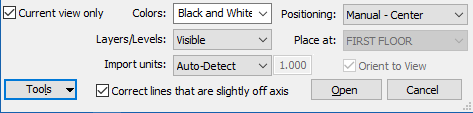
Current view only را فعال کنید: در صورت عدم کنترل، فایل DWG در تمام نماهای مدل ظاهر می شود. در بیشتر موارد، بهتر است فقط یک نمای واحد import شود.
: Black and White Colors: تنظیم پیش فرض Colors است، اما باید آن را به Black and White تغییر دهید. دید بهتری را فراهم می کند.
Layers: Visible: به طور پیش فرض، تمام لایه های CAD ، import می شوند. گزینه را روی Visible تنظیم کنید، به این معنی که لایه هایی که در اتوکد پنهان یا فریز هستند import نمی شوند.
Positioning : بهترین روش برای قرار دادن فایل DWG معمولاً استفاده از گزینه Manual – Center است. در صورت همگام سازی فایل CAD با مدل رویت، Auto – Origin to Origin نیز می تواند مفید باشد.
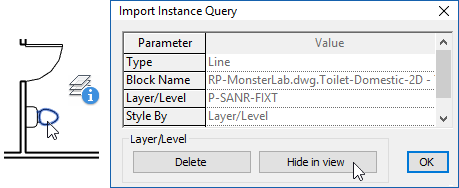
۴- استفاده از ابزار Query برای مخفی کردن لایه های CAD
یک فایل DWG را در داخل مدل رویت خود انتخاب کنید. در تب contextual، ابزار Query را پیدا خواهید کرد. روی یک خط داخل DWG کلیک کنید، سپس از Hide یا Delete استفاده کنید تا لایه پنهان شود.
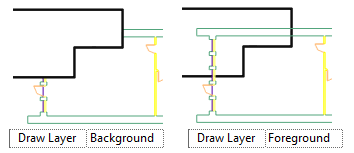
۵- تنظیم background یا foreground
ویژگی های نمونه فایل CAD را بر روی Background یا Foreground تنظیم کنید.
6- نکات و مشکلات انتقال فایل اتوکد به رویت
1. قبل از انتقال، فایل اتوکد را تمیز کنید
در AutoCAD بهتر است قبل از انتقال:
- خطوط اضافی را حذف کنید.
- لایههای غیرضروری را پاک کنید.
- بلاکهای اضافی را بررسی کنید.
- هاشورهای بسیار سنگین را کم کنید.
- خطوط تکراری را با
OVERKILLپاک کنید. - فایل را با
PURGEسبک کنید.
هرچه فایل DWG تمیزتر باشد، کار در Revit راحتتر خواهد بود.
2. واحد فایل را کنترل کنید
یکی از رایجترین مشکلات، اشتباه در واحد است.
مثلاً نقشه AutoCAD با میلیمتر رسم شده ولی Revit آن را متر تشخیص میدهد و نقشه بسیار بزرگ یا کوچک وارد میشود.
هنگام وارد کردن فایل، قسمت Import Units را بررسی کنید.
معمولاً گزینههای:
- Millimeter
- Centimeter
- Meter
وجود دارند.
3. بهتر است Link CAD استفاده کنید
در بسیاری از پروژهها بهتر است بهجای:
Import CAD
از:
Link CAD
استفاده کنید.
مزیت Link این است که فایل اتوکد به پروژه Revit متصل میماند و اگر DWG اصلاح شود، میتوان لینک را بهروزرسانی کرد.
برای نقشههایی که فقط بهعنوان مرجع استفاده میشوند، Link معمولاً انتخاب بهتری است.
4. فایل اتوکد را بهعنوان مدل نهایی وارد نکنید
یکی از اشتباهات مبتدیان این است که نقشه CAD را وارد Revit میکنند و همان را بخشی از مدل نهایی در نظر میگیرند.
بهتر است فایل AutoCAD فقط مرجع ترسیم باشد.
مثلاً:
DWG پلان → Link در Revit → ترسیم Wall، Door، Column و سایر عناصر روی آن
یعنی عناصر واقعی Revit را از روی نقشه اتوکد بسازید.
5. مختصات را کنترل کنید
اگر فایل DWG خیلی دور از مبدأ ترسیم شده باشد، ممکن است در Revit مشکلاتی مانند:
- گم شدن نقشه
- خطای نمایش
- مشکل در بزرگنمایی
- ناهماهنگی مختصات
ایجاد شود.
بهتر است قبل از انتقال، موقعیت نقشه و مختصات آن را بررسی کنید.
در پروژههای بزرگ باید موضوع Shared Coordinates یا مختصات مشترک نیز بهدرستی مدیریت شود.
6. گزینه Positioning را درست انتخاب کنید
هنگام Link یا Import کردن فایل، Revit گزینههایی برای موقعیت قرارگیری دارد.
Revit رو قورت بده! بدون کلاس، سرعت 2 برابر، ماندگاری 3 برابر، مهارت پولساز طراحی تاسیسات، معماری، سازه، خرید و دانلود!
از رایجترین حالتها:
Auto - Origin to Origin
مبدأ فایل AutoCAD را با مبدأ Revit هماهنگ میکند.
Auto - Center to Center
مرکز دو فایل را روی هم قرار میدهد.
برای پروژههای دقیق مهندسی، معمولاً استفاده صحیح از مبدأ و مختصات بهتر از Center to Center است.
7. لایههای اضافی را وارد نکنید
اگر فایل DWG دارای دهها یا صدها Layer باشد، لازم نیست همه آنها وارد Revit شوند.
در صورت امکان فقط لایههای موردنیاز را انتخاب کنید.
مثلاً برای مدلسازی معماری شاید فقط این لایهها لازم باشند:
- دیوار
- ستون
- در و پنجره
- محور
- پله
این کار فایل Revit را سبکتر میکند.
8. مشکل دیده نشدن فایل CAD
اگر فایل وارد شده ولی دیده نمیشود، موارد زیر را بررسی کنید:
- فایل روی View دیگری وارد نشده باشد.
- محدوده دید View درست باشد.
- گزینه Crop View آن را پنهان نکرده باشد.
- لایههای CAD خاموش نشده باشند.
- از قسمت Visibility/Graphics بررسی کنید که Imported Categories فعال باشند.
میانبر پنجره Visibility/Graphics:
VG
است.
9. مشکل ضخیم دیده شدن خطوط
گاهی خطوط فایل DWG در Revit خیلی ضخیم یا شلوغ دیده میشوند.
میتوانید در بخش:
Visibility/Graphics
و قسمت Imported Categories
نمایش لایههای CAD را کنترل کنید.
برای مدلسازی از روی DWG معمولاً بهتر است فایل مرجع را با رنگ یا خطوط کمرنگتر نمایش دهید.
10. فایل سهبعدی CAD همیشه خوب تبدیل نمیشود
اگر AutoCAD دارای مدل سهبعدی باشد، انتظار نداشته باشید که:
3D Solid در AutoCAD → دیوار، ستون و سقف هوشمند Revit
بهصورت خودکار تبدیل شود.
Revit بر پایه BIM یا مدلسازی اطلاعات ساختمان کار میکند و عناصر آن دارای اطلاعات و رفتار مخصوص هستند.
بنابراین اغلب لازم است مدل Revit دوباره با ابزارهای خود Revit ساخته شود.
11. از Explode کردن فایل CAD خودداری کنید
در Revit امکان Explode کردن بعضی فایلهای CAD وجود دارد، اما استفاده زیاد از آن توصیه نمیشود.
Explode ممکن است:
- تعداد زیادی خط ایجاد کند.
- فایل Revit را سنگین کند.
- Styleهای اضافی بسازد.
- مدیریت پروژه را سخت کند.
بهتر است DWG فقط بهعنوان مرجع باقی بماند.
12. هاشورهای سنگین مشکلساز هستند
هاشورهای پیچیده AutoCAD ممکن است هنگام انتقال باعث:
- کند شدن فایل
- افزایش حجم پروژه
- نمایش نامناسب
- ایجاد تعداد زیادی خط
شوند.
قبل از انتقال، هاشورهای غیرضروری را حذف یا ساده کنید.
13. فونتها و نوشتهها را بررسی کنید
متنهای AutoCAD ممکن است در Revit:
- فونت متفاوتی داشته باشند.
- جابهجا شوند.
- فارسی را نامناسب نمایش دهند.
اگر متن فقط مرجع است، مشکل زیادی ایجاد نمیکند؛ اما برای مدارک نهایی بهتر است نوشتهها را با ابزار Text خود Revit ایجاد کنید.
14. مقیاس را با یک اندازه معلوم کنترل کنید
بعد از Link کردن فایل، یک فاصله مشخص را اندازهگیری کنید.
مثلاً اگر در AutoCAD یک دیوار 5 متر بوده، در Revit هم باید دقیقاً 5 متر باشد.
این کار ساده سریعاً مشکل واحد یا مقیاس را مشخص میکند.
15. برای هر طبقه فایل مناسب استفاده کنید
اگر پلان چند طبقه دارید، بهتر است فایلها و Levelهای رویت را منظم کنید.
مثلاً:
Plan_Level_01.dwg
Plan_Level_02.dwg
Plan_Level_03.dwg
و هر فایل را در Level مناسب قرار دهید.
این روش مدیریت پروژه را بسیار آسانتر میکند.
مشکلات رایج و راهحل سریع
| مشکل | راهحل |
|---|---|
| نقشه بسیار بزرگ یا کوچک است | واحد Import Units را بررسی کنید |
| فایل دیده نمیشود | VG و Imported Categories را بررسی کنید |
| نقشه جای اشتباه قرار گرفته | Positioning و مختصات را بررسی کنید |
| فایل Revit سنگین شده | DWG را PURGE کنید و لایههای اضافی را حذف کنید |
| خطوط زیاد و نامرتب هستند | OVERKILL و پاکسازی فایل CAD |
| متن فارسی خراب شده | متن نهایی را در Revit دوباره ایجاد کنید |
| فایل بعد از ویرایش AutoCAD تغییر نکرده | Link را Reload کنید |
| مدل سهبعدی هوشمند نشده | عناصر را با ابزارهای Revit دوباره مدل کنید |
روش پیشنهادی حرفهای
ترتیب مناسب کار معمولاً چنین است:
تمیز کردن DWG → PURGE و OVERKILL → بررسی واحد → کنترل مختصات → Link CAD → کنترل مقیاس → تنظیم نمایش لایهها → مدلسازی عناصر Revit روی نقشه CAD
مهمترین اصل این است که فایل AutoCAD را بهعنوان مرجع در Revit استفاده کنید، نه جایگزین مدل BIM. هرچه وابستگی مدل نهایی به خطوط خام DWG کمتر باشد، پروژه Revit مرتبتر، سبکتر و قابل مدیریتتر خواهد بود.