

آموزش دستور Subtract در اتوکد (و کاربردها و نکات)
شما باید بتوانید از دستور UNION استفاده کنید. این دستور یک دستور مکمل است و در حین کار به صورت سه بعدی در اتوکد تقریباً اجتناب ناپذیر خواهد بود.
پس دستور SUBTRACT (سابترکت / کمکردن) در AutoCAD برای کمکردن یک حجم یا ناحیه از حجم یا ناحیه دیگر استفاده میشود و در مدلسازی سهبعدی بسیار کاربردی است.
کاربردهای مهم SUBTRACT
- ایجاد سوراخ در قطعات سهبعدی
- ساخت شیار و فرورفتگی
- خالیکردن داخل یک حجم
- ایجاد جای پیچ، لوله یا محور
- کمکردن بخشی از قطعات صنعتی
- ساخت فرمهای پیچیده از چند حجم ساده
- کمکردن یک Region یا ناحیه دوبعدی از ناحیه دیگر
روش استفاده
فرض کنید میخواهید داخل یک مکعب سوراخ استوانهای ایجاد کنید:
- مکعب و استوانه را طوری بسازید که استوانه از مکعب عبور کند.
- دستور زیر را اجرا کنید:
SUBTRACT
- ابتدا حجمی که باید باقی بماند، یعنی مکعب را انتخاب کنید.
Enterبزنید.- سپس حجمی که باید کم شود، یعنی استوانه را انتخاب کنید.
- دوباره
Enterبزنید.
نتیجه:
مکعب - استوانه = مکعب سوراخدار
- چطور از موس در اتوکد به درستی بهره ببریم؟
- بهترین ورژن اتوکد کدام است؟ و جدیدترین نسخه اتوکد
- دانلود ۴۰۰ آبجکت،مدل و بلاک آماده اتوکد معماری
نکات مهم
- ترتیب انتخاب بسیار مهم است: اول حجم اصلی، بعد حجم کاهنده.
- دو حجم باید حداقل در بخشی از فضا با یکدیگر تداخل داشته باشند.
- این دستور روی 3D Solid یا حجم سهبعدی بسیار کاربردی است.
- در طراحی دوبعدی نیز میتوان آن را روی Regionهای همصفحه اجرا کرد.
- اگر دستور عمل نکرد، نوع اشیا را با
Propertiesبررسی کنید؛ ممکن است یکی از آنها Surface یا خط معمولی باشد. - قبل از SUBTRACT میتوانید از
COPYیک نسخه از حجم کاهنده نگه دارید، چون پس از عملیات معمولاً آن جسم در نتیجه مصرف میشود.
فرمول ذهنی ساده:
SUBTRACT = جسم اصلی − جسم برشدهنده
در کنار UNION برای اتصال حجمها و INTERSECT برای نگهداشتن قسمت مشترک، دستور SUBTRACT یکی از سه ابزار اصلی عملیات بولی سهبعدی اتوکد است.
Subtraction سه بعدی در اتوکد
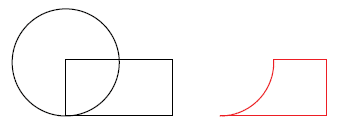
دو شی زیر را در نظر بگیرید.
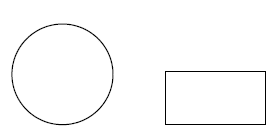
با استفاده از دستور SUBTRACT ، به هر دو شی برای همپوشانی نیاز خواهیم داشت.
- همه مفاهیم اولیه و ضروری اتوکد
- بهترین تنظیمات کار با اتوکد
- مفاهیم ضروری اندازه گذاری و ویرایش متن ها در اتوکد
برای استفاده از دستور SUBTRACT در اتوکد:
- SUBTRACT را تایپ کرده و ENTER را فشار دهید.
- سالید ها، سطوح و مناطق را برای انجام subtractانتخاب کرده و ENTER را فشار دهید.
- سالیدها، سطوح و مناطق را برایsubtract انتخاب کرده و ENTER را فشار دهید.
اگر دایره را در مرحله ۲ و مستطیل را در مرحله ۳ انتخاب کنید، شی قرمز نتیجه این دستور خواهد بود.
این شی از تفریق مستطیل از دایره بدست آمده است.
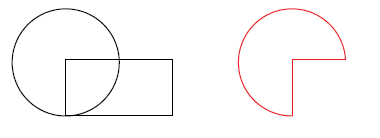
برخلاف ترتیب انتخاب دستور قبلی، اگر مستطیل را در مرحله ۲ و دایره را در مرحله ۳ انتخاب کنید. نتیجه به شکل زیر خواهد بود.
توجه داشته باشید که: این دستور فقط با مناطق، سطوح و سالیدها سازگار است.
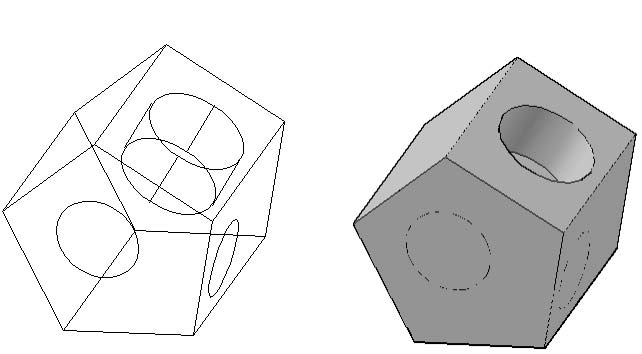
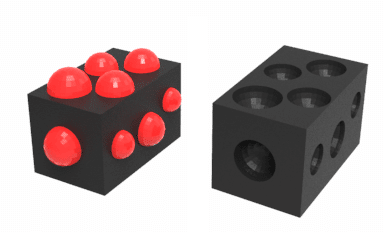
در اینجا نمونه ای از نتیجه این دستور در طراحی سه بعدی را مشاهده می کنید.
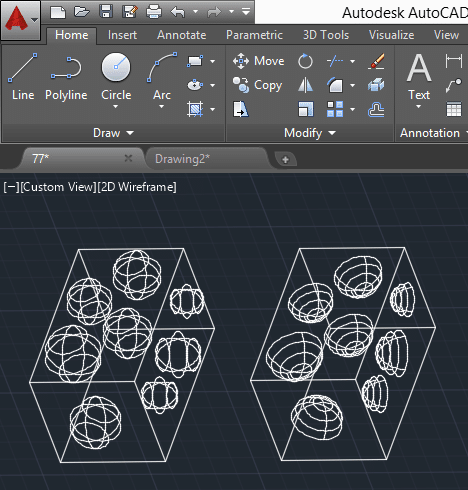
پس از رندرینگ:
سمت چپ: تصویر قبل ازsubtraction
سمت راست: تصویر بعد از subtraction
چرا باید از بلاک ها در اتوکد استفاده کنیم؟ تفاوت آن با گروپ و چند نکته
3 درس بسیار کاربردی
- ۳۱ درس آموزش اتوکد دوبعدی و سه بعدی
- ۳ بهترین کتابPDF آموزش سریع اتوکد ۲۰۲۰
- Page setup اتوکد برای پلات گرفتن، پرینت، تبدیل به pdf و …




سلام و عرض ادب
پاسخلطفا برای نقشه کشی جهت برشکاری با لیزر راهنمایی بفرمایید. کدام نرم افزار بهتر هست ؟