آموزش نشان دادن خطوط روی هم در اتوکد به زبان ساده
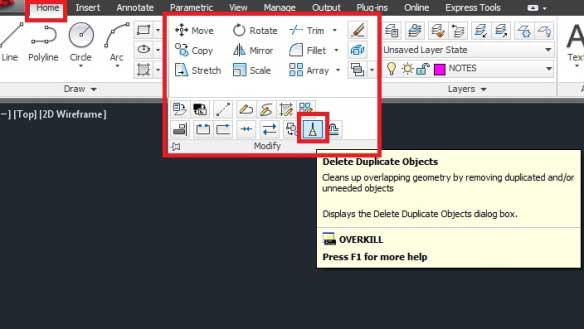
برای پیدا کردن خطوط تکراری یا رویهمافتاده در AutoCAD میتوانید از این روشها استفاده کنید:
1. استفاده از Selection Cycling
قابلیت Selection Cycling یا انتخاب چرخشی را فعال کنید.
وقتی چند شیء روی هم باشند و روی آنها کلیک کنید، اتوکد فهرستی از اشیای موجود در همان نقطه نشان میدهد و میتوانید خط موردنظر را انتخاب کنید.
برای فعالکردن آن میتوانید:
SELECTIONCYCLING
را تایپ کرده و مقدار آن را روی 2 قرار دهید.
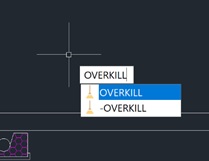
2. استفاده از دستور OVERKILL
اگر هدف شما پیدا کردن و حذف خطوط تکراری است، دستور:
OVERKILL
بسیار کاربردی است.
مراحل:
- دستور
OVERKILLرا اجرا کنید. - خطوط یا کل نقشه را انتخاب کنید.
- Enter بزنید.
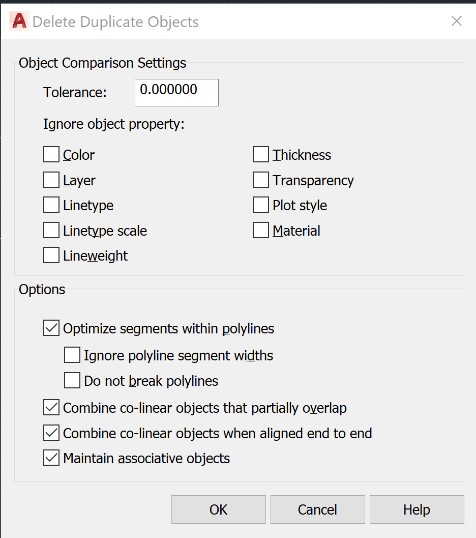
- تنظیمات را بررسی و تأیید کنید.
اتوکد میتواند خطوط کاملاً تکراری یا بعضی خطوط همپوشان را پیدا و حذف کند.
3. جابهجایی موقت خط
اگر فقط میخواهید مطمئن شوید دو خط روی هم قرار دارند، یکی را انتخاب کرده و با MOVE کمی جابهجا کنید. اگر خط دیگری زیر آن ظاهر شد، دو شیء روی هم بودهاند. سپس با UNDO به وضعیت قبل برگردید.
نکته مهم
Revit رو قورت بده! بدون کلاس، سرعت 2 برابر، ماندگاری 3 برابر، مهارت پولساز طراحی تاسیسات، معماری، سازه، خرید و دانلود!

وجود خطوط تکراری میتواند در هاشور، اندازهگیری، برش لیزر، CNC و خروجی نقشه مشکل ایجاد کند. بنابراین برای پاکسازی فایلهای شلوغ، دستور OVERKILL یکی از بهترین ابزارهاست.
بهطور خلاصه:
برای دیدن و انتخاب خطوط روی هم → Selection Cycling
برای حذف خطوط تکراری → OVERKILL
توضیحات بیشتر تصویری
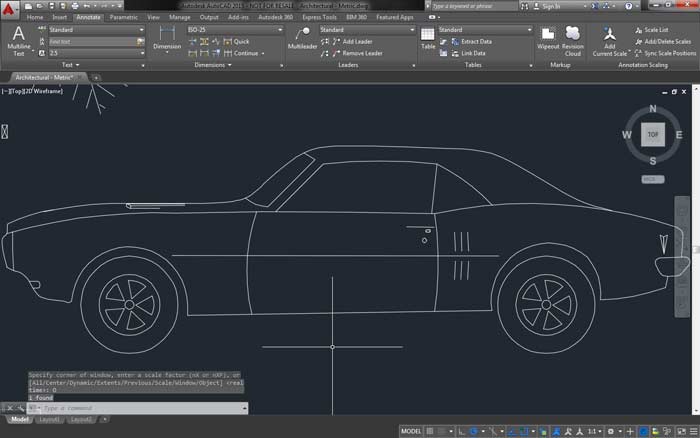
با دو دستور ساده OVERKILL و SELECTION CYCLE می توانید در اتوکد خطوط روی هم را ببینید و حذف کنید. هنگامی که در طرح های خود خطوط با هم همپوشانی دارند، روند بررسی هر عنصر می تواند خسته کننده و وقت گیر باشد. از دستور OVERKILL و ابزار SELECTION CYCLE می توان برای افزایش بهره وری و فشرده سازی اندازه ترسیم استفاده کرد.
- لایه ی صفر در اتوکد چیست؟ (روش لایه بندی اصولی)
- دانلود رایگان ۳ تا از بهترین کتابهای PDF آموزش سریع اتوکد ۲۰۲۰
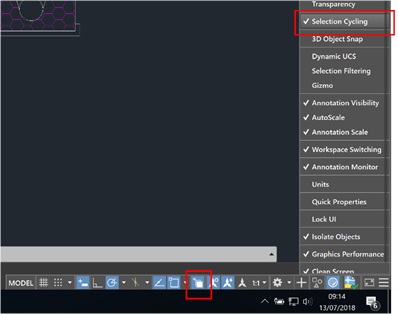
از ابزار SELECTION CYCLE می توان در طراحی اتوکد برای یافتن خطوطی که روی هم قرار دارند استفاده کرد. ابزار را می توان از طریق دکمه شخصی سازی (customization) در نوار وضعیت پیدا و فعال کرد.
وقتی ابزار selection فعال شد، یک خط را در طراحی خود انتخاب کنید.
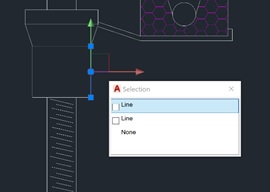
اگر چندین خط با هم همپوشانی داشته باشند، یک کادر انتخاب روی صفحه شما ظاهر می شود. این به شما امکان می دهد تا با سهولت هر خطی را که می خواهید، انتخاب کنید. این کار گزینه انتخاب، دستکاری یا حذف هر یک از خطوط را برای شما فراهم می کند.
هدف از دستور OVERKILL حذف خطوط اضافی با هم همپوشانی سریع و کارآمد است.
به جای اینکه از هر خط در طراحی خود استفاده کنید تا مشخص کنید که خطوط در چه سطحی با هم تداخل دارند، می توانید دستور OVERKILL را وارد کنید. پس از انتخاب دستور ، “all” را تایپ کرده و ENTER را بزنید. با این کار تمام عناصر موجود در طراحی شما انتخاب می شود. اگر دوباره ENTER را فشار دهید، کادر گفتگو گزینه هایی را برای حذف خصوصیات مورد نظرتان یا نادیده گرفتن آن ها، به شما می دهد. با کلیک بر روی OK، به طور خودکار تمام خطوط و شکل های همپوشانی در طراحی شما حذف می شود.
امیدواریم از این نکات لذت ببرید!
- دانلود رایگان ۳۱ درس آموزش اتوکد دوبعدی و سه بعدی (فیلم فارسی+PDF)
- دستور Overkill برای حذف خطوط روی هم و موارد اضافی در اتوکد