آموزش دستور region در اتوکد+ نکات و کاربردهای آن
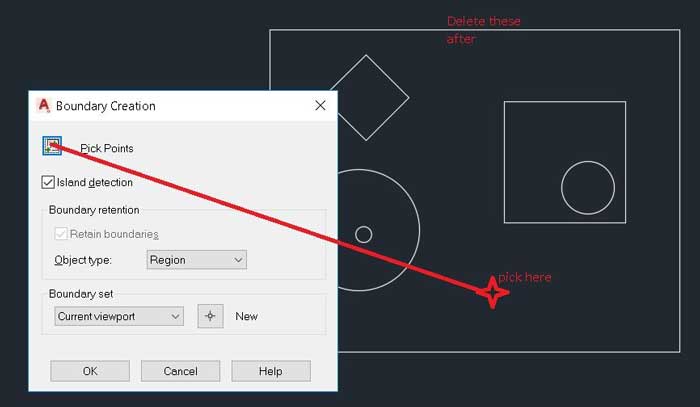
دستور ریجن Region برای محصور کردن یک ناحیه به کار می رود. غالباً با دستور Boundary (مرز ها) مرتبط است که یک ناحیه مرزی ایجاد می کند، اما به دو شکل (Region یا Polyline)
دستور Region در اتوکد یکی از ابزارهای قدرتمند است که خطوط، کمانها و اشکال دوبعدیِ باز یا به همپیوسته را به سطوح توپر و یکپارچه (Regions) تبدیل میکند. این کار به شما اجازه میدهد وارد دنیای مدلسازی سهبعدی یا تحلیلهای مهندسی پیشرفته شوید.
۱. کاربردهای اصلی دستور Region
تبدیل خطوط دوبعدی به سطح (Surface/Solid): خطوط معمولی (Line) یا کمانها (Arc) فقط لبه هستند، اما با تبدیل آنها به Region، نرمافزار آنها را به عنوان یک "صفحه یا ورق" مسطح میشناسد.
استفاده از عملگرهای منطقی (Boolean Operations): پس از تبدیل اشکال به Region، میتوانید با استفاده از دستورات زیر احجام پیچیده بسازید:
-
UNION: ترکیب چند سطح با یکدیگر (یکی کردن).
-
SUBTRACT: کم کردن یک سطح از سطح دیگر (ایجاد حفره یا برش).
-
INTERSECT: پیدا کردن اشتراک و فضای مشترک بین چند سطح.
پایه و اساس برای Extrude سهبعدی: برای اینکه بتوانید یک شکل دوبعدی خاص (غیر از دایره یا مستطیل ساده) را با دستور Extrude به یک حجم سهبعدی توپر تبدیل کنید، ابتدا باید آن را به Region تبدیل کنید.
محاسبه دقیق خواص هندسی (Mass Properties): با اجرای دستور MassProp روی یک Region، میتوانید اطلاعات مهندسی مهمی مثل مساحت، مرکز ثقل، ممان اینرسی و گشتاورهای دورانی را بهدست آورید.
۲. نحوه استفاده (مراحل اجرا)
-
در خط فرمان (Command Line) کلمه REGION را تایپ کرده و Enter بزنید (یا آیکون آن را از منوی Draw پیدا کنید).
-
تمام خطوط، کمانها و اشکال دوبعدیِ بههمپیوسته که میخواهید به سطح تبدیل شوند را انتخاب کنید.
-
کلید Enter را فشار دهید. (پیام پایین صفحه تعداد Regionهای ساختهشده را به شما اعلام میکند).
توضیحات تصویری دستور
فرمان Region فقط می تواند برای ترسیم خطوط یا ناحیه بسته استفاده شود مثلا زمانی که نقشه ای دارید و نمی توانید حداکثر بزرگنمایی را در زمان فرمان Region اعمال کنید و تأیید کنید که تمام خطوط به یکدیگر متصل هستند. (لطفاً تصویر زیر را ببینید که حداکثر دقت بزرگنمایی را دارد.)
- ۳ بهترین کتاب PDF آموزش اتوکد
- ۳۱ درس آموزش اتوکد دوبعدی و سه بعدی
- دستور Overkill برای حذف خطوط روی هم
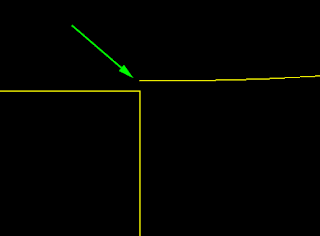
بعد از حداکثر بزرگنمایی می بینید که خطوط متصل نیستند (مرتبط)
به عنوان مثال: ما چند ضلعی با خط ساده ترسیم می کنیم. با انتخاب این خطوط، می بینیم که بطور جداگانه انتخاب شده اند. پس از اعمال دستور Region روی چند ضلعی و توجه به انتخاب مجدد، می بینیم که با یک کلیک کل نقشه انتخاب می شود.
همچنین اگر بخواهیم از دستور ترسیم Extrude (برای ایجاد یک شیء سه بعدی) استفاده کنیم، به عنوان مثال، دیوار در نمای سه بعدی و دیوار در چیدمان خطوط، اهمیت دارد.
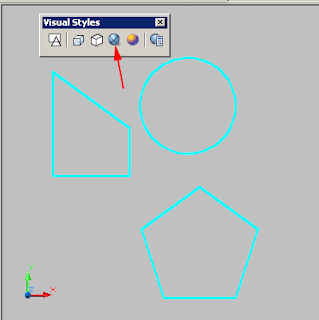
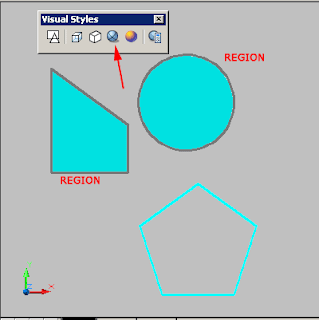
برای بررسی اینکه آیا بعد از استفاده از دستور Region ناحیه ای را به درستی ایجاد کرده اید، روی دکمه Realistic Visual Style در نوار ابزار و Visual Style کلیک کنید، اگر ناحیه پر شد پس خوب عمل کرده ایم.
مثال_ کاراکترهای رسم شده با دستورات مختلف (خطوط) بدون استفاده از دستور Region در نمای Wireframe 2D.
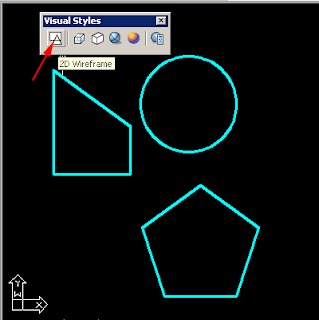
نمونه ای از ترسیم های فوق با کاراکترهای انتخاب شده (بدون استفاده از فرمان REGION).
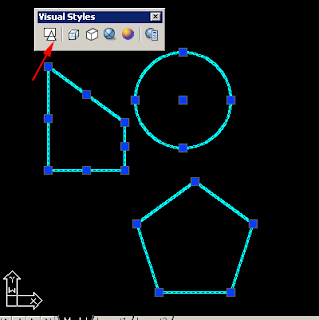
نمونه ای از ترسیم های فوق (به تصویر زیر مراجعه کنید) اما از نظر سبک نمایشی واقع گرایانه (Realistic Visual Style) (بدون استفاده از فرمان REGION).
برای اعمال دستور Region روی کاراکتر های مربوطه مراحل زیر را انجام دهید:
بر روی دکمه Region در نوار ابزار (Draw (Draw menu => Region کلیک کنید، یا دستور را در خط فرمان وارد کنید.
بعد از کلیک بر روی دکمه فرمان تمام خطوط کاراکترها را انتخاب کنید (ما اولین شکل را انتخاب کردیم) و سپس ENTER را فشار دهید
Command: _region [command]
Select objects: 1 found [selected first line]
Select objects: 1 found, 2 total [selected lines other]
Select objects: 1 found, 3 total [selected third line]
Select objects: 1 found, 4 total [selected line of the fourth]
Select objects: [ENTER key]
۱ Loop extracted.
۱ Region created. [1 region was created]
همچنین می توانید کل تصویر را به طور همزمان انتخاب کنید.
اکنون وقتی ناحیه ایجاد شده را انتخاب می کنیم این وضعیت را داریم.
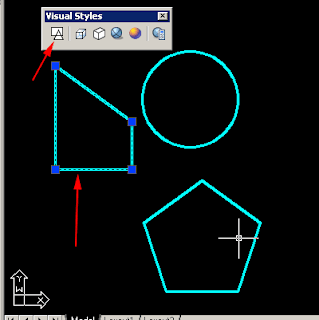
همان دستور را بر روی دایره اعمال کردیم.
اکنون نمایی از سبک نمایش واقع گرایانه (Realistic Visual Style) را فعال می کنیم تا کاراکتر هایی را که از دستور Region استفاده کرده اند، مشاهده کنیم. در تصویر زیر دقت کنید که دستور Region را روی ناحیه چند ضلعی به کار نگرفته ایم.
در هر مشکلی که با استفاده از این دستور هنگام ترسیم به وجود می آید، احتمالاً باید از Boundary استفاده کرده و در ناحیه بسته کلیک کنید. اگر در این مرحله همه خطوط انتخاب شوند، سپس مطمئن می شوید که ناحیه کاملاً بسته است. دستور Boundary همچنین می تواند چندین خط را در یک Polyline تبدیل کند.
3 نکات مهم و طلایی
-
شرط اصلی (بسته بودن شکل): خطوط یا اشکالی که میخواهید Region کنید باید حتماً کاملاً بسته باشند (یعنی هیچ فضای خالی یا بازای در محل اتصال گوشهها وجود نداشته باشد و لبهها کاملاً روی هم مماس یا Join شده باشند).
-
تفاوت با Hatch: دستور Hatch فقط یک هاشورِ تصویری ایجاد میکند، اما Region یک شیء هندسی واقعی با مساحت فیزیکی در حافظه اتوکد میسازد که قابلیت محاسباتی و حجمی دارد.
-
از بین رفتن جزئیات خطوط اولیه: وقتی چند خط مجزا را Region میکنید، آن خطوط با هم ترکیب شده و تبدیل به یک لبهی یکپارچه میشوند. اگر خواستید دوباره آنها را به خطوط جداگانه تبدیل کنید، باید از دستور
Explodeاستفاده کنید.