چرا باید از بلاک ها در اتوکد استفاده کنیم؟ تفاوت آن با گروپ و چند نکته
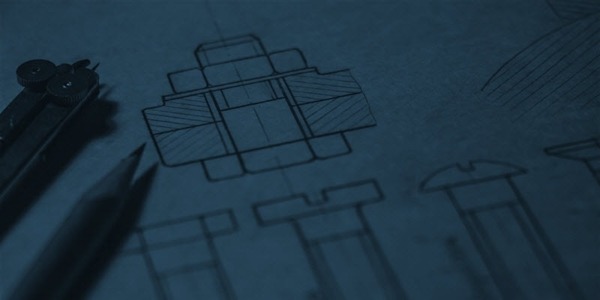
بلاک ها یکی از مهمترین انواع شی در اتوکد هستند و تقریباً در همه نوع ترسیمی از آنها استفاده می شود. اگر در ترسیم های خود از بلاک ها استفاده نمی کنید، بهتر است زودتر شروع کنید و خود را از مزایای آنها محروم نکنید.
بلاک چیست؟
Block (بلاک) در AutoCAD یعنی تبدیل چند خط، شکل یا نوشته به یک شیء واحد و قابل استفاده مجدد. بلاک برای عناصر تکراری نقشه بسیار کاربردی است.
مثلاً میتوان این موارد را بلاک کرد:
- در و پنجره
- مبلمان
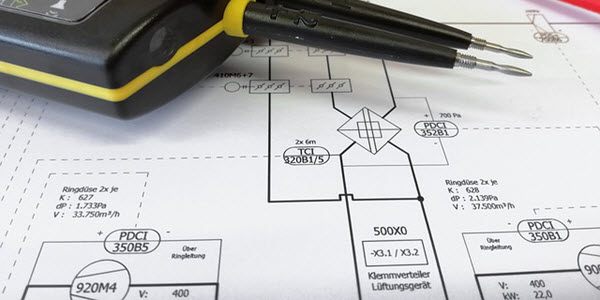
- تجهیزات برق و مکانیک
- درخت و خودرو
- علائم نقشه
- پیچ، مهره و قطعات صنعتی
- کادر و مهر نقشه
ساخت بلاک
- اشیای موردنظر را رسم و انتخاب کنید.
- دستور زیر را اجرا کنید:
BLOCK
- یک Name یا نام برای بلاک تعیین کنید.
- گزینه Pick Point را بزنید و نقطه مبنا را مشخص کنید.
- اشیای بلاک را انتخاب کنید.
- روی OK بزنید.
از این پس مجموعه انتخابشده یک بلاک واحد است.
نقطه مبنا چرا مهم است؟
Base Point یا نقطه مبنا همان نقطهای است که هنگام قرار دادن بلاک با نشانگر موس کنترل میشود.
مثلاً برای بلاک در، بهتر است نقطه مبنا روی محل اتصال در به دیوار باشد. انتخاب نقطه مبنای مناسب باعث میشود جایگذاری بلاک سریعتر و دقیقتر شود.
- ۳ بهترین دی وی دی آموزش اتوکد
- بهترین ورژن اتوکد کدام است؟
- ۴۰۰ آبجکت،مدل و بلاک آماده اتوکد معماری+عمران
وارد کردن بلاک
برای استفاده از بلاک:
INSERT
را اجرا کنید و بلاک موردنظر را انتخاب کنید.
هنگام درج میتوانید:
- محل قرارگیری
- مقیاس
- زاویه چرخش
را تعیین کنید.
مهمترین مزیت بلاک
اگر یک صندلی را 100 بار در نقشه استفاده کرده باشید، بهتر است همه آنها نمونههای یک Block باشند.
در نتیجه:
- فایل مرتبتر میشود.
- انتخاب اشیا سادهتر میشود.
- مدلسازی سریعتر میشود.
- ویرایش عناصر تکراری راحتتر میشود.
- معمولاً حجم فایل نیز بهتر مدیریت میشود.
ویرایش بلاک
برای ویرایش بلاک میتوانید از:
BEDIT
یا Block Editor یا ویرایشگر بلاک استفاده کنید.
اگر تعریف بلاک را اصلاح کنید، معمولاً همه نمونههای همان بلاک در نقشه بهروزرسانی میشوند.
Explode چیست؟
دستور:
EXPLODE
بلاک را دوباره به اجزای جداگانه تبدیل میکند.
اما بهتر است بدون دلیل بلاکها را Explode نکنید؛ چون مزیت یکپارچگی و ویرایش گروهی آنها از بین میرود.
تفاوت Block و Group
Group یا گروه فقط چند شیء را برای انتخاب راحتتر کنار هم نگه میدارد.
اما Block یک تعریف مستقل و قابل تکرار ایجاد میکند.
بنابراین برای عناصر تکراری مانند در، پنجره و مبلمان، Block انتخاب مناسبتری است.
بلاک پویا
Dynamic Block یا بلاک پویا نوع پیشرفتهتری از بلاک است که میتواند قابل تغییر باشد.
مثلاً یک بلاک پنجره میتواند:
- عرضش تغییر کند.
- باز و بسته شود.
- جهت آن عوض شود.
- چند حالت مختلف داشته باشد.
بدون اینکه برای هر حالت یک بلاک جدا بسازید.
بلاک ها می توانند یک مجموعه ساده از هندسه های استاتیکی باشند. شما می توانید بلاک هایی با خصوصیات دینامیکی ایجاد کنید که به آن ها بلاک های دینامیکی گفته می شود.
چرا باید از بلاک ها استفاده کنید؟
همانطور که قبلاً نیز اشاره کردم یکی از دلایل اصلی استفاده از بلاک ها، امکان اصلاح کلیه رفرنس ها از طریق اصلاح یک بلاک واحد است.
به عنوان مثال، اگر از بلاک ها برای ایجاد پنجره هایی در یک نقشه استفاده کرده اید و بعد از اضافه کردن پنجره تصمیم گرفته اید نوع آن را تغییر دهید. در این حالت فقط کافی است بلاک پنجره را اصلاح کنید تمام رفرنس های به کار رفته در ترسیم بطور خودکار تغییر خواهند کرد.
بلاک ها همچنین امکان کنترل اندازه پرونده را به شما خواهند داد. یک ترسیم که در آن از بلاک برای اشیاء تکراری استفاده شده باشد به مراتب کوچکتر از ترسیمی است که از نمونه های کپی شده از اشیاء تکراری استفاده کرده است.
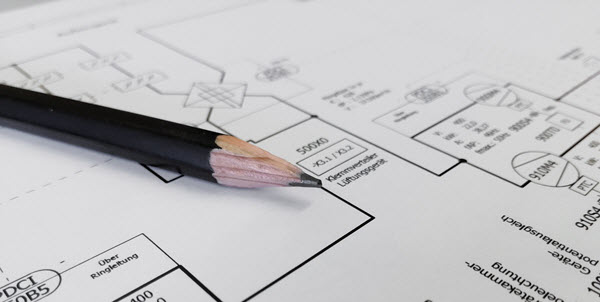
بلاک ها همچنین پروژه های شما را منسجم تر می کنند، با استفاده از مجموعه بلاک های مشابه می توانید از سردرگمی اعضای مختلفی که روی یک پروژه کار می کنند جلوگیری کنید. به همین دلیل است که بسیاری از سازمان ها مجموعه بلاک های استاندارد خود را مورد استفاده قرار می دهند.
همچنین می توانید داده های بلاک را با استفاده از مشخصه ها پیگیری کنید. این مشخصه ها شامل اطلاعاتی از قبیل نام سازنده، تعداد قطعات و غیره می شوند که با یک بلاک همراه هستند و می توانند به یک فایل اکسل یا یک جدول ترسیم منتقل شوند.
بلاک ها یا گروه ها
گروه ها شباهت کمی با بلاک ها دارند و می توانند در مواقعی که می خواهید یک جسم را از چندین هندسه مختلف بسازید، مورد استفاده قرار بگیرند. گروه ها فاقد ویژگی های بلاک ها هستند، اما اگر می خواهید چندین شی را به عنوان یک واحد طبقه بندی کنید، گروه ها بهترین گزینه برای شما خواهند بود.
بلاک های دینامیک
وقتی ویژگی های دینامیکی را به یک بلاک ساده اضافه می کنید با تغییر هندسه و خصوصیات رفرنس فردی آن، تبدیل به یک بلاک دینامیک خواهد شد. با استفاده از بلاک های دینامیک، می توانید آن ها را به اندازه های مشخصی گسترش دهید، نسخه های منظم ایجاد کنید، و جهت یا تمایل آنها را بچرخانید.
به عنوان نمونه می توانید یک بلاک دینامیک از یک درب با اندازه های مختلف تهیه کنید و هنگام استفاده در ترسیم از همان بلاک دینامیک برای درب ها با اندازه های مختلف استفاده کنید.
- ۳۱ درس آموزش اتوکد دوبعدی و سه بعدی
- ۳ بهترین PDF آموزش سریع اتوکد
- چطور از موس در اتوکد به درستی بهره ببریم؟
استفاده از ِDesign center برای بلاک ها
اتوکد دارای یک کتابخانه کوچک از برخی نمونه بلاک های استاندارد است که می توانید در ترسیم های خود از آنها استفاده کنید، این کتابخانه در پالت Design center در دسترس است. برای باز کردن Design center می توانید از میانبر CTRL + 2 یا دستور ADCENTER استفاده کنید.
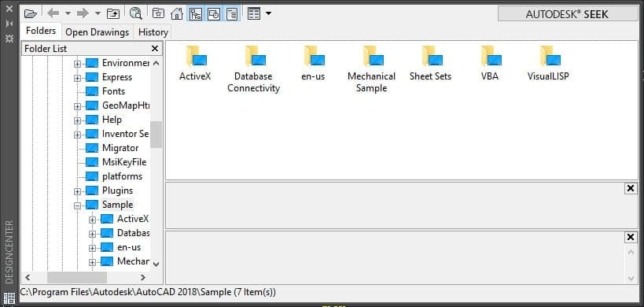
Design center یک پالت مانند پالت properties یا layer properties manager است. روی این پالت کلیک کرده و بعد روی نماد home کلیک کنید سپس پوشه en-us و بعد از آن پوشه DesignCenter را انتخاب کنید و نوع ترسیمی را که می خواهید از بلاک های آن استفاده کنید را انتخاب کنید.
به عنوان مثال، می توانید برای بلاک های آشپزخانه از پرونده kitchens.dwg و برای بلاک های خانگی رایج از House Designer.dwg استفاده کنید. پس از انتخاب ترسیم، بلاک ها را ازobject type انتخاب کنید. اکنون مجموعه بلاک هایی را در اختیار دارید که برای وارد کردن آنها در ترسیم خود باید آنها را بکشید و سپس رها کنید.
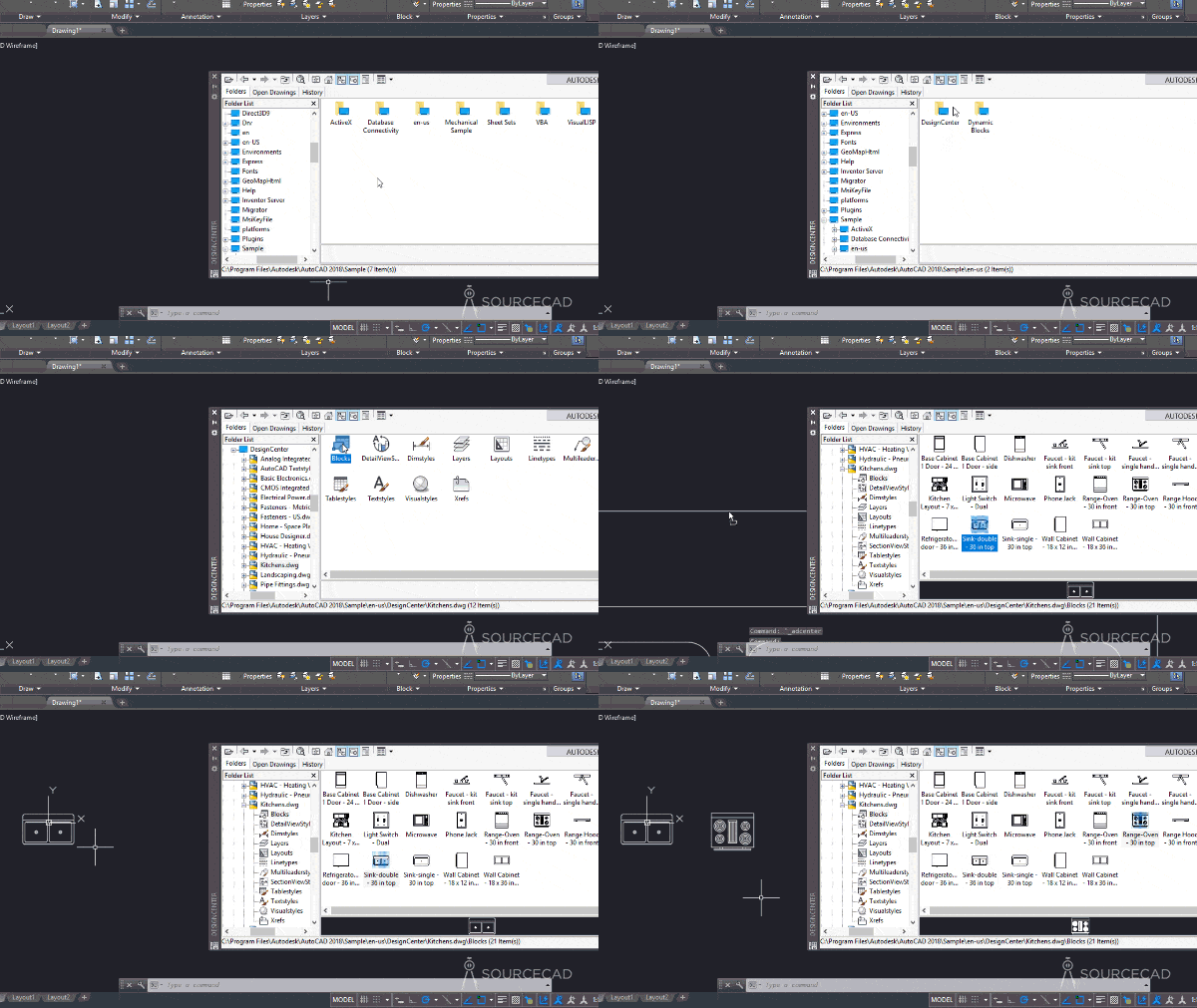
همچنین می توانید از design center برای بیرون کشیدن بلاک ها از یک ترسیم موجود استفاده کنید. بر روی نماد باز در سمت چپ بالای design center کلیک کنید و ترسیم خود را پیدا کرده و آن را در پالت design center باز کنید.
اکنون به بلاک های ترسیم بروید و آن ها را انتخاب کنید. فهرست کاملی از بلاک های موجود در ترسیم را در پالت پیدا خواهید کرد. برای انتقال آنها به ترسیم فعلی خود کافی است آن ها را بکشید و سپس رها کنید.
استفاده ازTool Palettes برای بلاک ها
اتوکد بلاک های ساده و دینامیک بسیاری در پالت ابزار خود دارد. با استفاده از میانبر صفحه کلید CTRL + 3 یا دستور TOOLPALETTES می توانید به پالت ابزار دسترسی پیدا کنید.
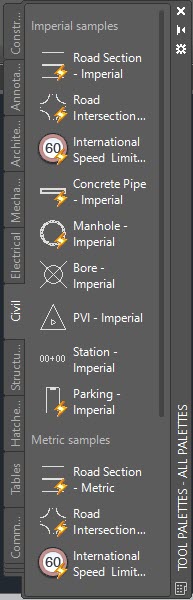
پالت ابزار، بلاک های بسیاری دارد (به خصوص بلاک های دینامیک) که برای استفاده از آن ها در ترسیم خود باید آن ها را بکشید و رها کنید. همچنین می توانید پالت ابزار خود را ایجاد کرده و بلاک های CAD مورد علاقه خود را روی آن قرار دهید، یا با استفاده از پالت های ابزار، کاتالوگ کاملی از بلاک های استاندارد خود ایجاد کنید.
نکته مهم لایه صفر
برای ساخت بسیاری از بلاکهای عمومی، اجزای داخلی بلاک را میتوان روی Layer 0 یا لایه صفر و ویژگیهای رنگ و نوع خط را روی ByLayer یا بر اساس لایه قرار داد. در این حالت، بلاک هنگام قرار گرفتن روی لایههای مختلف بهتر میتواند از ویژگی همان لایه پیروی کند.
جمعبندی
فرمول ساده کار با بلاک:
رسم اشیا → انتخاب → BLOCK → تعیین نام → تعیین نقطه مبنا → INSERT برای استفاده
اگر در یک نقشه عنصری بیش از یک بار تکرار میشود، معمولاً بهتر است آن را به Block تبدیل کنید.
3 درس بسیار کاربردی در ادامه
- مفاهیم اولیه و ضروری اتوکد
- بهترین تنظیمات ممکن برای کار با اتوکد
- آموزش مفاهیم ضروری اندازه گذاری و ویرایش متن