

آموزش کورل دراو مقدماتی تا پیشرفته با 16 درس (فیلم فارسی+PDF)
در ادامه آموزش های منتخب کورل دراو، در این پست پس از حدود دو هفته تحقیق و گشت و گذار در اینترنت و مراجعه به آرشیو سایت، ۲۰ درس آموزش کورل دراو مقدماتی تا پیشرفته را بصورت فیلم فارسی برای شما گلچین کرده و بصورت یکجا برای دانلود رایگان قرار دادیم. بعد از آن هم یک جزوه نسبتا کامل پی دی اف را برای تکمیل فرآیند یادگیری شما عزیزان قرار دادیم.
کورلدراو (CorelDRAW) یکی از نرمافزارهای معروف طراحی گرافیک برداری یا Vector Graphics (وِکتور گرافیک) است. این نرمافزار بیشتر برای طراحی لوگو، کارت ویزیت، پوستر، بنر، بستهبندی، تابلو، بروشور، طرح چاپی، برش لیزر و بسیاری از کارهای گرافیکی استفاده میشود.
مهمترین تفاوت CorelDRAW با نرمافزارهایی مانند Photoshop این است که CorelDRAW بیشتر با اشکال برداری کار میکند، درحالیکه فتوشاپ بیشتر برای تصاویر پیکسلی و ویرایش عکس ساخته شده است.
مسیر مناسب یادگیری را میتوان اینگونه خلاصه کرد:
صفحه کاری → شکلها → انتخاب و جابهجایی → رنگ → خط دور → متن → منحنی و گره → لایهها → تراز → افکتها → آمادهسازی چاپ
تفاوت تصویر برداری و پیکسلی
قبل از شروع CorelDRAW باید تفاوت دو نوع تصویر را بدانید.
تصویر برداری یا Vector
تصویر برداری از خطوط، منحنیها و اشکال ریاضی ساخته میشود.
مثلاً یک لوگو در CorelDRAW ممکن است از چند دایره و منحنی تشکیل شده باشد.
مهمترین مزیت آن این است که میتوانید تصویر را بسیار بزرگ کنید بدون اینکه کیفیت آن پایین بیاید.
برای همین طراحی:
- لوگو
- تابلو
- نوشته
- آیکون
- برچسب
- طرح برش
معمولاً با نرمافزارهای برداری مناسبتر است.
تصویر پیکسلی یا Bitmap
تصاویر پیکسلی از تعداد زیادی نقطه رنگی به نام Pixel یا پیکسل ساخته شدهاند.
عکس دوربین نمونهای از تصویر پیکسلی است.
اگر یک عکس کوچک را بیش از حد بزرگ کنید، ممکن است دانهدانه یا بیکیفیت شود.
در CorelDRAW میتوان با تصاویر پیکسلی نیز کار کرد، اما قدرت اصلی برنامه در طراحی برداری است.
صفحه کاری CorelDRAW
بعد از ساخت یک سند جدید معمولاً یک صفحه سفید مشاهده میکنید.
این صفحه همان محدوده طراحی و چاپ است.
اطراف آن فضای کاری وجود دارد که میتوانید اشیای موقت را در آن قرار دهید.
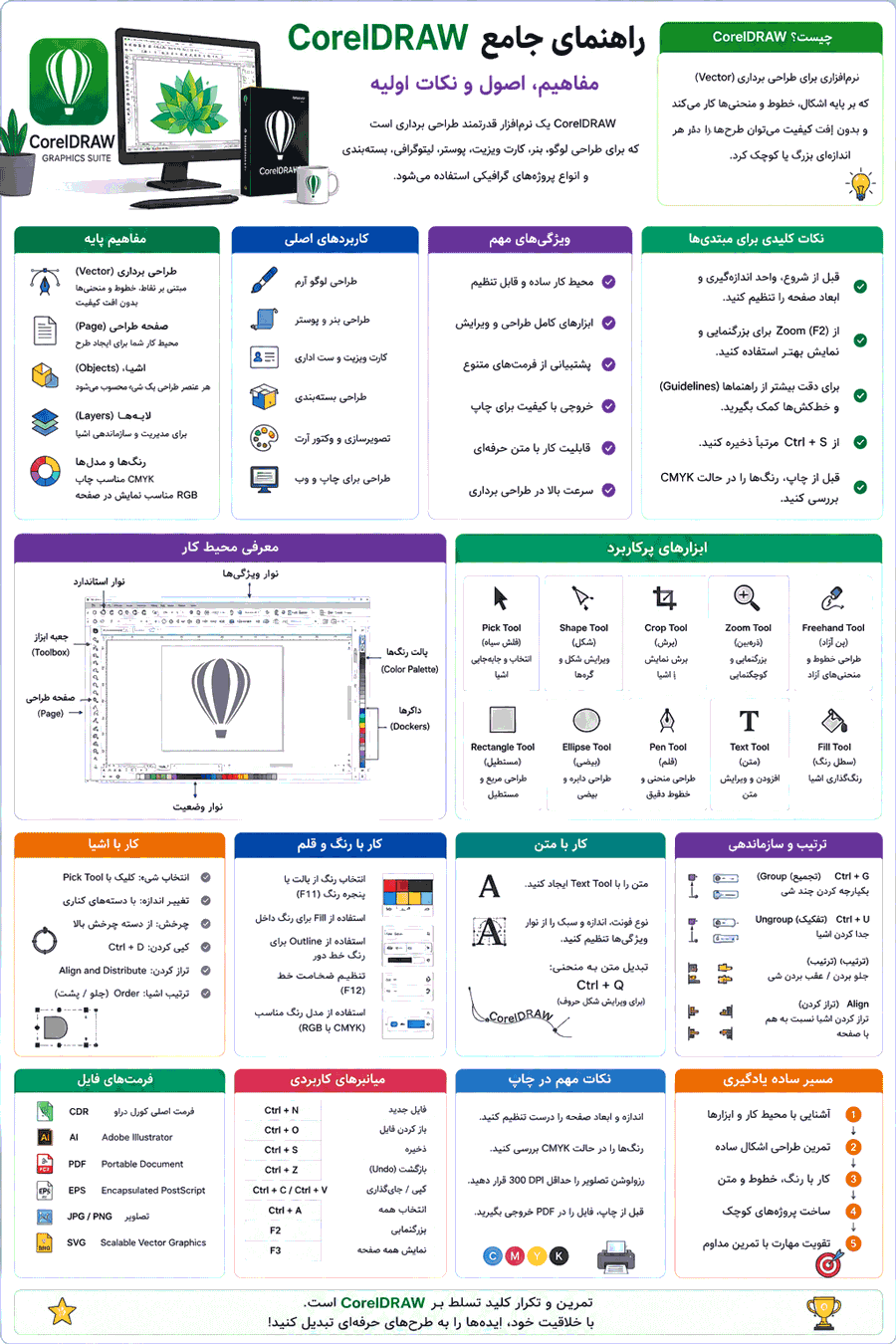
قسمتهای مهم محیط برنامه عبارتاند از:
Toolbox یا جعبه ابزار
محل ابزارهای طراحی.
Property Bar یا نوار ویژگیها
تنظیمات مربوط به ابزار یا شیء انتخابشده.
Color Palette یا نوار رنگها
برای انتخاب سریع رنگ.
Pages یا صفحات
برای مدیریت چند صفحه در یک فایل.
Objects Docker یا پنل اشیا
برای مدیریت لایهها و عناصر مختلف.
در شروع لازم نیست محل تمام ابزارها را حفظ کنید. ابزارهای پرکاربرد را بهتدریج یاد بگیرید.
ابزار Pick یا انتخاب
یکی از مهمترین ابزارهای برنامه:
Pick Tool یا ابزار انتخاب
است.
با آن میتوانید یک شیء را انتخاب، جابهجا یا تغییر اندازه دهید.
وقتی یک شیء انتخاب میشود، دستگیرههایی اطراف آن دیده میشوند.
با گرفتن دستگیرههای گوشه میتوانید اندازه شیء را تغییر دهید.
اگر دوباره روی شیء کلیک کنید، معمولاً دستگیرههای چرخش ظاهر میشوند و میتوانید آن را بچرخانید.
پس ابزار انتخاب تقریباً همیشه مورد استفاده قرار میگیرد.
Rectangle و Ellipse
دو ابزار بسیار پایهای:
Rectangle Tool یا ابزار مستطیل
و:
Ellipse Tool یا ابزار بیضی
هستند.
با Rectangle میتوان مستطیل و مربع ایجاد کرد.
با Ellipse میتوان دایره و بیضی ساخت.
بسیاری از طراحیهای پیچیده در واقع از ترکیب همین اشکال ساده ساخته میشوند.
برای طراحی لوگو لازم نیست همیشه از ابتدا یک شکل پیچیده رسم کنید. گاهی چند دایره، مستطیل و عملیات ترکیبی میتوانند نتیجه بسیار دقیقی ایجاد کنند.
Fill و Outline
هر شیء معمولاً دو بخش رنگی مهم دارد.
Fill یعنی رنگ داخل
و:
Outline یعنی خط دور
مثلاً یک دایره میتواند:
- داخل قرمز
- خط دور مشکی
داشته باشد.
در CorelDRAW معمولاً با کلیک روی یک رنگ در نوار رنگها، رنگ داخل شیء تغییر میکند.
روشهای دیگری نیز برای تغییر Outline وجود دارند.
این تفاوت را از همان ابتدا خوب یاد بگیرید، چون یکی از اصول اصلی کار با اشکال است.
Uniform Fill و Fountain Fill
رنگ داخل یک شیء میتواند ساده یا چندرنگ باشد.
Uniform Fill یعنی رنگ یکنواخت
مثلاً کل دایره آبی باشد.
Fountain Fill یعنی رنگ گرادیانی یا طیفی
مثلاً رنگ از آبی تیره به آبی روشن تبدیل شود.
گرادیان برای طراحی مدرن، لوگو، پسزمینه و جلوههای حجمی کاربرد زیادی دارد.
اما استفاده زیاد و بیدلیل از گرادیان معمولاً نتیجه را شلوغ میکند.
ابزار Shape و گرهها
یکی از مهمترین ابزارهای حرفهای CorelDRAW:
Shape Tool یا ابزار ویرایش شکل
است.
وقتی یک خط یا شکل برداری را ویرایش میکنید، نقاطی روی آن مشاهده میشود که به آنها:
Node یا گره
میگویند.
گرهها شکل مسیر را کنترل میکنند.
میتوانید:
- گره را جابهجا کنید
- گره جدید اضافه کنید
- گره حذف کنید
- منحنی را تغییر دهید
در واقع یکی از مهمترین مهارتهای CorelDRAW، یادگیری صحیح کار با Nodeهاست.
تبدیل شکل به Curve
بعضی اشکال مانند مستطیل و متن در ابتدا ساختار ویژه خود را دارند.
برای اینکه بتوانیم گرههای آنها را آزادانه ویرایش کنیم، معمولاً آنها را به:
Curve یعنی منحنی یا مسیر برداری
تبدیل میکنیم.
دستور معروف:
Convert to Curves
این کار را انجام میدهد.
بعد از تبدیل، میتوانید شکل را با Nodeها ویرایش کنید.
اما توجه کنید: اگر یک نوشته را به منحنی تبدیل کنید، دیگر مثل متن عادی قابل ویرایش نخواهد بود.
پس بهتر است قبل از تبدیل متن، یک نسخه از آن را نگه دارید.
ابزار Bezier و Pen
برای رسم خطوط و مسیرهای آزاد میتوان از ابزارهایی مانند:
Bezier Tool یا ابزار بزیه
و:
Pen Tool یا قلم
استفاده کرد.
با آنها میتوان مسیرهای مستقیم و منحنی رسم کرد.
برای طراحی حرفهای لوگو، آیکون و طرحهای دقیق، یادگیری Bezier بسیار مهم است.
در شروع، مسیرهای ساده رسم کنید و سپس با Shape Tool گرهها را اصلاح کنید.
خط مستقیم و منحنی
مسیرها میتوانند از بخشهای:
Line یا خط مستقیم
و:
Curve یا منحنی
تشکیل شوند.
یک لوگوی حرفهای معمولاً ترکیبی از این دو است.
گرههای منحنی نیز میتوانند رفتارهای مختلفی داشته باشند؛ مثلاً انحنای دو طرف آنها هماهنگ یا مستقل باشد.
لازم نیست در روز اول تمام انواع Node را حفظ کنید، اما باید بتوانید یک منحنی را نرم و دقیق اصلاح کنید.
Text یا متن
CorelDRAW برای کار با نوشته امکانات قدرتمندی دارد.
دو نوع اصلی متن عبارتاند از:
Artistic Text یا متن هنری
و:
Paragraph Text یا متن پاراگرافی
Artistic Text برای:
- تیتر
- لوگوتایپ
- نوشته کوتاه
- عنوان
مناسب است.
Paragraph Text بیشتر برای:
- بروشور
- مقاله
- متن طولانی
- کاتالوگ
استفاده میشود.
برای متنهای کوتاه معمولاً کافی است با ابزار Text روی صفحه کلیک کنید و شروع به تایپ کنید.
فونت و تایپوگرافی
Typography یا تایپوگرافی یعنی نحوه انتخاب و چیدمان نوشته.
در طراحی گرافیک، انتخاب فونت بسیار مهم است.
مثلاً یک فونت رسمی برای یک شرکت حقوقی ممکن است مناسب باشد ولی همان فونت برای پوستر کودکان مناسب نباشد.
نکات مهم:
- از فونتهای بسیار زیاد استفاده نکنید.
- اندازه نوشتهها باید دارای سلسلهمراتب باشد.
- عنوان باید از متن معمولی قابل تشخیص باشد.
- فاصله بین حروف و خطوط را کنترل کنید.
- برای متن فارسی از فونتهای فارسی مناسب استفاده کنید.
فقط زیبابودن فونت کافی نیست؛ خوانایی بسیار مهم است.
Align یا تراز کردن
یکی از ابزارهای مهم طراحی:
Align یعنی ترازکردن
است.
مثلاً چند شیء دارید و میخواهید:
- همه از سمت چپ همراستا شوند
- در مرکز قرار بگیرند
- بالا یا پایین یکسان شوند
بهجای جابهجایی چشمی، از ابزارهای Align استفاده کنید.
طراحی حرفهای باید دقیق باشد، نه تقریبی.
Distribute یا توزیع فاصله
اگر چند شیء دارید و میخواهید فاصله بین آنها برابر باشد، از:
Distribute یا توزیع منظم
استفاده میشود.
مثلاً پنج دایره دارید و میخواهید فاصله همه دقیقاً یکسان باشد.
این ابزار در طراحی:
- منو
- جدول
- آیکون
- کارت
- الگو
بسیار کاربردی است.
Group و Ungroup
چند شیء را میتوان در یک گروه قرار داد.
Group یعنی گروهبندی
مثلاً یک لوگو از پنج جزء تشکیل شده است. با Group میتوانید همه را مانند یک شیء جابهجا کنید.
Ungroup یعنی خارجکردن از گروه
اگر بخواهید دوباره اجزا را جداگانه ویرایش کنید.
گروهبندی باعث میشود طراحیهای پیچیده راحتتر مدیریت شوند.
Order یا ترتیب قرارگیری اشیا
اشیا روی یکدیگر قرار میگیرند.
ممکن است یک دایره جلوی مستطیل باشد یا پشت آن.
این ترتیب را با فرمانهایی مانند:
Bring to Front یعنی آوردن به جلو
و:
Send to Back یعنی فرستادن به پشت
کنترل میکنیم.
در طراحیهای چندلایه این موضوع بسیار مهم است.
Weld، Trim و Intersect
سه فرمان بسیار مهم برای ترکیب اشکال:
Weld یا جوش دادن
چند شکل را به یک شکل واحد تبدیل میکند.
مثلاً دو دایره همپوشان را میتوان به یک شکل واحد تبدیل کرد.
Trim یا برش
یک شکل میتواند قسمت همپوشان شکل دیگر را ببرد.
Intersect یا اشتراک
فقط بخش مشترک دو شکل را نگه میدارد.
این سه ابزار در طراحی لوگو بسیار پرکاربرد هستند.
با ترکیب چند شکل ساده و استفاده از Weld و Trim میتوان اشکال بسیار پیچیده ساخت.
PowerClip چیست؟
یکی از قابلیتهای معروف CorelDRAW:
PowerClip یا قرار دادن تصویر داخل یک قاب یا شکل
است.
مثلاً میخواهید یک عکس دقیقاً داخل یک دایره دیده شود.
بهجای بریدن دستی عکس، میتوانید آن را داخل دایره قرار دهید.
PowerClip برای:
- کارت ویزیت
- بروشور
- کاتالوگ
- پوستر
بسیار کاربردی است.
Transparency یا شفافیت
Transparency یعنی شفافیت
با آن میتوان یک شیء را نیمهشفاف کرد.
مثلاً یک مستطیل مشکی روی عکس قرار دهید و شفافیت آن را کاهش دهید تا نوشته روی عکس خواناتر شود.
اما شفافیت زیاد و ترکیب افکتهای متعدد ممکن است خروجی چاپ را پیچیده کند.
Drop Shadow یا سایه
Drop Shadow یعنی سایه افتاده
برای ایجاد عمق در طراحی استفاده میشود.
مثلاً میتوانید برای نوشته یا یک کادر سایه ایجاد کنید.
اما یکی از اشتباهات رایج مبتدیان، استفاده زیاد از سایه است.
در طراحی حرفهای معمولاً افکتها باید هدفمند باشند.
Contour چیست؟
Contour یا خطوط پیرامونی
میتواند چند مسیر در داخل یا خارج یک شکل ایجاد کند.
این قابلیت برای:
- نوشتههای تزئینی
- طراحی تابلو
- لوگو
- برش
- ایجاد حاشیه
کاربرد دارد.
Blend یا ترکیب تدریجی
Blend یعنی ایجاد تغییر تدریجی بین دو شکل
مثلاً یک دایره کوچک و یک دایره بزرگ داریم و CorelDRAW چندین مرحله میانی بین آنها ایجاد میکند.
این قابلیت برای ایجاد بعضی جلوههای گرافیکی مفید است.
Bitmap و Import
در CorelDRAW میتوانید عکسهای پیکسلی را نیز وارد کنید.
از:
Import یعنی واردکردن فایل
استفاده میشود.
مثلاً عکس JPG یا PNG را وارد کنید و در کنار عناصر برداری قرار دهید.
ولی توجه کنید که واردکردن عکس، آن را خودبهخود به Vector تبدیل نمیکند.
Trace یا تبدیل عکس به بردار
CorelDRAW ابزارهایی برای:
Trace یعنی ردیابی و تبدیل تصویر پیکسلی به برداری
دارد.
مثلاً یک لوگوی JPG قدیمی دارید و فایل برداری آن را ندارید.
میتوانید از قابلیت Trace برای ساخت نسخه برداری استفاده کنید.
اما نتیجه همیشه بینقص نیست.
بعد از Trace معمولاً باید:
- گرههای اضافی حذف شوند
- منحنیها اصلاح شوند
- رنگها کنترل شوند
- خطوط پاکسازی شوند
برای لوگوی ساده گاهی رسم دستی نتیجه بهتری دارد.
RGB و CMYK
یکی از مهمترین اصول طراحی چاپی تفاوت دو فضای رنگی است.
RGB
بیشتر برای نمایشگرها و صفحات دیجیتال استفاده میشود.
این سیستم براساس:
قرمز + سبز + آبی
است.
CMYK
برای بسیاری از کارهای چاپی استفاده میشود.
براساس:
فیروزهای + ارغوانی + زرد + مشکی
است.
اگر طراحی برای چاپ انجام میدهید، باید از ابتدا درباره نوع چاپ و فضای رنگی مناسب تصمیم بگیرید.
رنگی که در مانیتور مشاهده میکنید الزاماً دقیقاً همان رنگ چاپشده نخواهد بود.
Bleed چیست؟
Bleed یا حاشیه برش
در چاپ اهمیت زیادی دارد.
فرض کنید زمینه کارت ویزیت تا لبه کاغذ ادامه دارد.
اگر طرح دقیقاً تا خط برش تمام شود، ممکن است پس از برش یک خط سفید در لبه دیده شود.
برای جلوگیری از این مشکل، زمینه را کمی از خط نهایی برش بیرون میبریم.
این قسمت اضافه Bleed نام دارد.
مقدار آن به چاپخانه و پروژه بستگی دارد.
Safe Area یا محدوده امن
نوشتهها و لوگوهای مهم نباید خیلی نزدیک لبه برش قرار گیرند.
Safe Area یعنی محدوده امن
کمی داخلتر از خط برش است.
مثلاً شماره تلفن کارت ویزیت را دقیقاً کنار لبه قرار ندهید، چون ممکن است هنگام برش قسمتی از آن حذف شود.
رزولوشن تصاویر
اگر در طراحی از عکس استفاده میکنید، کیفیت آن اهمیت دارد.
برای چاپ باکیفیت معمولاً عکس باید وضوح مناسبی داشته باشد.
بزرگکردن یک عکس اینترنتی بسیار کوچک باعث افزایش واقعی کیفیت نمیشود.
CorelDRAW برداری است، اما اگر داخل آن عکس بیکیفیت قرار دهید، خروجی عکس همچنان بیکیفیت خواهد بود.
خروجی گرفتن
در پایان پروژه ممکن است فایل را به فرمتهای مختلف خروجی بگیرید.
مثلاً:
برای چاپ و انتقال فایل.
JPG
برای تصویر معمولی.
PNG
برای تصاویر دیجیتال و گاهی زمینه شفاف.
SVG
برای بردارهای وب و بعضی کاربردهای دیجیتال.
خروجی مناسب به هدف پروژه بستگی دارد.
برای چاپ حرفهای معمولاً PDF گزینه مهمی است، ولی تنظیمات PDF باید با نیاز چاپخانه هماهنگ باشد.
ذخیره فایل CDR
فرمت اصلی CorelDRAW:
.CDR
است.
همیشه فایل اصلی CDR را نگه دارید.
فقط داشتن PDF یا JPG کافی نیست، چون ممکن است بعداً نیاز به ویرایش متن، رنگ یا اجزای طرح داشته باشید.
بهتر است نسخههای مختلف پروژه را نیز جداگانه ذخیره کنید.
طراحی برای برش لیزر و CNC
CorelDRAW در بسیاری از کارگاهها برای آمادهسازی فایل برش نیز استفاده میشود.
در این کاربرد معمولاً:
- مسیرها باید برداری باشند
- خطوط اضافه حذف شوند
- مسیرهای باز کنترل شوند
- اندازهها دقیق باشند
- Scale یا مقیاس بررسی شود
رنگ یا ضخامت خطوط ممکن است براساس دستگاه و نرمافزار مربوط به آن معنا داشته باشد.
بنابراین قبل از ارسال فایل برای تولید، شرایط کارگاه را بررسی کنید.
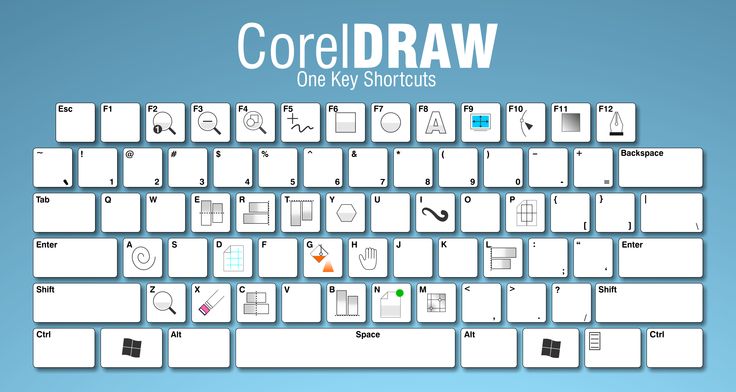
میانبرهای صفحهکلید
استفاده از Keyboard Shortcut یا میانبر صفحهکلید سرعت کار را بسیار بیشتر میکند.
لازم نیست دهها میانبر را از ابتدا حفظ کنید.
ابتدا میانبرهای مربوط به:
- ذخیره
- کپی
- چسباندن
- گروهبندی
- تبدیل به منحنی
- بازگشت به مرحله قبل
- بزرگنمایی
را یاد بگیرید. با افزایش تجربه، میانبرها بهصورت طبیعی وارد کارتان میشوند.
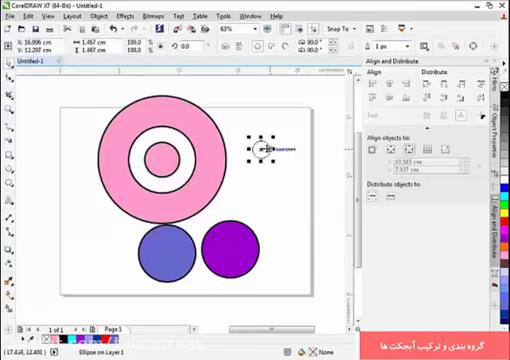
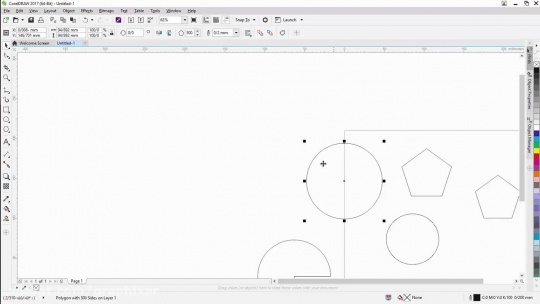
نمونه ویدیوی آموزشی و تصاویر دروس
نمونه ای از این ویدیوها را در زیر می بینید (البته ویدیوهایی که دانلود می کنید، از کیفیت بالاتری برخوردار هستند):
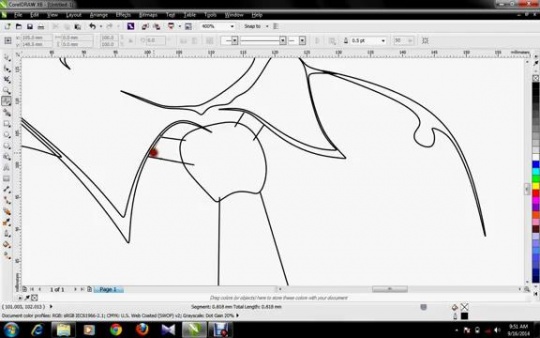
و یک سری تصاویر از این دروس را هم می بینید:
لینک های دانلود:
نکته مهم! هیچ فیلم رایگان یا وب سایتی در سرتاسر اینترنت، این نرم افزار را بصورت مدون و اصولی، به شما آموزش نمی دهد و آموزش های آنها فقط جنبه تکمیلی دارند. سعی کنید از این بسته آموزشی فوق العاده و کامل استفاده کنید تا کورل دراو را بدون نیاز به کلاس، خیلی سریع و حرفه ای بیاموزید! (بسیاری از اساتیدی که در حال تدریس کورل هستند، فقط از همین بسته برای یادگیری استفاده کرده اند!)
دانلود جزوه PDF آموزش نرم افزار کورل دراو
جزوه ای که برای دانلود قرار داده ایم، تقریبا، جدیدترین و بهترین پی دی اف آموزش کورل دراو موجود در اینترنت فارسی می باشد. از این پی دی اف بعنوان مکمل یادگیری (و نه منبع اصلی!) استفاده کنید:
 دانلود پی دی اف آموزش کورل دراو
اگر کورل را برای منظور خاصی می خواهید این آموزشها را هم دانلود کنید
اگر این صفحه را در گوشی می بینید، آن را در حالت افقی نگه دارید بهتر است. بعد از پخش هر درس، علامت دانلود روی ویدیو نمایش داده می شود:
| درس 1
|
درس 2
|
| درس 3
|
درس 4
|
| درس 5
|
درس 6
|
| درس 7
|
درس 8
|
| درس 9
|
درس 10
|
| درس 11 (کارت ویزیت)
|
درس 12 (طراحی پوستر)
|
اشتباهات رایج مبتدیان
مهمترین اشتباهها عبارتاند از:
- استفاده زیاد از افکت
- انتخاب فونتهای متعدد
- طراحی بدون رعایت تراز
- استفاده از عکس بیکیفیت
- تبدیل زودهنگام تمام نوشتهها به Curve
- نداشتن نسخه پشتیبان
- بیتوجهی به RGB و CMYK
- فراموشکردن Bleed
- طراحی بدون اندازه واقعی
- استفاده از Outlineهای بسیار ضخیم
- Trace کردن هر تصویر بدون پاکسازی
- شلوغکردن طرح
- اعتماد کامل به ظاهر مانیتور برای رنگ چاپ
همیشه طرح را از نظر خوانایی، نظم و هدف بررسی کنید.
پروژه مناسب برای شروع
برای تمرین، یک کارت ویزیت ساده طراحی کنید. مراحل:
- اندازه صفحه را تعیین کنید.
- یک پسزمینه بسازید.
- لوگو یا شکل ساده ایجاد کنید.
- نام و اطلاعات تماس را بنویسید.
- نوشتهها را تراز کنید.
- یک یا دو رنگ اصلی انتخاب کنید.
- Bleed را در نظر بگیرید.
- فایل CDR را ذخیره کنید.
- یک PDF برای چاپ تهیه کنید.
بعد از آن میتوانید یک لوگو، تراکت و پوستر ساده طراحی کنید.
مسیر پیشنهادی یادگیری CorelDRAW
ترتیب مناسب برای مبتدی:
محیط برنامه
↓
Pick Tool و اشکال ساده
↓
Fill و Outline
↓
Shape Tool و Node
↓
Bezier و Curve
↓
Text و تایپوگرافی
↓
Align و Distribute
↓
Group و ترتیب اشیا
↓
Weld، Trim و Intersect
↓
PowerClip
↓
Transparency و Effectها
↓
Bitmap و Trace
↓
RGB و CMYK
↓
اصول چاپ و خروجی PDF
جمعبندی
برای یادگیری CorelDRAW لازم نیست در ابتدا تمام ابزارها و منوها را حفظ کنید.
ابتدا منطق اصلی برنامه را یاد بگیرید:
ایجاد شکل → انتخاب → تغییر اندازه → رنگ → ویرایش گره → ترکیب اشکال → متن → چیدمان → آمادهسازی خروجی
اگر بتوانید با اشکال ساده یک طرح بسازید، آنها را دقیق تراز کنید، رنگ و خط دور را کنترل کنید، متن مناسب قرار دهید، با Nodeها منحنیها را اصلاح کنید و در پایان یک فایل مناسب چاپ تحویل دهید، بخش مهمی از CorelDRAW را یاد گرفتهاید.
مهمترین نکته این است که مهارت در CorelDRAW با مهارت در طراحی گرافیک یکسان نیست. نرمافزار فقط ابزار است. در کنار آن باید اصول رنگ، ترکیببندی، تایپوگرافی، فاصلهگذاری و آمادهسازی چاپ را نیز یاد بگیرید. هر گونه سوالی در زمینه این مطلب دارید در بخش نظرات مطرح کنید تا به آن پاسخ دهیم.
بسیار کاربردی برای کورل
- تمام میانبرهای نرم افزار CorelDRAW
- ابزارهای کاملا ضروری کورل دراو
- ۱۴ تکنیک جهت کار کردن راحت تر با نرم افزار
- مهم ترین استفاده های کورل دراو
- طرز استفاده از ابزار متن در کورل دراو
- آموزش کار کردن با ابزارهای Shape
- A تا Z ابزارهای اولیه کورل دراو
- طراحی کارت ویزیت با کورل دراو
- طراحی پوستر در نرم افزار کورل دراو
- طراحی لوگو در ۱۰ گام (کورل دراو ،فتوشاپ و سایر نرم افزارها)




سلام....من دانلود کردم این یه تا پارت رو ولی شامل ۲۳ درس نمیشد....تا جلسه ۷ داشت و سه تا فایل تمرینی
پاسخچطور میتونم به ۱۳ درس دیگه دسترسی داشته باشم؟خواهش میکنم پاسخ بدین
پاسخدرود بر شما. کدام ۱۳ درس؟! در حال حاضر همین ده درس وجود دارند..
ببخشید من میخوام در زمینه الگوکشی چرمدوزی ازش استفاده کنم میشه راهنماییم کنم
چطور میتونم به ۱۳ درس دیگه دسترسی داشته باشم؟خواهش میکنم پاسخ بدین
برای کار با cnc با کرول راحتره آیا آموزشهای شما میتونه کمک کنه
سلام و درود بر شما خسته نباشین
پاسخآیا در داخل باکسی که توسط Rectangle tools ایجاد شده میشود جدول بندی کرد ؟؟
منظورم داخل Table نیست . داخل باکسی که بوسیله Rectangle رسم کرده ایم ..
سپاسگذارم
درود. تا جایی که بنده در جریان هستم خیر شدنی نیست
سلام
پاسخچگونه می شود در برنامه کورل شماره سریال بزنیم
سلام
پاسخچرا فیلم های من صدا ندارن لطفا جواب بدین
سلام صدا داره منتها خیلی کمه
تشکر و سپاس بابت خدمتی که انجام دادین.
آموزشهای مجازی حرفهای نرمافزارها به زبان فارسی توی وب خیلی زیاد نیست.
سلام من این درسو داخل یک اموزشگاه اموزش دیدم و میتونم بگم که واقعا هییچ چیز یاد نگرفتم،
این برنامه ایه که برای کارم بهش نیاز دارم و واقعا خوشحال شدم وقتی سایتتونو پیدا کردم.
خواستم تشکر کنم واقعا کسی این اموزش هارو رایگان نمیزاره. ممنون از لطف بی کران شما و امیدوارم که چندین برابر خیر و ثواب این لطف به زندگیتون برگرده. ♥🙏🏻
ممنون از شما ب خاطر سایت خوبتون خسته نباشید اساتید عزیز
پاسخسلام مرسی از زحمات شما اساتید عزیز خسته نباشین مرسی بابت لطفتون .
پاسخسلام خیلی خوب بود ادامه شو بزارید فقط تا جلسه هفتم داره چطور میتونم ادامه شو دانلود کنم؟ لطفا راهنمایی کنید خیلی احتیاج دارم
پاسخاین آموزش نسخه قدیمی است. نسخه جدید و کامل خودآموز را <a href=https://sariasan.com/product/%D8%A2%D9%85%D9%88%D8%B2%D8%B4-%D8%AA%D8%B5%D9%88%DB%8C%D8%B1%DB%8C%E2%80%8C-%D9%88-%D8%AC%D8%AF%DB%8C%D8%AF-coreldraw-x8-2018-%D9%86%D8%B4%D8%B1-%D8%A8%D9%87%DA%A9%D8%A7%D9%85%D8%A7%D9%86/>از این لینک خریداری کنید.</a>
سلام
پاسخآموزش خیلی روان و کاربردی بود ولی یکی از ویدیو ها صدا نداشت
سلام و عرض ادب
پاسخبسیار ممنون و سپاسگذارم
عالی بود