نحوه انتخاب آبجکت ها (اشیا) تصویری در کورل پینت
این نکته برای CorelDRAW® Graphics Suite X3 نوشته شده است. در حالی که ویژگی های مشابه ممکن است در نسخه های قبلی منتشرشده موجود باشد. این نکته به طور کامل تنها در CorelDRAW Graphics Suite X3 و نسخه های جدیدتر قابل اجرا است.
انتخاب (Selection) در Corel PHOTO-PAINT دقیقاً مشابه فتوشاپ است، با این تفاوت که به دلیل ماهیت این نرمافزار که بر ویرایش پیکسلی تمرکز دارد، ابزارهای انتخاب آن بسیار متنوع و دقیق طراحی شدهاند.
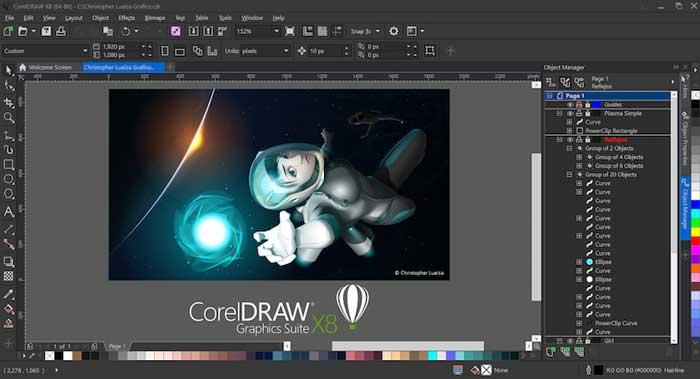
- آموزش A تا Z ابزارهای اولیه کورل دراو
- آموزش تصویری طراحی کارت ویزیت با کورل دراو
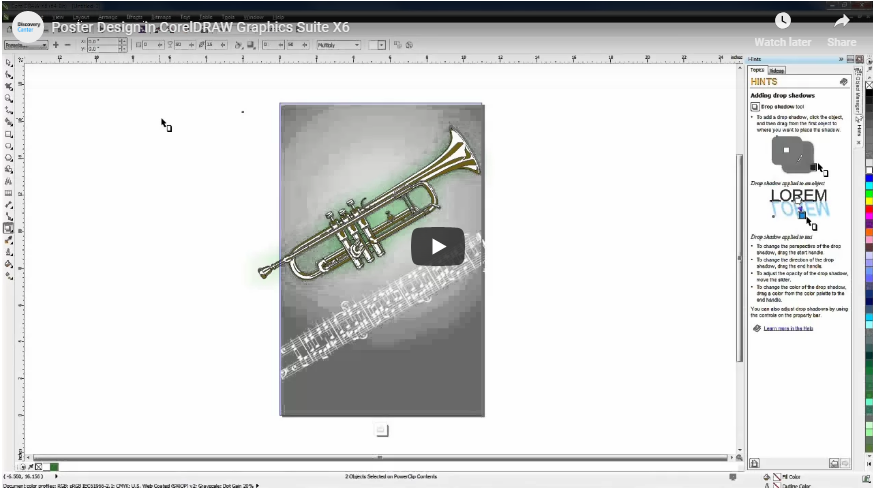
- طراحی پوستر در نرم افزار کورل دراو
در ادامه، اصلیترین روشها و نکات انتخاب آبجکتها در کورل پینت را برای شما دستهبندی کردهام:
۱. انتخابهای هندسی ساده (Shape Masks)
این ابزارها در پنل سمت چپ قرار دارند و برای انتخاب نواحی منظم به کار میروند:
-
Rectangle Mask: انتخاب به شکل مستطیل.
-
Ellipse Mask: انتخاب به شکل دایره یا بیضی.
-
نکته: اگر هنگام استفاده از این ابزارها کلید Ctrl را نگه دارید، انتخاب شما دقیقاً مربع یا دایره کامل خواهد بود. اگر کلید Shift را نگه دارید، انتخاب از مرکز انجام میشود.
۲. انتخاب آزاد و دقیق (Freehand & Magnetic)
این ابزارها برای جدا کردن سوژههایی با لبههای نامنظم (مثل انسان یا حیوانات) عالی هستند:
-
Freehand Mask: مانند یک مداد عمل میکند و هر مسیری را که با موس بکشید، انتخاب میکند.
-
Magnetic Mask: این ابزار هوشمند است؛ وقتی دورِ سوژه حرکت میکنید، لبههای آن را تشخیص داده و به صورت خودکار به کنارههای آبجکت «میچسبد». برای سوژههایی که کنتراست رنگی خوبی با پسزمینه دارند، بهترین ابزار است.
۳. انتخاب بر اساس رنگ (Magic Wand & Color Mask)
-
Magic Wand (عصای جادویی): با یک کلیک، تمام پیکسلهای همرنگِ نقطه کلیک شده را انتخاب میکند.
-
نکته: در نوار ابزار بالا، مقدار Tolerance (تلورانس) را تنظیم کنید. هرچه عدد کمتر باشد، دقت انتخاب بالاتر و محدودتر به همان رنگ است.
-
-
Color Mask: از منوی
Mask > Create > Color Maskمیتوانید رنگهای خاصی از تصویر را انتخاب کنید (مثلاً تمام بخشهای آبی تصویر را یکجا انتخاب کنید).
۴. ابزار فوقالعاده: Smart Masking (Brush)
-
Smart Mask Brush: این ابزار مانند یک قلممو عمل میکند. شما روی بخشی از آبجکت میکشید و نرمافزار بر اساس هوشِ لبهیابی خود، بقیه بخشهای آبجکت را تشخیص داده و ماسک میکند. این سریعترین روش برای انتخاب سوژههای پیچیده است.
۵. نکات حرفهای برای کنترل دقیقتر انتخابها
پس از اینکه آبجکتی را انتخاب کردید، کار شما تازه شروع میشود! از این ترفندها برای دقیقتر شدن استفاده کنید:
-
حالتهای انتخاب (Add/Subtract): در نوار ابزار بالا، آیکونهایی برای «اضافه کردن به انتخاب» (Add to Mask) و «کم کردن از انتخاب» (Subtract from Mask) وجود دارد. اگر بخشی از آبجکت انتخاب نشده، آن را به حالت Add ببرید و روی آن بکشید.
-
نرم کردن لبهها (Feathering): لبههای انتخابشده معمولاً دندانهدار هستند. از منوی
Mask > Mask Outline > Featherاستفاده کنید تا لبهها را نرم کنید (این کار باعث میشود سوژه در پسزمینه جدید طبیعیتر به نظر برسد). -
معکوس کردن (Invert): اگر پسزمینه را انتخاب کردهاید اما میخواهید سوژه انتخاب شود، از کلید میانبر
Ctrl + Shift + Iبرای معکوس کردن انتخاب استفاده کنید. -
حالت نمایش (Mask Overlay): برای اینکه ببینید چه چیزی را انتخاب کردهاید، از کلید میانبر
Qاستفاده کنید. با این کار ناحیه انتخابنشده با یک لایه قرمز رنگ پوشانده میشود تا دقیقاً ببینید کجا را انتخاب کردهاید.
آموزش گام به گام تصویری
قبل از اینکه بتوانید یک شی را در کورل پینت تغییر دهید، باید آن را با ابزارانتخاب شی  انتخاب کنید یا روی نام آن در داکر اشیا (Objects docker) کلیک کنید. یک خطچین که حاشیه شی (object marquee) نامیده می شود، در اطراف شی انتخاب شده ظاهر می شود و نشان می دهد که این شیء فعال در تصویر است. زمانی که ابزار انتخاب شی فعال است، یک کادرمشخص شده با هشت دسته انتقال اطراف شیء انتخاب شده مشاهده می کنید. شما می توانید دسته های انتقال را برای انتقال (تغییر اندازه، چرخش یا مورب کردن شکل) شی استفاده کنید.
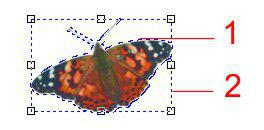
۱- حاشیه شی (object marquee)
۲- کادرمشخص شده. توجه داشته باشید که دیدن کادر مشخص شدهدر Corel PHOTO-PAINT X3 راحتتر است زیرا دسته های انتقال به حاشیه متصل شده اند (خطچین ها). حاشیه شی (object marquee)به طور پیش فرض در اطراف شیء فعال نمایش داده می شود، اما شما می توانید با فشار دادن Ctrl + Shift + H هر زمان که بخواهید آن را مخفی کنید یا نمایش دهید. این میانبر صفحه کلید همچنین امکان نماش یا عدم نماش حاشیه کادر انتخابی را فراهم می کند.
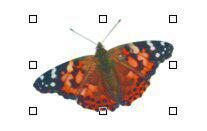
اگر می خواهید چندین شی را انتخاب کنید، می توانید با استفاده از ابزار انتخاب شی یک حاشیه در اطراف آنها بکشید. توجه داشته باشید که چندین شی در یک تصویر می توانند انتخاب شوند، اما تنها یک شیء می تواند فعال باشد – که توسط حاشیه شی (object marquee)احاطه شده است. درحالی که شما می توانید تمام اشیاء انتخاب شده را همزمان تغییر شکل یا حرکت دهید اما تغییرات خاصی فقط روی شیء فعال اعمال می شود. به عنوان مثال، اگر پرکردن یا یک اثر خاص را اعمال کنید، شی اکتیو تغییر می کند و سایر اشیا انتخابی بدون تغییر باقی می مانند.
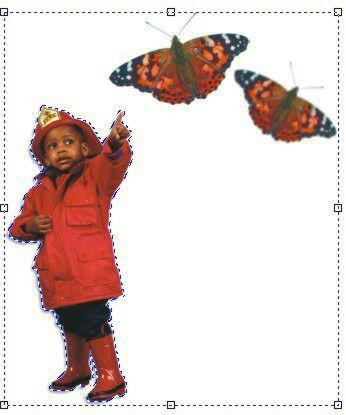
کادر مشخص شده سه شی انتخاب شده را احاطه کرده است و حاشیه شی (object marquee)اطراف شیء اکتیو (پسر کوچک) ظاهر می شود. حتما سری کامل آموزش های کورل دراو ما را ببینید!
- ۱۰ درس آموزش کورل دراو مقدماتی تا پیشرفته
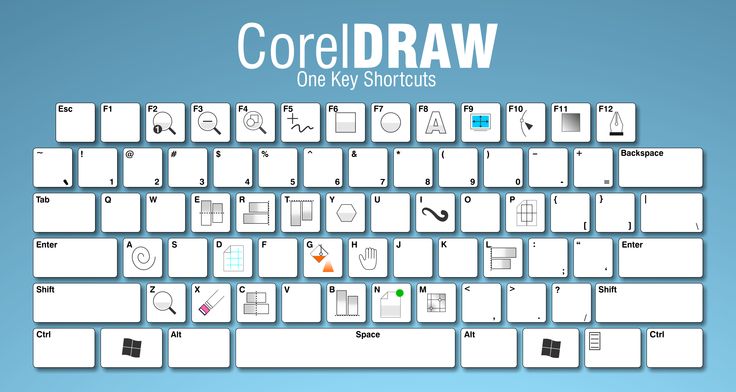
- تمام میانبرهای اصلی نرم افزار CorelDRAW
- آموزش تصویری ابزارهای کاملا ضروری کورل دراو
۶. خروج از حالت انتخاب
فراموش نکنید که پس از پایان کار، باید انتخاب را لغو کنید تا بتوانید روی کل تصویر کار کنید. برای این کار از میانبر Ctrl + R استفاده کنید.
جدول مقایسه سریع ابزارهای انتخاب
| ابزار | مناسب برای | سطح دشواری |
| Rectangle/Ellipse | اشکال هندسی، کادرهای ساده | خیلی آسان |
| Magic Wand | پسزمینههای یکدست یا رنگی مشخص | آسان |
| Magnetic Mask | آبجکتهای با لبههای واضح | متوسط |
| Smart Mask Brush | اشخاص، حیوانات و سوژههای پیچیده | متوسط تا حرفهای |
| Freehand Mask | اصلاحات دستی و جزئی | سخت (نیاز به مهارت دست) |