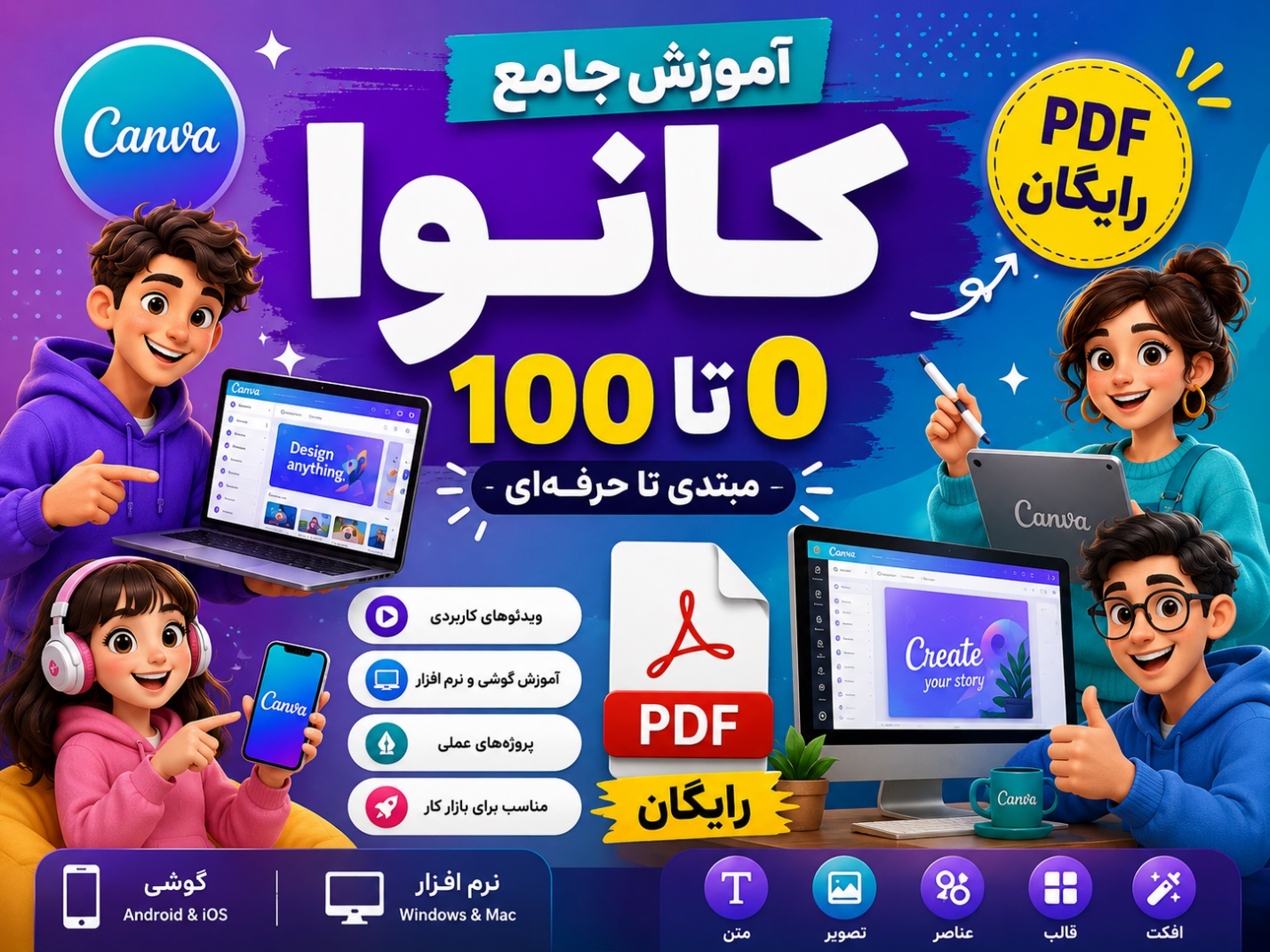
آموزش کانوا 0 تا 100 با PDF رایگان (گوشی و نرم افزار)
اگر چند سال قبل برای طراحی پست اینستاگرام، بنر سایت یا حتی یک رزومه سراغ فتوشاپ میرفتید، امروز احتمالاً اولین انتخابتان Canva است؛ ابزاری که طراحی گرافیک را برای همه، حتی افراد بدون تجربه، ساده کرده است.
با این حال، بسیاری از کاربران در اولین استفاده تصور میکنند کار با Canva فقط به انتخاب یک قالب آماده و تغییر متن محدود میشود. اما زمانی که بخواهند یک طراحی اختصاصی یا خروجی حرفهای داشته باشند، متوجه میشوند بخش زیادی از قابلیتهای این ابزار را نمیشناسند.
هدف این آموزش همین است؛ اینکه Canva را فراتر از یک ابزار ساخت پست اینستاگرام بشناسید و یاد بگیرید چگونه از امکانات آن مانند یک طراح حرفهای استفاده کنید، حتی اگر هیچ تجربهای در طراحی نداشته باشید.
در این مقاله یاد میگیرید:
- Canva چیست و چرا محبوب شده است.
- تفاوت نسخه رایگان و Pro چیست.
- چگونه Canva را روی گوشی، کامپیوتر و نسخه وب راهاندازی کنید.
- حساب کاربری بسازید و تنظیمات اولیه را انجام دهید.
- اولین طراحی خود را در کمتر از ۱۰ دقیقه ایجاد کنید.
در تمام مراحل، علاوه بر معرفی قابلیتها، راهحل مشکلات و سوالات رایجی که کاربران هنگام کار با Canva با آن مواجه میشوند نیز توضیح داده شده است.
Canva چگونه کار میکند؟
Canva یک ابزار مبتنی بر فضای ابری (Cloud-Based) است. یعنی برخلاف نرمافزارهای سنتی، لازم نیست پروژههای شما فقط داخل کامپیوتر ذخیره شوند.
به محض اینکه وارد حساب کاربری خود شوید:
- تمام پروژهها بهصورت خودکار ذخیره میشوند.
- میتوانید طراحی را روی گوشی شروع کنید و روی لپتاپ ادامه دهید.
- امکان همکاری همزمان چند نفر روی یک فایل وجود دارد.
- فایلها از هر دستگاهی در دسترس هستند.
یکی از قابلیتهایی که معمولاً کاربران تازهکار دیر متوجه آن میشوند، Auto Save یا ذخیره خودکار است.
اگر هنگام طراحی اینترنت شما قطع شود یا حتی مرورگر بسته شود، در بیشتر مواقع پروژه از همان نقطه قبلی قابل بازیابی است. این ویژگی بارها باعث شده کاربران از طراحی چندساعته خود چیزی را از دست ندهند.
- فوق کاربردی: صفحهآرایی مجله چیست؟ اصول و نکات مهم طراحی
مهمترین قابلیتهای Canva
محبوبیت Canva فقط به قالبهای آماده محدود نمیشود؛ این ابزار بیشتر نیازهای روزمره طراحی و تولید محتوای تصویری را پوشش میدهد.
- طراحی پست اینستاگرام: با قالبهای آماده میتوانید تنها با تغییر متن، رنگ یا تصاویر، در چند دقیقه پستهای حرفهای طراحی کنید. برای داشتن هویت بصری یکپارچه، از رنگها و فونت ثابت برند استفاده کنید.
- طراحی استوری: Canva صدها قالب آماده برای معرفی محصول، تخفیف، نظرسنجی، اطلاعرسانی، پرسشوپاسخ و شمارش معکوس ارائه میدهد که بهراحتی قابل شخصیسازی هستند.
- طراحی بنر سایت: میتوانید با تعیین ابعاد دلخواه، بنرهای مناسب صفحات سایت و کمپینهای تبلیغاتی را بدون نیاز به مهارت طراحی ایجاد کنید.
- طراحی لوگو: Canva برای ساخت لوگوی اولیه یا موقت گزینه مناسبی است، اما برای هویت دائمی برند، بازطراحی توسط یک طراح حرفهای توصیه میشود.
- کارت ویزیت: قالبهای استاندارد چاپ به شما امکان میدهند اطلاعات خود را جایگزین کرده و فایل PDF باکیفیت دریافت کنید.
- طراحی رزومه: با قالبهای حرفهای Canva میتوانید در مدت کوتاهی رزومهای مدرن و خوانا برای استخدام یا پروژههای فریلنسری بسازید.
- طراحی پوستر: برای رویدادها، همایشها، جشنوارهها و کمپینهای تبلیغاتی، مجموعهای متنوع از قالبهای آماده در دسترس است.
- ساخت ارائه (Presentation): امکان طراحی اسلاید، افزودن انیمیشن و خروجی گرفتن در قالب PDF یا PowerPoint، همچنین ارائه مستقیم از داخل Canva فراهم است.
- طراحی ویدئو و ریلز: با ابزارهای ویرایش ویدئو، افزودن موسیقی، زیرنویس، افکت، ترنزیشن و عناصر متحرک، میتوانید ویدئوها و ریلزهای ساده را بدون نیاز به نرمافزارهای پیچیده تولید کنید.

آیا Canva رایگان است یا باید نسخه Pro بخریم؟
یکی از اولین دغدغههای کاربران بعد از ثبتنام این است که آیا بدون خرید اشتراک هم میتوان از Canva استفاده کرد یا نه.
خبر خوب این است که بله.
نسخه رایگان Canva آنقدر امکانات دارد که بسیاری از کاربران تا مدتها اصلاً احساس نیاز به نسخه Pro نمیکنند.
اما این به معنی یکسان بودن دو نسخه نیست.
بعضی قابلیتها، مانند حذف پسزمینه تصویر، تغییر خودکار اندازه طرح، Brand Kit یا دسترسی به میلیونها قالب و فایل اختصاصی، فقط در نسخه پولی ارائه میشوند.
قبل از اینکه تصمیم بگیرید اشتراک تهیه کنید، بهتر است بدانید دقیقاً چه امکاناتی در هر نسخه وجود دارد.
امکانات نسخه رایگان Canva
نسخه Free برای شروع، بسیار کاملتر از چیزی است که اغلب کاربران تصور میکنند.
در این نسخه میتوانید:
- هزاران قالب آماده را ویرایش کنید.
- طراحی اختصاصی بسازید.
- عکس و فایل شخصی آپلود کنید.
- متن، آیکون و اشکال اضافه کنید.
- فایل را با فرمتهای متداول دانلود کنید.
- پروژههای خود را بهصورت ابری ذخیره کنید.
برای بیشتر کاربران مبتدی، تولیدکنندگان محتوای تازهکار و دانشجویان، همین امکانات پاسخگوی نیازهای روزمره خواهد بود.
امکانات Canva Pro
نسخه Pro بیشتر برای کسانی طراحی شده که بهصورت مداوم تولید محتوا انجام میدهند یا روی هویت بصری برند خود حساس هستند.
از مهمترین امکانات آن میتوان به موارد زیر اشاره کرد:
- دسترسی به میلیونها تصویر، ویدئو و المان اختصاصی
- حذف پسزمینه تصاویر با یک کلیک
- Brand Kit برای ذخیره رنگها، لوگو و فونت برند
- Magic Resize برای تغییر خودکار ابعاد طراحی
- زمانبندی انتشار محتوا در برخی شبکههای اجتماعی
- فضای ذخیرهسازی بیشتر و ابزارهای همکاری تیمی پیشرفته
در تجربه بسیاری از کاربران، نقطهای که معمولاً آنها را به خرید نسخه Pro ترغیب میکند، نه تعداد قالبها، بلکه صرفهجویی قابل توجه در زمان است.
حتما بلد باشید: طراحی بنر در فتوشاپ از صفر تا صد + 9 نکته حرفهای
آیا نسخه رایگان برای شروع کافی است؟
اگر هنوز در ابتدای مسیر یادگیری Canva هستید، پیشنهاد من این است که حداقل چند هفته فقط با نسخه رایگان کار کنید.
در این مدت:
- محیط برنامه را بهخوبی میشناسید.
- ابزارهای اصلی را یاد میگیرید.
- متوجه میشوید واقعاً به امکانات Pro نیاز دارید یا خیر.
اشتباهی که بعضی کاربران مرتکب میشوند این است که قبل از شناخت قابلیتهای پایه، اشتراک Pro تهیه میکنند؛ در حالی که شاید ماهها از امکانات اختصاصی آن استفاده نکنند.
|
ویژگی |
Canva Free |
Canva Pro |
|
قالبهای آماده |
محدود |
بسیار گسترده |
|
فضای ذخیرهسازی |
استاندارد |
بیشتر |
|
حذف پسزمینه |
✖ |
✔ |
|
Brand Kit |
✖ |
✔ |
|
Magic Resize |
✖ |
✔ |
|
فونت و المان اختصاصی |
محدود |
کامل |
|
مناسب برای |
کاربران مبتدی و استفاده روزمره |
تولیدکنندگان محتوا، تیمها و کسبوکارها |
آموزش نصب Canva روی گوشی و کامپیوتر
بعد از اینکه با قابلیتهای Canva آشنا شدید، وقت آن است که وارد محیط برنامه شوید. برخلاف تصور خیلی از کاربران، تفاوت چندانی ندارد که با گوشی کار کنید یا کامپیوتر؛ چون تمام پروژهها روی حساب کاربری شما ذخیره میشوند و هر زمان بخواهید میتوانید طراحی را روی دستگاه دیگری ادامه دهید.
با این حال، تجربه نشان داده اگر همان ابتدا چند تنظیم ساده را انجام دهید، بعداً با مشکلاتی مثل نمایش نادرست فونتها، پیدا نکردن پروژهها یا سردرگمی بین نسخههای مختلف Canva مواجه نمیشوید.
آموزش نصب Canva روی اندروید
اگر کارهای روزانهتان را بیشتر با گوشی انجام میدهید، نصب اپلیکیشن Canva بهترین انتخاب است. نسخه اندروید تقریباً تمام قابلیتهای ضروری را در اختیار شما قرار میدهد و برای طراحی پست، استوری، بنر یا حتی ویرایش ویدئو کاملاً مناسب است.
برای نصب کافی است:
- وارد Google Play شوید.
- عبارت Canva را جستجو کنید.
- اپلیکیشن رسمی Canva را نصب کنید.
- بعد از نصب، برنامه را اجرا کنید.
اگر فروشگاه گوگل روی گوشی شما در دسترس نیست، بهتر است فایل نصب را فقط از منابع معتبر دریافت کنید. استفاده از نسخههای دستکاریشده یا غیررسمی ممکن است باعث از دست رفتن اطلاعات حساب یا اختلال در همگامسازی پروژهها شود.
یکی از سوالهایی که معمولاً کاربران اندروید میپرسند این است:
آیا Canva روی گوشیهای میانرده هم روان اجرا میشود؟
در بیشتر موارد بله. اگر گوشی شما حداقل چند گیگابایت حافظه رم داشته باشد و نسخه اندروید آن نسبتاً بهروز باشد، در طراحیهای معمولی مشکل خاصی نخواهید داشت. تنها زمانی ممکن است افت سرعت احساس کنید که پروژه شامل ویدئوهای متعدد، افکتهای سنگین یا تعداد زیادی صفحه باشد.
آموزش نصب Canva در آیفون
نسخه iOS از نظر امکانات تفاوت محسوسی با اندروید ندارد و رابط کاربری آن نیز بسیار روان طراحی شده است.
برای نصب:
- وارد App Store شوید.
- Canva را جستجو کنید.
- اپلیکیشن رسمی را دانلود کنید.
- وارد حساب کاربری خود شوید.
اگر قبلاً روی کامپیوتر پروژهای ساخته باشید، بلافاصله بعد از ورود، تمام فایلها در آیفون نیز نمایش داده میشوند.
اپلیکیشن canva کنوا

استفاده از Canva در مرورگر
بسیاری از کاربران تصور میکنند Canva فقط یک اپلیکیشن موبایل است؛ در حالی که نسخه تحت وب آن برای بسیاری از افراد، مخصوصاً تولیدکنندگان محتوا و طراحان، گزینه بهتری محسوب میشود.
مزیت نسخه وب این است که:
- صفحه بزرگتری در اختیار دارید.
- مدیریت پروژهها راحتتر است.
- کار با موس و صفحهکلید سرعت طراحی را افزایش میدهد.
- جابهجایی بین چند پروژه سادهتر است.
اگر قرار باشد روزانه چندین طرح تولید کنید، احتمالاً بعد از مدتی بیشتر زمان خود را در نسخه وب خواهید گذراند.
آیا Canva نرمافزار ویندوز و مک دارد؟
بله.
علاوه بر نسخه مرورگر، Canva نرمافزار اختصاصی ویندوز و macOS را نیز ارائه کرده است.
از نظر امکانات تقریباً تفاوتی میان نسخه دسکتاپ و نسخه وب وجود ندارد، اما بعضی کاربران نسخه دسکتاپ را ترجیح میدهند؛ زیرا:
- سرعت اجرا در پروژههای سنگین کمی بهتر است.
- اعلانها بهتر مدیریت میشوند.
- دسترسی به پروژهها متمرکزتر است.
- دیگر لازم نیست هر بار مرورگر را باز کنند.
اگر استفاده شما از Canva حرفهای یا روزانه است، نصب نسخه دسکتاپ میتواند تجربه روانتری ایجاد کند.
ساخت حساب کاربری در canva
- در صفحه اصلی Canva گزینه Sign Up را انتخاب کنید.
- سپس یکی از روشهای ثبتنام را انتخاب کنید.
- بعد از وارد کردن اطلاعات اولیه، یک حساب شخصی برای شما ساخته میشود و فضای کاری اختصاصی در اختیارتان قرار میگیرد.
ورود با گوگل
اگر از حساب Gmail استفاده میکنید، سادهترین روش همین گزینه است.
مزایای آن:
- ورود سریع
- عدم نیاز به حفظ رمز عبور جدید
- همگامسازی سریع پروژهها
- امنیت بیشتر
تقریباً بیشتر کاربران تازهکار همین روش را انتخاب میکنند.

آموزش Canva با گوشی؛ شروع طراحی در کمتر از ۱۰ دقیقه
حالا به جذابترین بخش آموزش میرسیم. اولین طراحی معمولاً مشخص میکند که آیا از Canva خوشتان میآید یا خیر.
تجربه نشان داده اگر اولین پروژه را درست انجام دهید، ادامه یادگیری بسیار سادهتر خواهد بود.
آشنایی با محیط برنامه
بعد از ورود، صفحه اصلی Canva را مشاهده میکنید.
در نگاه اول شاید تعداد گزینهها کمی زیاد به نظر برسد، اما واقعیت این است که بیشتر زمان شما فقط با چند بخش اصلی سپری خواهد شد.
مهمترین قسمتها عبارتاند از:
- صفحه اصلی پروژهها
- نوار جستجو
- Templates
- Projects
- Uploads
- Brand (در نسخه Pro)
پیشنهاد میکنم قبل از شروع طراحی، چند دقیقه فقط بین این بخشها جابهجا شوید تا محل هر کدام در ذهنتان ثبت شود.
ساخت اولین پروژه
فرض کنیم قصد دارید یک پست اینستاگرام طراحی کنید.
مراحل کار به این صورت است:
- روی Create a Design ضربه بزنید.
- عبارت Instagram Post را جستجو کنید.
- اندازه پیشنهادی Canva را انتخاب کنید.
- وارد محیط طراحی شوید.
در این مرحله هنوز هیچ چیز طراحی نشده است و یک بوم خالی در اختیار دارید.
اگر اولین بار است با Canva کار میکنید، نگران خالی بودن صفحه نباشید؛ تقریباً همه کاربران در شروع همین حس را دارند.
انتخاب سایز مناسب
یکی از اشتباهات رایج مبتدیها این است که ابتدا طراحی را انجام میدهند و بعد متوجه میشوند اندازه فایل مناسب نیست.
قبل از هر چیز باید مشخص کنید قرار است طراحی در کجا منتشر شود.
برای مثال:
|
نوع طراحی |
ابعاد استاندارد |
|
پست اینستاگرام |
1080 × 1080 |
|
استوری |
1080 × 1920 |
|
کاور ریلز |
1080 × 1920 |
|
بنر سایت |
متناسب با قالب سایت |
|
ارائه |
16:9 |
انتخاب درست اندازه از همان ابتدا باعث میشود کیفیت خروجی حفظ شود و دیگر نیازی به تغییر ابعاد در پایان کار نداشته باشید.

استفاده از قالبهای آماده
اگر هدفتان یادگیری اصول طراحی است، توصیه میکنم همیشه کار را از یک صفحه کاملاً سفید شروع نکنید.
قالبهای آماده بهترین راه برای شناخت ترکیببندی، فاصلهگذاری، انتخاب رنگ و چینش عناصر هستند.
اما یک نکته مهم وجود دارد.
اشتباهی که بارها دیدهام این است که کاربران فقط متن قالب را عوض میکنند و همان فایل را منتشر میکنند.
این کار دو مشکل ایجاد میکند:
- طرح شما شبیه صدها طراحی دیگر خواهد بود.
- هویت بصری برندتان شکل نمیگیرد.
بهتر است از قالب بهعنوان نقطه شروع استفاده کنید، نه محصول نهایی.
افزودن متن
برای اضافه کردن متن:
- وارد بخش Text شوید.
- گزینه Add Text را انتخاب کنید.
- متن دلخواه را وارد کنید.
بعد از انتخاب متن، میتوانید:
- اندازه را تغییر دهید.
- رنگ را عوض کنید.
- فاصله خطوط را تنظیم کنید.
- چینش متن را تغییر دهید.
- افکت اضافه کنید.
اگر متن فارسی مینویسید، بهتر است همان ابتدا ظاهر آن را روی چند سطر بررسی کنید؛ زیرا بعضی فونتها در متنهای طولانی خوانایی مناسبی ندارند.

تغییر فونت
فونت، بیش از آن چیزی که تصور میکنید روی کیفیت طراحی اثر میگذارد.
یکی از اشتباهات رایج کاربران تازهکار استفاده از چهار یا پنج فونت مختلف در یک طرح است.
در بیشتر پروژهها استفاده از یک فونت برای تیتر و یک فونت برای متن کافی است.
اگر برند مشخصی دارید، بهتر است همیشه از همان ترکیب فونت استفاده کنید تا مخاطب بهمرور هویت بصری شما را بشناسد.

اضافه کردن عکس
برای افزودن تصویر دو راه دارید.
راه اول استفاده از تصاویر موجود در کتابخانه Canva است.
راه دوم آپلود تصاویر شخصی.
اگر برای فروشگاه اینترنتی یا برند خود طراحی میکنید، معمولاً استفاده از تصاویر اختصاصی نتیجه بسیار حرفهایتری ایجاد میکند.

تغییر رنگ
تقریباً تمام عناصر Canva قابل تغییر رنگ هستند.
پیشنهاد میکنم قبل از شروع طراحی، دو تا چهار رنگ اصلی برند خود را مشخص کنید.
این کار باعث میشود همه طراحیها یکپارچه به نظر برسند و مخاطب حتی بدون دیدن لوگو، برند شما را تشخیص دهد.
فوق العاده به کارت میاد:ساخت لوگوموشن با هوش مصنوعی؛ آموزش کامل + 8 درس
ذخیره خودکار پروژه
یکی از ویژگیهایی که باعث شده Canva محبوب شود، ذخیره خودکار فایلهاست.
هر تغییری که ایجاد کنید، معمولاً ظرف چند ثانیه روی فضای ابری ذخیره میشود.
با این حال، اگر اینترنت ناپایدار باشد، بهتر است قبل از بستن برنامه چند لحظه صبر کنید تا مطمئن شوید عبارت All changes saved نمایش داده شده است.
این عادت ساده میتواند از دردسر از دست رفتن تغییرات، بهویژه در پروژههای طولانی، جلوگیری کند.
آموزش کار با کنوا با گوشی
چند نکته که در اولین طراحی به کارتان میآید
در پایان این بخش، بد نیست چند توصیه عملی را که بارها نتیجه آن را دیدهام به خاطر بسپارید:
- ابتدا پیام اصلی طرح را مشخص کنید؛ سپس سراغ انتخاب رنگ و عناصر گرافیکی بروید.
- از شلوغ کردن صفحه با آیکونها و تزئینات غیرضروری خودداری کنید.
- فضای خالی بخشی از طراحی است؛ لازم نیست تمام بوم را پر کنید.
- قبل از دانلود، طرح را یک بار با اندازه واقعی روی گوشی مشاهده کنید تا از خوانایی متن مطمئن شوید.
- اگر بین دو نسخه از یک طراحی مردد هستید، هر دو را ذخیره کنید و بعد از چند ساعت دوباره به آنها نگاه کنید. فاصله گرفتن از طرح، ایرادهایی را نشان میدهد که هنگام طراحی متوجه آنها نمیشوید.
آموزش Canva در کامپیوتر و نسخه وب
اگر تا اینجای آموزش با گوشی کار کردهاید، احتمالاً متوجه شدهاید که انجام کارهای روزمره مثل طراحی یک استوری یا ویرایش سریع یک پست کاملاً راحت است. اما زمانی که پروژهها کمی جدیتر میشوند، مثلاً قرار است یک فایل ۲۰ صفحهای طراحی کنید، چندین المان را همزمان مدیریت کنید یا روی جزئیات چیدمان تمرکز داشته باشید، نسخه دسکتاپ یا وب Canva تجربه بسیار بهتری در اختیارتان قرار میدهد.
جالب است بدانید بسیاری از کاربران، کار را با گوشی شروع میکنند اما بعد از چند هفته تقریباً تمام پروژههای اصلی خود را روی کامپیوتر انجام میدهند. دلیل این موضوع پیچیدگی بیشتر Canva نیست؛ بلکه صفحه بزرگتر، کنترل دقیقتر و سرعت بالاتر در ویرایش است.
ویدئو آموزشی
|
قسمت اول |
قسمت دوم |
|
قسمت سوم |
|
برای ادامه تماشای ویديو های آموزشی کنوا اینجارا کلیک کنید.
ابزارهای مهم پنل طراحی
یکی از دلایلی که Canva برای افراد مبتدی جذاب است، دستهبندی منظم ابزارهاست. بهجای اینکه برای هر قابلیت در منوهای مختلف جستجو کنید، تقریباً همه چیز در پنل سمت چپ قرار گرفته است.
- Templates قالب : نقطه شروع بسیاری از پروژههاست. اگر ایدهای برای طراحی ندارید، کافی است موضوع موردنظر را جستجو کنید تا صدها قالب آماده نمایش داده شود.
- Elements عناصر : مجموعهای از آیکونها، اشکال، خطوط، نمودارها، استیکرها و تصاویر گرافیکی را در اختیار شما قرار میدهد. پیشنهاد میکنم هنگام استفاده از این بخش، به یک سبک مشخص پایبند بمانید. ترکیب آیکونهای سهبعدی، مینیمال و کارتونی در یک طرح معمولاً نتیجه حرفهای ایجاد نمیکند.
- Uploads آپلود : جایی است که تصاویر، لوگوها، ویدئوها یا فایلهای شخصی خود را بارگذاری میکنید. اگر برای یک برند ثابت طراحی انجام میدهید، بهتر است تمام فایلهای موردنیاز را یکبار در این قسمت آپلود کنید تا در پروژههای بعدی دوباره این کار را تکرار نکنید.
- Text متن: برای افزودن تیتر، زیرعنوان و متنهای معمولی استفاده میشود. در این بخش میتوانید متنهای آماده نیز انتخاب کنید و آنها را مطابق نیاز خود تغییر دهید.
مدیریت صفحات در Canva
وقتی پروژه شما فقط یک تصویر باشد، مدیریت آن ساده است؛ اما در طراحیهایی مثل فایلهای آموزشی، کتابچه، کاتالوگ یا ارائه، ممکن است با دهها صفحه روبهرو شوید.
Canva این امکان را فراهم کرده است که صفحات را بهراحتی جابهجا، کپی یا حذف کنید. حتی اگر بخواهید ترتیب صفحات را تغییر دهید، کافی است آنها را با ماوس بکشید و در محل جدید رها کنید.
اگر پروژهای بیش از ۱۰ صفحه دارد، پیشنهاد میکنم از همان ابتدا صفحات را نامگذاری یا دستهبندی کنید. این کار هنگام ویرایشهای بعدی زمان زیادی برایتان ذخیره میکند.
استفاده از میانبرهای صفحهکلید
یکی از تفاوتهای کاربران حرفهای و تازهکار، سرعت انجام کارهاست. بخش زیادی از این تفاوت به استفاده از میانبرهای صفحهکلید برمیگردد.
برای مثال:
- Ctrl + C برای کپی
- Ctrl + V برای جایگذاری
- Ctrl + D برای Duplicate یا ایجاد نسخه مشابه
- Delete برای حذف عنصر
- Ctrl + Z برای بازگرداندن آخرین تغییر
- Ctrl + Shift + Z برای انجام دوباره تغییر
در ابتدا شاید استفاده از این میانبرها ضروری به نظر نرسد، اما اگر روزانه چند ساعت با Canva کار کنید، متوجه خواهید شد که همین چند کلید ساده، سرعت طراحی را به شکل محسوسی افزایش میدهند.
ویدئو آموزش طراحی پست و استوری اینستاگرام با Canva
آیا Canva از زبان فارسی پشتیبانی میکند؟
بله، اما ممکن است در بعضی فونتها یا قالبها با مشکلاتی مثل بههمریختگی متن یا راستچین نبودن مواجه شوید.
برای جلوگیری از این مشکل:
- از فونتهای فارسی سازگار استفاده کنید.
- متن را بعد از تایپ بازبینی کنید.
- برای متنهای طولانی، فاصله خطوط را کمی افزایش دهید.
تفاوت Canva در گوشی و کامپیوتر
|
ویژگی |
موبایل |
کامپیوتر |
|
سرعت طراحی |
متوسط |
بالا |
|
ویرایش دقیق |
محدود |
بسیار راحت |
|
مناسب مبتدیها |
✔ |
✔ |
|
پروژههای حرفهای |
قابل انجام |
ایدهآل |
اگر فقط برای شبکههای اجتماعی طراحی میکنید، گوشی کافی است؛ اما برای پروژههای چندصفحهای یا طراحیهای حرفهای، نسخه دسکتاپ انتخاب بهتری خواهد بود.
چند ترفند که سرعت طراحی را بیشتر میکنند
- از Duplicate برای ساخت نسخه مشابه عناصر استفاده کنید.
- با Group چند عنصر را همزمان جابهجا کنید.
- از Lock برای جلوگیری از حرکت ناخواسته عناصر بهره ببرید.
- با Copy Style استایل یک عنصر را روی عنصر دیگر اعمال کنید.
- از Position برای تراز دقیق المانها استفاده کنید.
- اگر نسخه Pro دارید، Magic Resize در چند ثانیه یک پست را به استوری یا بنر تبدیل میکند.
اشتباهات رایج کاربران مبتدی
رایجترین اشتباهاتی که در پروژههای Canva دیده میشود عبارتاند از:

سوالات متداول
- آیا Canva برای افراد مبتدی مناسب است؟بله، رابط کاربری ساده و قالبهای آماده باعث میشود حتی بدون تجربه طراحی نیز بتوانید پروژههای حرفهای ایجاد کنید.
- آیا نسخه رایگان کافی است؟برای اکثر کاربران بله. امکانات Pro بیشتر برای کسبوکارها و تولیدکنندگان محتوای حرفهای کاربرد دارد.
- بهترین فرمت خروجی برای اینستاگرام چیست؟در بیشتر مواقع PNG بهترین کیفیت را برای پست و استوری ارائه میدهد.
- آیا میتوان فونت فارسی اضافه کرد؟بله، این قابلیت در نسخه Canva Pro در دسترس است.
- Canva روی چه دستگاههایی اجرا میشود؟روی ویندوز، مک، اندروید، آیفون و همچنین از طریق مرورگر قابل استفاده است.
جمعبندی
اگر هدف شما تولید محتوای حرفهای بدون یادگیری نرمافزارهای پیچیده گرافیکی است، Canva یکی از بهترین گزینههاست. نسخه رایگان برای شروع کاملاً کافی است و زمانی که پروژههای شما گستردهتر شد، میتوانید با توجه به نیازتان به نسخه Pro مهاجرت کنید.
مهمتر از شناخت ابزارها، تمرین مداوم است. پیشنهاد میکنم هر روز یک طرح ساده بازطراحی کنید؛ بعد از چند هفته، تفاوت کیفیت کارهای خود را بهوضوح خواهید دید.