روش ساخت یک قالب کاتالوگ در ایندیزاین (و PDF کامل رایگان)

در این مقاله با نحوه ایجاد یک قالب کاتالوگ InDesign برای ارائه محصولات تجاری آشنا خواهید شد. این طراحی ساده و شیک می تواند به عنوان یک دفترچه جستجو برای خرده فروشان مد و یا یک قالب بروشور استفاده شود.
این قالب کاتالوگ متنوع از یک جلد جلویی و سه صفحه داخلی تشکیل می شود، و برای لوازم الکترونیکی، مبلمان یا سایر محصولات مناسب است.
۱-نحوه تنظیم مسترها برای قالب کاتالوگ
مرحله ۱
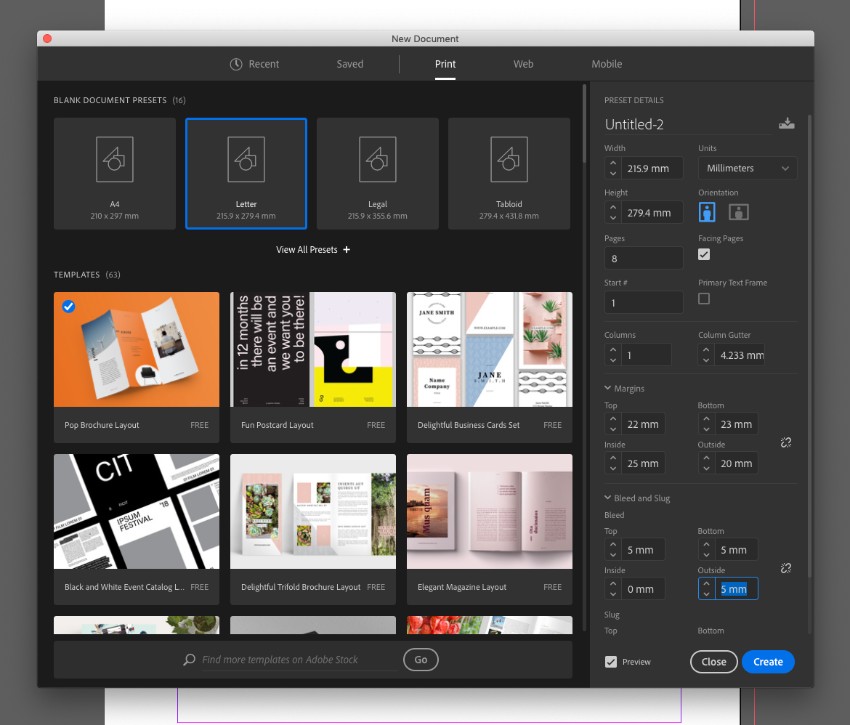
InDesign را باز کرده و به File> New> Document بروید.
از میان گزینه های بالای پنجره New Document گزینه Print را انتخاب کنید و برای اندازه صفحه روی Letter کلیک کنید.
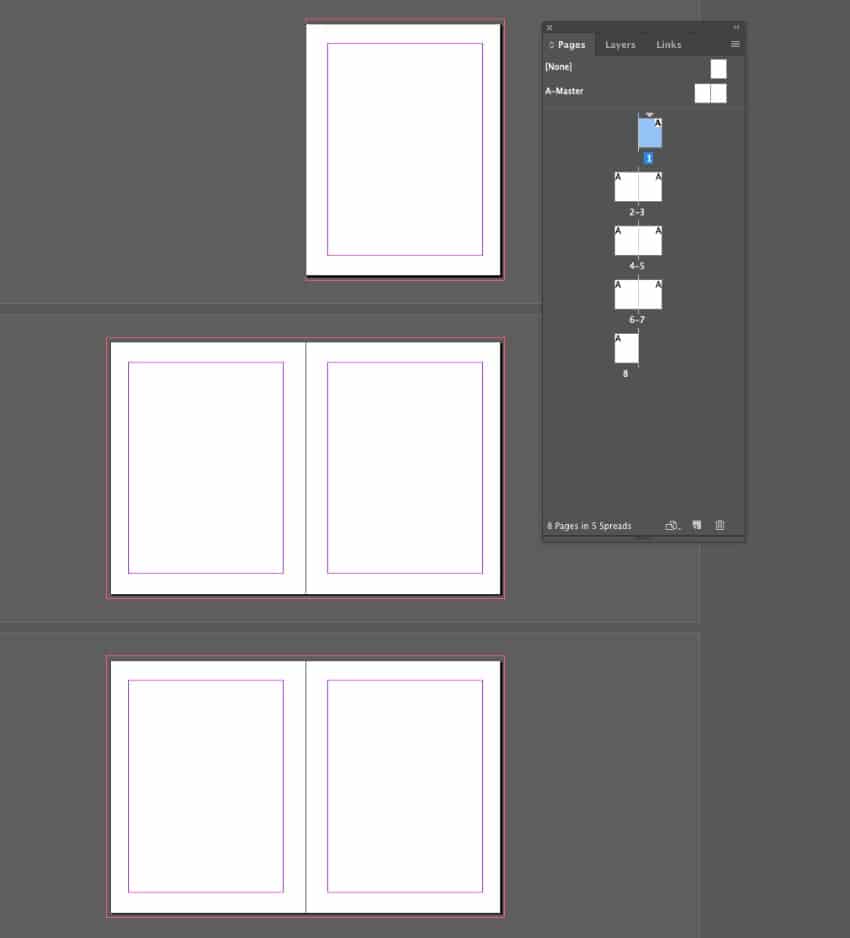
تعداد صفحات را روی ۸ تنظیم کرده و مطمئن شوید که گزینه Facing Pages فعال شده است.
حاشیه بالا را روی ۲۲ میلی متر، حاشیه پایین را روی ۲۳ میلی متر، حاشیه داخل را روی ۲۵ میلی متر و بیرون را روی ۲۰ میلی متر تنظیم کنید.
یک Bleed 5 میلی متری را به تمام لبه های صفحه به جز لبه داخلی (Inside edge) که باید ۰ میلی متر باشد اضافه کرده سپس روی Create کلیک کنید.
3 مهارت برتر مهندسان کامپیوتر! بدون کلاس، سرعت 2 برابر، ماندگاری 3 برابر، پولسازی عالی با هک، متلب و برنامه نویسی... دانلود:

مرحله ۲
پنل Layers را گسترش داده (Window > Layers) و روی Layer 1 دو بار کلیک کنید، سپس آن را Background نامگذاری کنید.
برای ساخت یک قالب کاتالوگ حرفهای در Adobe InDesign (ادوبی ایندیزاین) بهتر است از ابتدا فایل را با منطق چاپ تنظیم کنید، نه اینکه در پایان تازه به فکر چاپ بیفتید.
مهمترین نکات:
- اندازه نهایی کاتالوگ را از ابتدا مشخص کنید؛ مثلاً A4 یا A5. اگر چاپخانه اندازه خاصی میخواهد، همان را مبنا قرار دهید.
- برای کاتالوگ چاپی معمولاً Facing Pages یا صفحات روبهرو را فعال کنید تا صفحات چپ و راست مانند کتاب کنار هم دیده شوند.
- Bleed یا حاشیه برش را در نظر بگیرید؛ معمولاً حدود 3 میلیمتر رایج است، ولی مقدار نهایی را از چاپخانه بپرسید. تصاویر و رنگهایی که تا لبه صفحه ادامه دارند باید وارد Bleed شوند.
- برای نوشتهها حاشیه امن در نظر بگیرید و متن مهم را خیلی نزدیک لبه برش یا عطف قرار ندهید.
- از Parent Page یا صفحه مادر برای عناصر تکراری مثل شماره صفحه، لوگو، سربرگ و پابرگ استفاده کنید. این کار سرعت طراحی را بسیار بالا میبرد.
- با Grid و Guides یا شبکه و خطوط راهنما ستونبندی مشخصی ایجاد کنید تا عکسها، متنها و تیترها منظم باشند.
- برای عنوان، زیرعنوان و متن اصلی از Paragraph Styles یا سبکهای پاراگراف استفاده کنید. تغییر فونت و اندازه را صفحهبهصفحه و دستی انجام ندهید.
- تعداد فونتها را محدود کنید؛ معمولاً دو خانواده فونت برای یک کاتالوگ کافی است.
- تصاویر را بهجای کپیکردن مستقیم، با دستور Place وارد کنید تا ارتباط فایلها درست مدیریت شود.
- کیفیت تصاویر چاپی را کنترل کنید. در بسیاری از چاپهای باکیفیت، تصاویر نزدیک به 300 ppi در اندازه نهایی مطلوب هستند.
- برای بیشتر چاپهای چهاررنگ، تصاویر و رنگها را با فضای رنگی مناسب چاپ، معمولاً CMYK، مدیریت کنید؛ تنظیم دقیق پروفایل رنگ را با چاپخانه هماهنگ کنید.
- برای متن مشکی کوچک بهتر است از مشکی ساده استفاده شود و برای زمینههای مشکی بزرگ میتوان در صورت تأیید چاپخانه از ترکیب مشکی غنیتر استفاده کرد.
- از شلوغکردن صفحه خودداری کنید. در کاتالوگ حرفهای فضای خالی بخش مهمی از طراحی است.
- برای محصولات، یک الگوی ثابت بسازید؛ مثلاً: تصویر محصول + نام + توضیح کوتاه + مشخصات + کد محصول + قیمت یا اطلاعات تماس.
- قبل از خروجی، از بخش Preflight یا کنترل خطاهای چاپ استفاده کنید تا تصاویر گمشده، فونتهای مشکلدار و خطاهای احتمالی مشخص شوند.
- شماره صفحات، ترتیب صفحات، غلطهای املایی، کیفیت تصاویر و فاصله عناصر از خط برش را یکبار جداگانه کنترل کنید.
- فایل اصلی InDesign را همراه با تصاویر و فونتهای مجاز پروژه از طریق Package یا بستهبندی پروژه آرشیو کنید.
- برای چاپ معمولاً خروجی PDF چاپی تهیه میشود. نوع استاندارد PDF، نشانههای برش، Bleed و پروفایل رنگ باید مطابق درخواست چاپخانه تنظیم شوند.
یک ساختار ساده و حرفهای برای قالب کاتالوگ میتواند این باشد:
جلد → معرفی کوتاه → فهرست → دستهبندی محصولات → صفحات محصول → اطلاعات تماس → پشت جلد
اصل مهم این است که قبل از زیباسازی، یک سیستم ثابت برای ستونها، فونتها، فاصلهها، تصاویر و اطلاعات محصولات بسازید. وقتی این ساختار درست باشد، اضافهکردن دهها صفحه جدید بسیار سریعتر و منظمتر خواهد شد.
 دانلود رایگان PDF کامل این آموزش