

رنگی سازی عکس های قدیمی با هوش مصنوعی (4 روش برتر)
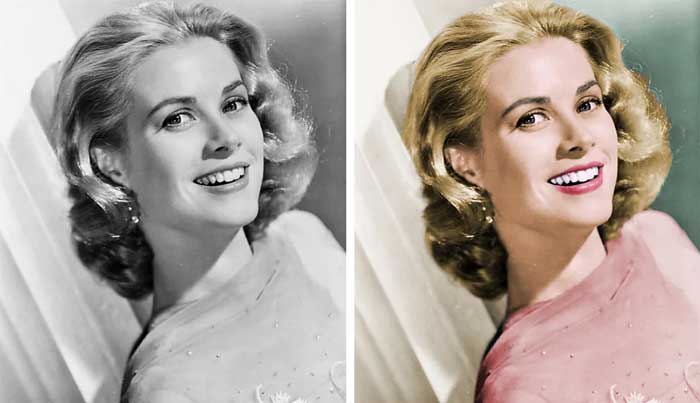
همه ما ظاهر نوستالژیک عکس های خانوادگی قدیمی را دوست داریم ، اما تکنولوژی از زمان چاپ عکس های سیاه و سفید خیلی پیشرفت کرده است. نگه داشتن عکس های قدیمی بسیار خوب است، اما آیا بهتر نیست آن ها را رنگی هم ببینید؟
ابتدا طبق تجربه من
رنگیسازی عکسهای قدیمی با هوش مصنوعی یعنی تبدیل عکس سیاهوسفید به نسخه رنگی با کمک ابزارهایی که رنگهای احتمالی را بهصورت خودکار حدس میزنند. این روش برای عکسهای خانوادگی، تاریخی و یادگاری بسیار کاربردی است.
مزیتهای اصلی
- سرعت بالا در رنگیسازی
- مناسب برای افراد مبتدی
- امکان بازگردانی حس زندهتر به عکس
- کمک به ترمیم بهتر عکسهای قدیمی
روش کلی کار
- اول عکس را تا حد ممکن تمیز و واضح کنید.
- اگر عکس خیلی خراب است، قبل از رنگیسازی کمی ترمیم انجام دهید.
- عکس را وارد ابزار هوش مصنوعی کنید.
- نتیجه را بررسی کنید.
- در صورت نیاز، رنگها را دستی اصلاح کنید.
نکات کاربردی مهم
- اگر عکس خط و خش، پارگی یا نویز دارد، بهتر است اول ترمیم شود و بعد رنگیسازی انجام شود.
- عکسهای واضحتر و با کنتراست بهتر معمولاً نتیجه بهتری میدهند.
- هوش مصنوعی همیشه رنگ واقعی را دقیق نمیداند؛ فقط حدس هوشمندانه میزند.
- در عکسهای تاریخی، رنگ لباس، پوست، آسمان و اشیا ممکن است کاملاً دقیق نباشد.
- اگر دقت تاریخی مهم است، باید بعد از رنگیسازی، نتیجه را با اطلاعات واقعی مقایسه و اصلاح کنید.
- برای طبیعیتر شدن نتیجه، اشباع رنگ را خیلی زیاد نکنید؛ رنگهای ملایم معمولاً بهترند.
- گاهی بهتر است بعد از رنگیسازی، کمی روشنایی، کنتراست و وضوح هم تنظیم شود.
مشکلات رایج
- پوست بیش از حد نارنجی یا صورتی میشود
- لباسها رنگ غیرواقعی میگیرند
- پسزمینه بیش از حد پررنگ میشود
- بخشهایی از عکس رنگ نمیگیرند یا رنگ اشتباه میگیرند
راهحل ساده
بعد از خروجی گرفتن:
- رنگها را کمی اصلاح کنید
- شدت رنگ را کم کنید
- نواحی مهم مثل صورت و لباس را جداگانه بررسی کنید
بهترین ترتیب کار
ترمیم عکس → حذف نویز → رنگیسازی با هوش مصنوعی → اصلاح دستی رنگها → تنظیم نهایی نور و کنتراست
هوش مصنوعی رنگیسازی عکسهای قدیمی را بسیار سریع و آسان کرده است، اما برای نتیجه بهتر باید بدانید که خروجی آن همیشه صددرصد واقعی نیست. بهترین نتیجه زمانی به دست میآید که هوش مصنوعی را برای شروع کار استفاده کنید و بعد اصلاح نهایی را خودتان انجام دهید.
بهترین برنامه ها و سایت های موجود
1- اپلیکیشن Ancestry (بهترین)
ابزار Ancestry این کار را ممکن کرده است. حالا می توانید عکس های قدیمی را به صورت آنلاین و رایگان رنگی و ریشه های خانوادگی تان را بیشتر کشف کنید.
Ancestry یک ابزار رنگی سازی جدید راه اندازی کرده است
Ancestry یکی از بهترین مکان ها برای ردیابی شجره نامه شما است. این سایت در ژوئن 2022 اعلام کرد که یک ابزار رنگ آمیزی به گالری عکسش اضافه می کند. شما می توانید عکس های سیاه و سفید قدیمی خانوادگی تان را اسکن کرده و آن ها را رنگ آمیزی کنید تا حال و هوای زنده تری به خودشان بگیرند.
این ابزار خودکار در حالت بتا است، بنابراین ممکن است تغییر کند، اما نتایج حاصل از آن، فوری و فوق العاده هستند . فقط چند کلیک می خواهد تا بتوانید برای اولین بار تصویر پدربزرگ و مادربزرگ تان را رنگی ببینید.
می توانید از وب سایت Ancestry یا با دانلود اپلیکیشن آن که برای اندروید و iOS در دسترس است، به این ویژگی دسترسی داشته باشید. برای استفاده از ابزار رنگ آمیزی به یک حساب کاربری نیاز دارید. می توانید یک حساب کاربری رایگان هم داشته باشید، بنابراین نیازی به ارتقا نیست.
رنگ آمیزی از طریق وب سایت Ancestry
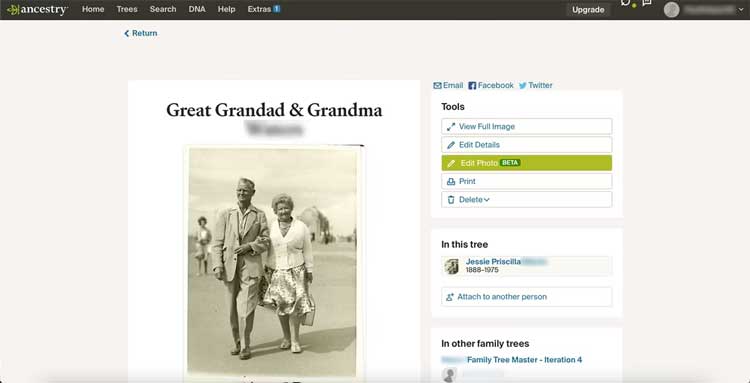
در حساب کاربری وب تان، می توانید از ابزار colorize برای عکس های اسکن شده یا آپلود شده یا عکس های گالری شخصی تان که مربوط به شجره نامه تان می شوند، استفاده کنید.
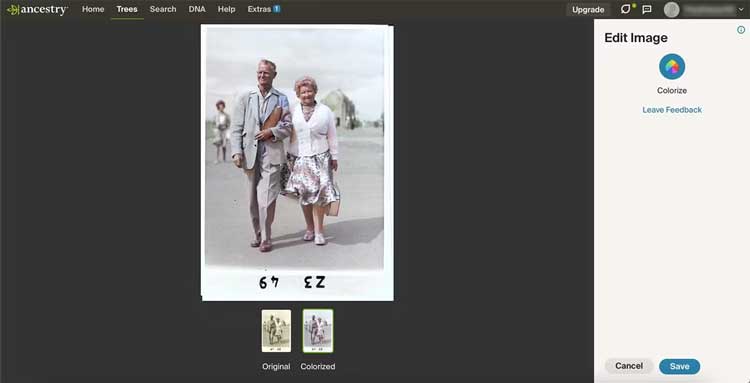
تصویری که می خواهید در گالری عکس استفاده کنید را پیدا کرده و آن را باز کنید. در زیر زبانهTools ، Edit Photo و سپس Colorize را انتخاب کنید. بعد از چند ثانیه انتظار، با عکس رنگی مواجه خواهید شد.
اگر از عکس دیگران به جای عکس خودتان استفاده کرده باشید، با ذخیره تصویر رنگی ، عکس اصلی تغییر نمی کند و روی گالری آن ها تأثیر نمی گذارد.
رنگ آمیزی از طریق برنامه Ancestry
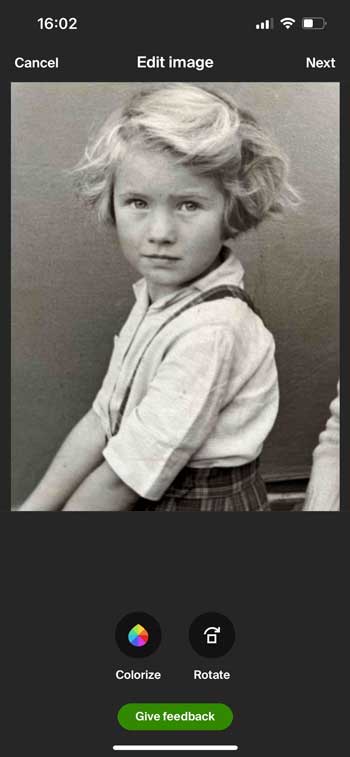
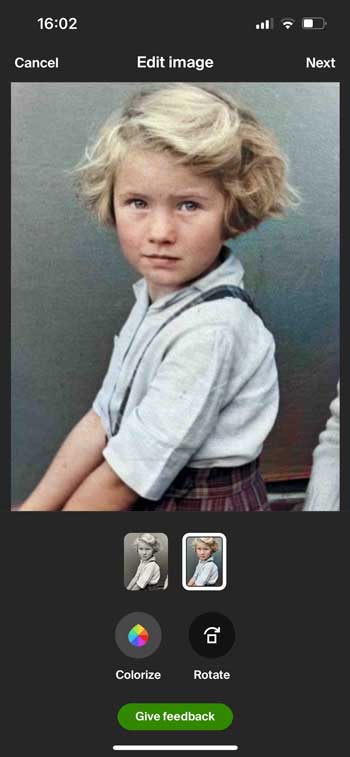
از صفحه Tree برنامه، روی نماد عکس ضربه بزنید و گزینه Add media را انتخاب کنید. یک عکس بگیرید یا اسکن و یا آپلود کنید و بازش کنید. Colorize را انتخاب کرده و منتظر نتیجه باشید.
می توانید عکس را با یک سری اطلاعات همراه به حساب تان اضافه کنید، یا می توانید آن را در دستگاه تان ذخیره کنید تا سریعا بتوانید با خانواده تان به اشتراک بگذارید.
Ancestry تنها راه رنگی کردن عکس های قدیمی نیست، شما می توانید عکس ها را با ابزار های هوش مصنوعی دیگر هم رنگ آمیزی کنید.
بسیار کاربردی: رنگی سازی ویدئوهای قدیمی با هوش مصنوعی
2-سایت و اپلیکیشن Image Colorizer
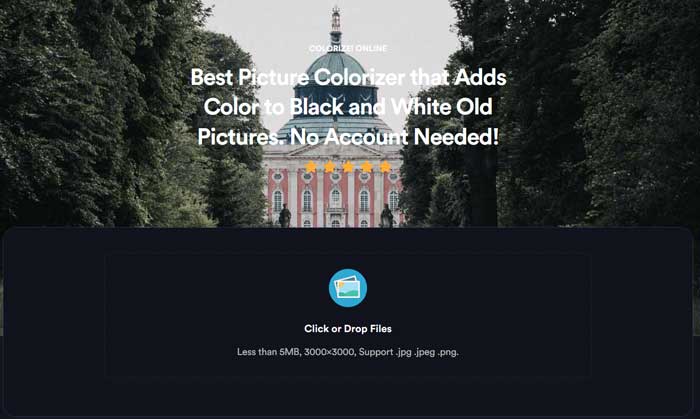
این سایت که دارای اپلیکیشن هم هست (یعنی هم آنلاین میتونین استفاده کنید هم اپلیکیشن ش رو روی گوشی نصب کنید) با کمک هوش مصنوعی و به طور خودکار تصاویر شما را به صورت رایگان رنگی می کند. ابزار AI Colorize! آن، از فناوری هوش مصنوعی برای رنگ آمیزی طبیعی در تصاویر سیاه و سفید استفاده می کند.
این برنامه سه ابزار بازیابی دیگر هم برای رنگی کردن و بهبود کیفیت عکس های قدیمی ارائه می دهد.
AI Enhance! به شفاف سازی عکسهای قدیمی تار یا کمکیفیت کمک میکند.AI Retouch! هم همان طور است؛ اما بر روتوش عکس های آنتیک و شفاف سازی جزئیات در چهره ها تمرکز دارد. و در نهایت، AI Repair! روی پر کردن شکاف ها یا سایر بخش های آسیب دیده تصویر کار می کند.
این شرکت سه طرح را به مشتریانش ارائه می دهد. ابتدایی ترین طرح رایگان است و امکان رنگی سازی نامحدود تصاویر با اندازه ای حداکثر تا 3000×3000 پیکسل را فراهم می کند. شما می توانید اعتبار محدودی را برای استفاده از سه سرویس دیگر هم دریافت می کنید.
پرداخت دو طرح پولی به صورت ماهانه صورت میگیرد و هر دو قابلیت رنگی سازی نامحدودی را برای تصاویر با رزولوشنی حداکثر تا 6000×6000 پیکسل ارائه می دهند . تفاوت آن ها در ارائه اعتبار بیشتر برای سایر خدمات است.
Image Colorizer نسخه موبایلی هم برای کاربران iOS و اندروید دارد. برنامه Colorize! به شما اجازه می دهد تا به صورت رایگان شروع کنید، اما یک واترمارک روی تصاویر تان قرار می گیرد.
سه قابلیت بازیابی بازیابی دیگر هم در برنامه تلفن همراه وجود دارد.
آموزش تبدیل عکس به نقاشی در فتوشاپ (2 روش ساده)
3-نرم افزار ویندوز SoftOrbits
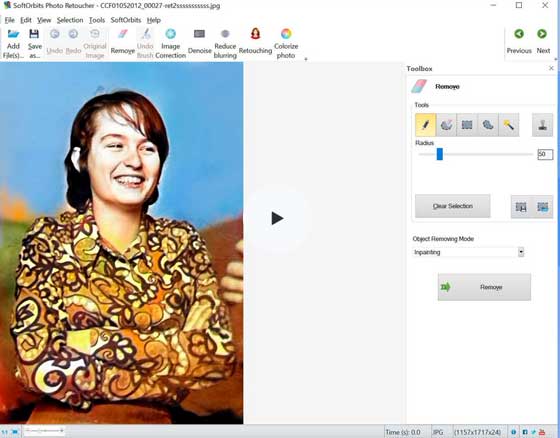
SoftOrbits یک نرم افزار قابل دانلود مخصوص ویندوز است که می توانید از آن برای رنگ آمیزی و بهبود کیفیت عکس های قدیمی استفاده کنید. این ویرایشگر عکس به شما کمک می کند تا خط و خش، نویز یا سایر نواقص تصویر را حذف کنید. بعد از آماده شدن برای رنگ آمیزی ، می توانید روی یک دکمه کلیک کنید و به برنامه اجازه بدهید تا بقیه کار ها را انجام بدهد.
این نرم افزار رنگی سازی بدی نیست، اما رنگ آمیزی در حالت خودکارش آن طور که باید نیست. SoftOrbits یک حالت دستی دارد که به شما امکان می دهد تا رنگ ها را برای قسمت های مختلف تصویر انتخاب کنید. البته برای رنگ آمیزی در این حالت، به زمان بیشتری نیاز است.
برای این که از مزایای هر دو حالت برخوردار شوید ، می توانید اول نرم افزار خودکار را اجرا کرده و بعد رنگ آمیزی را به صورت دستی تکمیل کنید.
این نرم افزار برای سرعت بخشیدن به روند کار، به شما امکان می دهد تا تصاویر را در حالت گروهی رنگی کنید.
4-اپلیکیشن Chromatix
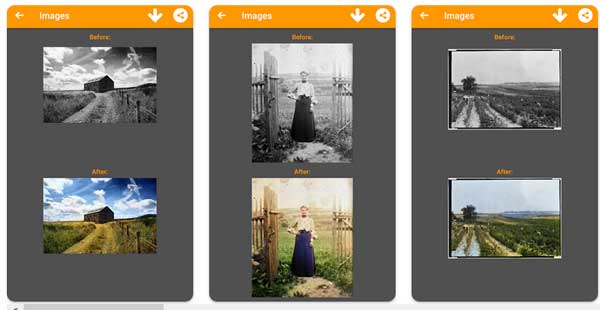
Chromatix یک اپلیکیشن تلفن همراه است که برای کاربران iOS و اندروید در دسترس است. با استفاده از دوربین دستگاه تان می توانید به سرعت عکس های قدیمی تان را اسکن کنید.
در این برنامه می توانید به راحتی و کاملا واقعی تصاویرتان را با ضربه زدن یک دکمه رنگی کنید. از تصویر خروجی بگیرید و تمام!
دانلود کنید: 7 نرم افزار ویرایش حرفه ای عکس برای کامپیوتر
گذشته را کاملا به صورت رنگی در بیاورید
با ابزار رنگ آمیزی Ancestry می توانید با ارائه یک نسخه رنگی ، اقوام در قید حیات تان را با عکس های قدیمی شگفت زده کنید. همچنین می توانید با این کار ؛ خاطرات گذشته که ممکن است مدت ها از بین رفته باشند را برای اطرافیان تان تداعی کنید.




عالیه واقعا ممنون
پاسخهنو امتحان نکردم
پاسخ