

16 بهترین نکته/ترفند کاربردی کامسول (مبتدی-پیشرفته)
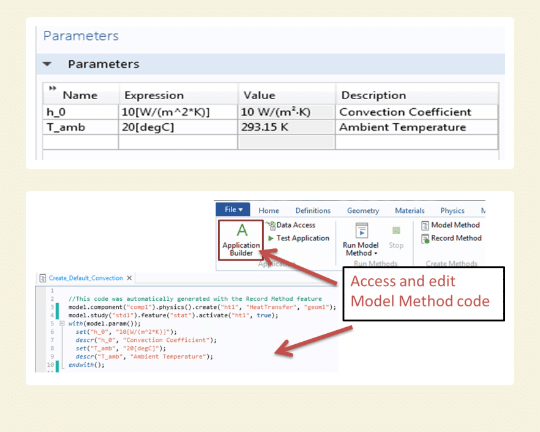
برای صرفهجویی در زمان و داشتن تحلیل مناسب میتوانیم بین فیزیک مسئله و دادههای ورودی تطابق و هماهنگی ایجاد کنیم. متاسفانه، این رویکرد باعث میشود دستورها را چندین بار تکرار کنیم که میتواند باعث طولانیشدن زمان فرایند و افزایش میزان خطا شود. میتوانید زمان این فرایند را با استفاده از روشهای مدلسازی (Model Methods) موجود در COMSOL 5.3 کاهش دهید و باعث ایجاد یکنواختی در اجرا بشوید. این روشها به شما اجازه میدهند تا چندین دستور را برای مدلسازی خود بصورت همزمان اجرا کنید.
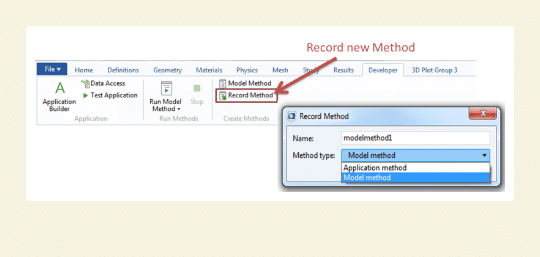
ساختن Model Methods در COMSOL آسان است. هنگامیکه روی گزینه Record code کلیک کنید، نرمافزار دستور شما را تبدیل به جاوااسکریپت میکند.
نکته مهم: اگر میخواهید کد خود را در Model Builder اجرا کنید، نوع Method را از Application method به Model Method تغییر دهید. میتوانید در پنجره(صفحه) Application builder کدهای اضافهشده را مشاهده، ویرایش و ثبت کنید. برای ایجاد یا استفاده از Model Methods نیازی به دانستن جاوا ندارید، اما اگر اندکی نسبت به برنامه نویسی آگاهی داشته باشید میتوانید راحتتر با این برنامه کار کنید.
ترفندها و نکات فوق کاربردی کامسول
برای کار بهتر با COMSOL Multiphysics (کامسول مالتیفیزیکس)، این ترفندها از همه کاربردیترند:
- مدل را ابتدا ساده بسازید. قبل از مدل سهبعدی پیچیده، اگر ممکن است مسئله را دوبعدی یا متقارن حل کنید. این کار زمان حل را بسیار کاهش میدهد.
- واحدها را همیشه کنترل کنید. یکی از رایجترین خطاها اشتباه بین
mm،cmوmاست. کامسول واحدها را میشناسد؛ از این قابلیت استفاده کنید. - برای ابعاد، خواص مواد و شرایط مسئله از Parameters یا پارامترها استفاده کنید. مثلاً بهجای واردکردن مستقیم
0.02، پارامتری مثلthickness=20[mm]تعریف کنید. - شرایط مرزی (Boundary Conditions) را با دقت انتخاب کنید. بسیاری از نتایج اشتباه نه از حلگر، بلکه از تکیهگاه، دما، فشار، شار یا ورودی اشتباه ناشی میشوند.
- قبل از حل، حتماً Material یا ماده و خواص آن مانند چگالی، ضریب هدایت حرارتی، مدول الاستیسیته و ضریب پواسون را کنترل کنید.
- در Mesh یا شبکهبندی همه قسمتها را بسیار ریز نکنید. شبکه را بیشتر در نواحی حساس مثل سوراخها، گوشهها، تماسها و تغییرات شدید میدان ریز کنید.
- یک بار با شبکه متوسط و بار دیگر با شبکه ریزتر حل کنید. اگر جواب تقریباً ثابت ماند، احتمالاً شبکه مناسب است. این کار را بررسی استقلال از شبکه مینامند.
- از Plot یا نمودارهای نتیجه فقط برای زیبایی استفاده نکنید؛ مقدارهای بیشینه، کمینه و محل آنها را نیز بررسی کنید.
- هنگام مشاهده تغییر شکل سازه، به Scale Factor یا ضریب بزرگنمایی تغییر شکل توجه کنید. ممکن است تغییر شکل در تصویر صدها برابر بزرگتر از مقدار واقعی نمایش داده شده باشد.
- اگر حل همگرا نمیشود، فوراً شبکه را ریزتر نکنید. ابتدا شرایط مرزی، خواص ماده، مقدار بار، تماسها و مقدار اولیه را بررسی کنید.
- در مسائل غیرخطی، بار را یکباره اعمال نکنید. با Parametric Sweep یا پیمایش پارامتری بار را مرحلهبهمرحله افزایش دهید.
- برای بررسی تأثیر یک پارامتر، مانند ضخامت یا دما، از Parametric Sweep استفاده کنید؛ لازم نیست مدل را چندین بار دستی تغییر دهید.
- در مسائل وابسته به زمان، Time Step یا گام زمانی مناسب انتخاب کنید. گام خیلی بزرگ ممکن است تغییرات سریع سیستم را پنهان کند.
- از قابلیت Probe یا پایش مقدار برای مشاهده دما، تنش، فشار یا جابهجایی در نقاط مهم هنگام حل استفاده کنید.
- در مدلهای چندفیزیکی، ابتدا هر فیزیک را جداگانه آزمایش کنید و سپس آنها را به هم متصل کنید. مثلاً اول انتقال حرارت، بعد مکانیک جامد و سپس کوپل حرارتی–سازهای.
- نام بخشها را عوض کنید. بهجای نامهایی مثل
Boundary 1وMaterial 2بنویسید «سطح ثابت»، «ورودی هوا» یا «فولاد». در پروژه بزرگ بسیار کمک میکند. - نتایج را با محاسبه دستی، رابطه تحلیلی، مقاله یا نرمافزار دیگر کنترل کنید. رنگهای زیبای کانتور به معنی درستبودن جواب نیستند.
مهمترین قاعده در کامسول این است: فیزیک صحیح → شرایط مرزی صحیح → شبکه مناسب → حل مناسب → کنترل نتیجه
اگر این ترتیب رعایت نشود، حتی یک مدل کاملاً همگرا هم میتواند جواب اشتباه بدهد.
یک مثال ساده از انتقال حرارت با استفاده از دماهای اولیه و ضرایب انتقال حرارت
گام ۱ : یک Method جدید ایجاد کنید
در قسمت نوار ابزار، گزینه Developer و سپس Record Method را انتخاب کنید. نوع روش (Method) را از Application Method به Model Method تغییر دهید. یک بخش قرمز در لبه model window( صفحه مدل ) ظاهر میشود و معنای آن این است که method در حال ثبتشدن است.
گام ۲: پارامترهایی را به صورت پیشفرض ایجاد کنید
یک کمیت فیزیکی مربوط به انتقال حرارت ایجاد کنید و ویژگیهای آن را مشخص کنید. میتوانید با مراجعه به صفحه Application Builder کدهای ساختهشده را مشاهده کنید.
گام ۳: افزودن پارامترها
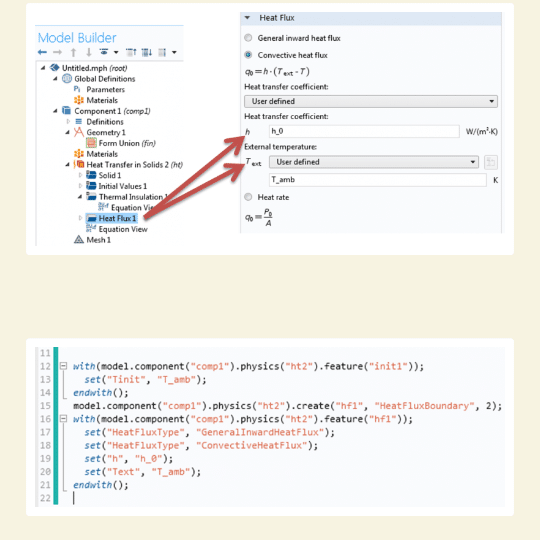
در قسمت انتقال حرارت (Heat Transfer)، قسمت شار حرارتی را ایجاد کنید و نوع آن را روی convection heat flux( شار حرارت انتقالی) قراردهید. مطابق شکل زیر پارامترها را جایگذاری کنید. کد قابل مشاهده در تصویر زیر بوجود میآید. روی گزینه stop recording کلیک کنید.
گام۴: اجرای Model Method
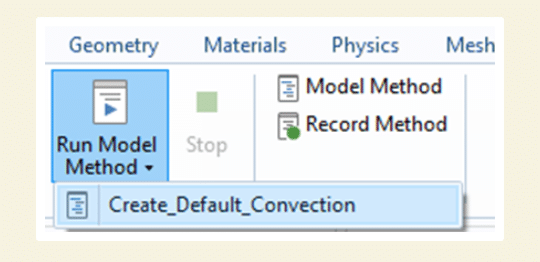
کد ایجادشده را روی یک پوشه (فایل) مدل کپی کنید و گزینه Run Model Method را انتخاب کنید.
اگر این کار را به صورت دستی انجام دهید، باید ۱۰ ورودی وارد کنید و ۱۸ بار کلیک کنید که درمجموع ۹۰ ثانیه زمان میبرد.
اگر از Model Method استفاده کنید نیازی به واردکردن ورودی ندارید و تنها با یک کلیک کار شما تمام میشود و زمان صرفشده تنها ۱٫۵ ثانیه خواهد بود.
اگر بخواهید فرایندهای زیادی را انجام دهید، روش دستی زمان زیادی را صرف خواهد کرد و میزان خطای بیشتری نیز وجود دارد.






سلام.اگر بخواهیم یک شرط مرزی تبخیر و میعان در دو طرف مرز غشای متخلخل جاری کنیم به چه صورت باید عمل کنیم؟
پاسخ