آموزش نرم افزار cpu-z در 3 دقیقه! (و همه نکات کاربردی)
CPU-Z یک برنامه تشخیص رایگان برای مایکروسافت ویندوز است که به جمع آوری اطلاعات سیستم کمک می کند و سپس جزئیات را روی یک صفحه نمایش می دهد. توسط CPUID توسعه یافته و به طور منظم به روز می شود و از اکثر پردازنده ها و چیپست ها پشتیبانی می کند.
ممکن است گاهی بخواهید بدانید که رایانه تان چه نوع پردازنده یا چه مقدار رم دارد. به عنوان مثال، آیا نوع رم یا سرعت باس آن را می دانید؟
پس باید گفت نرمافزار CPU-Z یک ابزار رایگان، سبک و بسیار محبوب برای سیستمعامل ویندوز است که وظیفه اصلی آن نمایش دقیق مشخصات سختافزاری کامپیوتر یا لپتاپ شماست.
به زبان ساده، وقتی میخواهید بدانید داخل کیس یا لپتاپ شما دقیقاً چه قطعاتی با چه جزئیاتی نصب شده، CPU-Z سریعترین و قابلاعتمادترین مرجع شماست.
این نرمافزار چه اطلاعاتی را نشان میدهد؟
CPU-Z اطلاعات را در چند تب (Tab) مجزا به شما میدهد:
-
CPU (پردازنده): نام دقیق پردازنده (مثلاً Core i7-13700K)، شرکت سازنده، معماری ساخت (تکنولوژی لیتوگرافی)، تعداد هستهها، رشتهها (Threads) و سرعت فعلی (فرکانس) هر هسته.
-
Caches (حافظه کش): میزان حافظه کش سطح ۱، ۲ و ۳ که برای سرعت عملکرد پردازنده حیاتی هستند.
-
Mainboard (مادربرد): مدل دقیق مادربرد، شرکت سازنده، نسخه بایوس (BIOS) و چیپست.
-
Memory (رم): نوع رم (مثلاً DDR4 یا DDR5)، حجم کل (مثلاً ۱۶ گیگابایت)، فرکانس فعلی رم و زمانبندی (Timing) آن.
-
SPD: در این بخش میتوانید اطلاعات اختصاصی هر اسلات رم (از جمله برند رم و شماره سریال آن) را ببینید.
-
Graphics (کارت گرافیک): مدل کارت گرافیک، نام سازنده و میزان حافظه گرافیکی (VRAM).
-
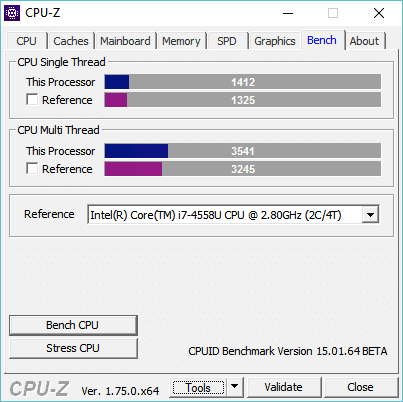
Bench (بنچمارک): یک ابزار ساده برای تست قدرت پردازنده شما و مقایسه آن با سایر پردازندههای موجود در دیتابیس نرمافزار.
چرا به CPU-Z نیاز داریم؟ (کاربردهای اصلی)
-
خرید سیستم دستدوم: اگر میخواهید لپتاپ یا کامپیوتری بخرید، با اجرای این نرمافزار مطمئن میشوید که فروشنده قطعات را آنطور که ادعا کرده (مثلاً رم ۱۶ گیگابایت)، واقعاً روی سیستم نصب کرده باشد.
-
بررسی سلامت قطعات: گاهی اوقات ویندوز مشخصات قطعات را کامل نشان نمیدهد یا نامهای عمومی میآورد. CPU-Z اطلاعات را مستقیماً از خودِ سختافزار میخواند.
-
اورکلاک کردن (Overclocking): اگر کاربر حرفهای هستید و میخواهید سرعت پردازنده یا رم خود را دستی بالا ببرید، باید دائماً فرکانس و ولتاژ را چک کنید؛ CPU-Z بهترین ابزار برای نظارت بر این تغییرات لحظهای است.
-
عیبیابی: اگر سیستم شما کند است، ممکن است رم در فرکانس پایین کار کند یا پردازنده در دماهای بالا فرکانسش افت کرده باشد؛ با مشاهده لحظهای این نرمافزار میتوانید علت را بفهمید.
نکات مثبت این نرمافزار:
-
کاملاً رایگان است.
-
بسیار سبک است: هیچ فشاری به سیستم نمیآورد و نیازی به نصب پیچیده ندارد (نسخه پرتابل یا بدون نصب هم دارد).
-
دقت بالا: اطلاعات ارائه شده توسط آن در دنیای سختافزار مرجع محسوب میشود.
خلاصه: اگر میخواهید بدانید قلب و مغز کامپیوترتان دقیقاً چیست و با چه کیفیتی کار میکند، CPU-Z اولین برنامهای است که باید داشته باشید.
بنابراین درباره ی CPU-Z، اینکه چگونه از آن استفاده کنید و همچنین اطلاعات این ابزار تشخیص رایگان در ادامه بخوانید.
نسخه قابل حمل CPU-Z را دانلود کنید
همانطور که در بالا ذکر کردیم، CPUID به طور مرتب این ابزار را به روز می کند تا ویژگی ها و پشتیبانی بیشتری را برای CPU ها و چیپست های جدید اضافه کند. خبر خوب این است که به عنوان یک نسخه قابل حمل در دسترس است که می توانید آن را دانلود و اجرا کنید یعنی بدون نیاز به نصب. (از اینجا دانلود کنید)
اما اگر نمی خواهید از برنامه قابل حمل استفاده کنید، نسخه ای نیز برای دانلود و نصب وجود دارد. مهم نیست که کدام نسخه را انتخاب کرده اید، برای دانلود به وب سایت رسمی آن مراجعه کنید.
بسیار کاربردی: 11 نرم افزار برتر ویرایش فیلم (و نکات ویرایش ویدیو)
نحوه استفاده از CPU-Z برای مشاهده اطلاعات رایانه شخصی
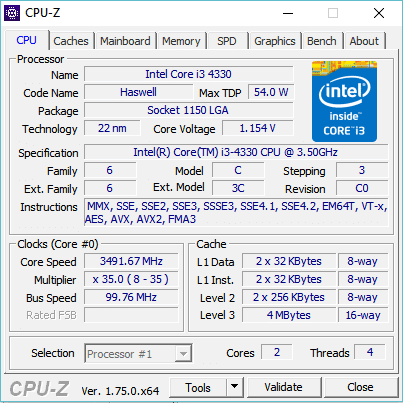
رابط کاربری CPU-Z ساده و استفاده از آن بسیار آسان است. پس از باز کردن ابزار، به طور خودکار تمام سخت افزار را اسکن می کند و سپس اطلاعات را در صفحه نمایش ابزار نمایش می دهد.
همانطور که در زیر مشاهده می کنید، تب اول برای نشان دادن اطلاعات CPU است. از آنجا می توانید نام پردازنده، تعداد هسته ها و نخ ها، نام کد، سوکت، حداکثر TDP، فناوری، سرعت کلاک، حافظه پنهان و موارد دیگر را مشاهده کنید. اگر از دو پردازنده در یک برد اصلی استفاده می کنید، یک منوی کشویی برای انتخاب پردازنده شماره 1 و پردازنده شماره 2 وجود دارد.
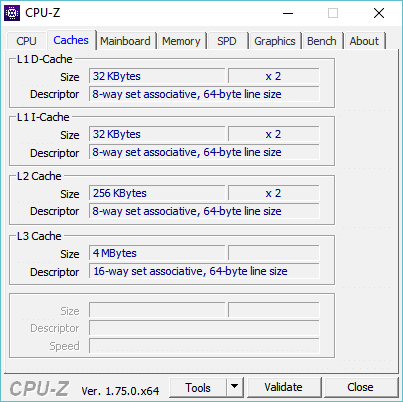
تب دوم، تب Caches است که حافظه نهان L1، L2 و L3 پردازنده را نشان می دهد.
حتما بخوانید: ۳ روش ساده کم کردن حجم ویدیو بدون کاهش کیفیت تا 10 برابر!
Mainboard سومین تب است که در آن تمام جزئیات مربوط به مادربرد و همچنین نسخه فعلی BIOS را نمایش می دهد. اینجا جایی است که باید بروید و نسخه بایوس را قبل از به روز رسانی بایوس مادربورد پیدا کنید.
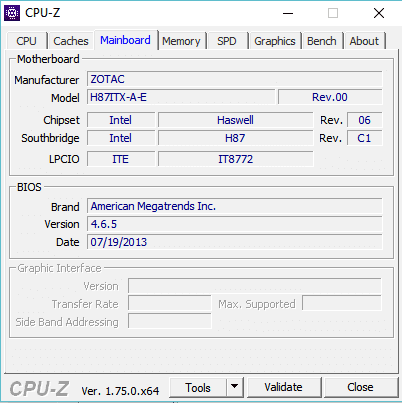
همچنین، دانستن و به خاطر سپردن سازنده و مدل دقیق مادر بورد مفید است زیرا به یافتن آخرین درایورها کمک می کند.
تب Memory همچنین برای بسیاری از کاربرانی که قصد ارتقاء رایانه شخصی و اضافه کردن رم بیشتری را دارند مفید است. در تصویر زیر مشاهده می کنید که کامپیوتر دسکتاپ ما در مجموع دارای 16 گیگابایت حافظه رم است. نوع حافظه DDR3 است و در حالت دو کاناله کار می کند.
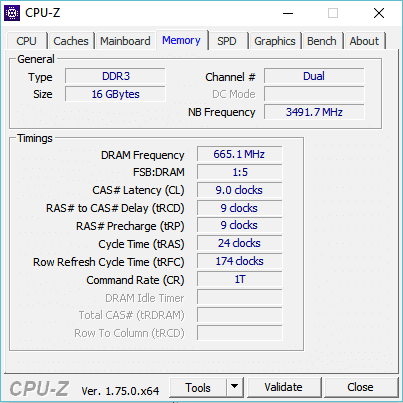
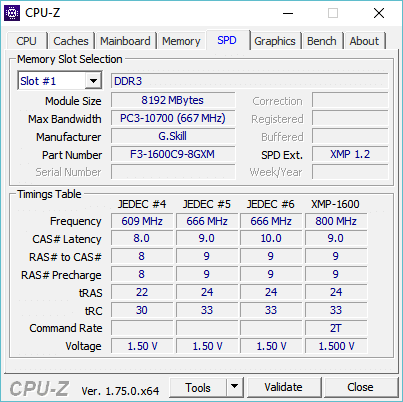
بیشتر جزئیات دیگر برای کاربران پیشرفته است. لازم نیست آن ها را به خاطر بسپارید مگر اینکه اورکلاک کنید. برای جزئیات بیشتر در مورد هر اسلات RAM، مانند سازنده، اندازه ماژول، شماره قطعه و اطلاعات زمان، به سراغ تب SPD بروید.
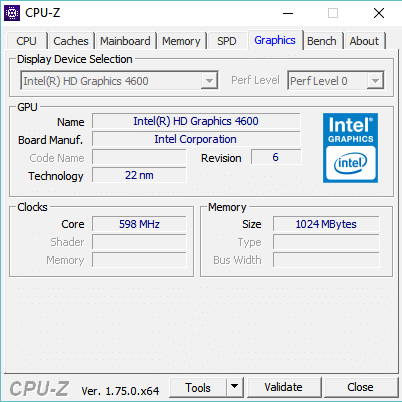
اگر می خواهید اطلاعات مربوط به کارت گرافیک خود را بیابید، به تب Graphics نگاهی بیندازید. از آنجا، فقط می توانید چند اطلاعات اساسی مانند نام پردازنده گرافیکی، سازنده، فناوری، سرعت کلاک و اندازه حافظه را مشاهده کنید. اگر می خواهید اطلاعات دقیقی در مورد کارت گرافیک مشاهده کنید، باید از GPU-Z استفاده کنید که بهتر است.
تب Bench در CPU-Z به شما امکان می دهد یک سنجش برای CPU خود انجام دهید و سپس با CPU های دیگر مقایسه کنید.
همچنین یک نسخه از CPU-Z برای اندروید موجود است. اگر میخواهید اطلاعات سخت افزاری در مورد تلفن هوشمند یا تبلت اندرویدی خود مشاهده کنید، برنامه را از فروشگاه Google Play دانلود کنید.