

۴ بهترین جزوه/کتاب PDF آموزش ویندوز ۱۰ (دانلود رایگان)
در ادامه آموزش های کاربردی ویندوز ۱۰، بعد از حدود ۱ هفته گشت و گذار در اینترنت و از بین ده ها کتاب و جزوه، یک مجموعه ۴ تایی بی نقص و کامل را برای یادگیری سریع این نرم افزار گلچین کرده ایم. این مجموعه کامل برای شروع از صفر و برای همه سطوح مناسب می باشد.
اگر برای اولین بار با کامپیوتر کار میکنید، لازم نیست تمام قسمتهای ویندوز ۱۰ را یاد بگیرید. برای شروع کافی است بتوانید فایلها و پوشهها را مدیریت کنید، برنامه نصب و اجرا کنید، تنظیمات اصلی را تغییر دهید، به اینترنت وصل شوید، از فلش استفاده کنید و چند میانبر مهم را بشناسید. با یادگیری همین موارد، بخش بزرگی از کارهای روزانه با کامپیوتر را میتوانید انجام دهید.
یک نکته مهم در سال ۲۰۲۶ این است که پشتیبانی عادی Windows 10 در ۱۴ اکتبر ۲۰۲۵ پایان یافته و نسخه 22H2 آخرین نسخه اصلی آن است. کامپیوتر همچنان کار میکند، اما برای امنیت بیشتر، مایکروسافت ارتقا به Windows 11 یا استفاده از برنامه Extended Security Updates را پیشنهاد میکند.
ویندوز ۱۰ چیست؟
Windows 10 یک سیستمعامل است. سیستمعامل رابط میان شما، نرمافزارها و سختافزار کامپیوتر محسوب میشود.
وقتی کامپیوتر را روشن میکنید، ویندوز امکاناتی مثل اجرای برنامهها، مدیریت فایلها، اتصال به اینترنت، پخش موسیقی و فیلم، چاپ، اتصال فلش و مدیریت سختافزار را در اختیار شما قرار میدهد.
به زبان ساده سختافزار ← ویندوز ← نرمافزارها ← کاربر برنامههایی مانند Word، Excel، Chrome و Photoshop روی ویندوز اجرا میشوند.
آشنایی با Desktop
بعد از ورود به ویندوز، معمولاً اولین صفحهای که میبینید Desktop یا دسکتاپ است. دسکتاپ را میتوان میز کار کامپیوتر در نظر گرفت. روی آن میتوانید فایل، پوشه و میانبر برنامهها را قرار دهید. بخشهای اصلی آن عبارتاند از:
| بخش | کاربرد |
|---|---|
| Desktop | فضای اصلی کار |
| Start Menu | دسترسی به برنامهها و تنظیمات |
| Taskbar | نمایش برنامههای باز و برنامههای پرکاربرد |
| System Tray | ساعت، صدا، اینترنت و اعلانها |
| Recycle Bin | نگهداری موقت فایلهای حذفشده |
بهتر است دسکتاپ را بیش از حد شلوغ نکنید و فایلهای مهم را در پوشههای مشخص نگه دارید.
منوی Start چه کاربردی دارد؟
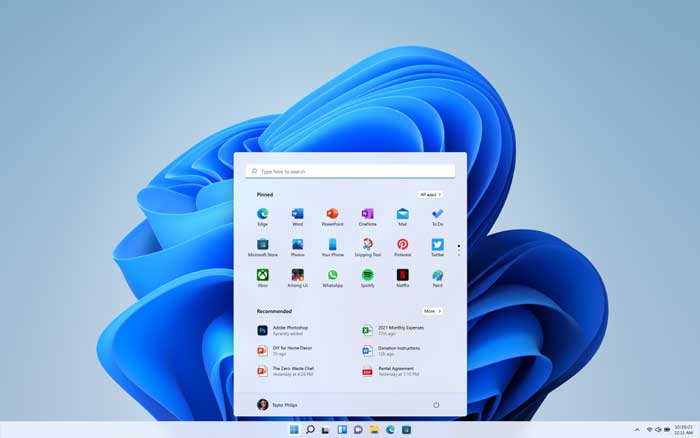
روی علامت ویندوز در پایین صفحه کلیک کنید تا Start Menu باز شود.
از این قسمت میتوانید برنامهها را پیدا کنید، وارد Settings شوید، کامپیوتر را خاموش یا Restart کنید و با Search فایل یا برنامه موردنظر را پیدا کنید.
مثلاً اگر ماشینحساب میخواهید، لازم نیست محل آن را بدانید. کافی است Start را باز کنید و بنویسید Calculator این روش برای پیدا کردن بسیاری از ابزارهای ویندوز سریعتر است.
Taskbar را بشناسید
نوار پایین صفحه Taskbar نام دارد. هر برنامهای که باز میکنید معمولاً آیکون آن در Taskbar دیده میشود. میتوانید بین Word، مرورگر، File Explorer و سایر برنامههای باز جابهجا شوید.
اگر برنامهای را زیاد استفاده میکنید، روی آیکون آن راستکلیک کرده و Pin to taskbar را بزنید تا همیشه در Taskbar باقی بماند.
File Explorer مهمترین بخش برای مبتدیها
یکی از اولین مهارتهایی که باید یاد بگیرید کار با File Explorer است. کلیدهای Windows + E را بزنید File Explorer باز میشود.
در این قسمت معمولاً پوشههایی مثل Documents، Downloads، Pictures، Videos و Desktop را مشاهده میکنید.
همچنین در بخش This PC درایوهای کامپیوتر نمایش داده میشوند. مثلاً C: معمولاً درایوی است که ویندوز روی آن نصب شده است.
D: یا E: ممکن است برای نگهداری فایلها استفاده شود.
تفاوت فایل و پوشه
File یا فایل میتواند عکس، فیلم، موسیقی، سند Word، PDF یا یک برنامه باشد. مثلاً:
photo.jpglesson.pdfmusic.mp3report.docx
اما Folder یا پوشه محلی برای مرتبکردن فایلهاست. مثلاً میتوانید پوشهای به نام عکسهای سفر بسازید و تمام عکسهای سفر را داخل آن قرار دهید.
ساخت پوشه جدید
در فضای خالی File Explorer یا Desktop راستکلیک کنید و وارد New > Folder شوید.
نام پوشه را وارد کرده و Enter بزنید. برای مثال بهتر است فایلهای خود را چنین مرتب کنید: Documents > Work > Projects این کار پیدا کردن فایلها را بسیار سادهتر میکند.
عملیات اصلی روی فایلها
چهار عملیات بسیار مهم را باید از همان ابتدا یاد بگیرید:
| کار | میانبر |
|---|---|
| Copy | Ctrl + C |
| Cut | Ctrl + X |
| Paste | Ctrl + V |
| Delete | Delete |
| تغییر نام | F2 |
| انتخاب همه | Ctrl + A |
Copy یک نسخه دیگر از فایل میسازد، اما Cut فایل را از محل فعلی به محل جدید منتقل میکند. برای مثال اگر عکسی روی Desktop دارید و میخواهید آن را به پوشه Pictures منتقل کنید، میتوانید Cut و سپس Paste کنید.
Recycle Bin چیست؟
وقتی معمولاً یک فایل را Delete میکنید، فوراً برای همیشه پاک نمیشود؛ بلکه وارد Recycle Bin میشود.
اگر اشتباهی فایل را حذف کردید، Recycle Bin را باز کنید، روی فایل راستکلیک کرده و Restore را انتخاب کنید.
اما اگر Recycle Bin را Empty کنید، بازیابی فایل بسیار دشوارتر خواهد شد.
نصب و حذف برنامهها
برنامههای ویندوز معمولاً با فایلهایی مانند این نصب میشوند: setup.exe یا installer.exe بعد از اجرای فایل نصب، معمولاً مراحل Next، Install و Finish را مشاهده خواهید کرد.
برنامه را فقط از سایت رسمی یا منبع معتبر دریافت کنید. فایلهای ناشناس مخصوصاً فایلهای کرکشده میتوانند حاوی بدافزار باشند.
برای حذف برنامه نیز وارد Settings > Apps > Apps & features شوید، برنامه را انتخاب کرده و Uninstall را بزنید.
پاککردن پوشه برنامه از Program Files روش صحیح حذف نرمافزار نیست.
دانلود کتاب/جزوه ها
حجم: ۱۷ مگابایت
سطح: از صفر تا صد
نسخه آموزش داده شده: مناسب برای همه افراد
برای دانلود رایگان آموزش های ویدیویی این نرم افزار کلیک کنید!
 پک حرفه ای 0 تا 100 کامپیوتر و اینترنت بدون کلاس، سرعت 2 برابر، ماندگاری 3 برابر، مهارت قرن 21، خرید و دانلود!

حتما Settings را یاد بگیرید
Settings مرکز اصلی تنظیمات ویندوز ۱۰ است. با میانبر Windows + I آن را باز کنید. بخشهای مهم برای یک مبتدی عبارتاند از:
| قسمت | کاربرد |
|---|---|
| System | صفحهنمایش، صدا و اعلانها |
| Devices | Bluetooth، پرینتر، موس |
| Network & Internet | Wi-Fi و اینترنت |
| Personalization | تصویر زمینه و ظاهر ویندوز |
| Apps | نصب و حذف برنامهها |
| Accounts | حساب کاربری |
| Time & Language | ساعت و زبان |
| Update & Security | آپدیت، امنیت و بازیابی |
لازم نیست تمام گزینهها را تغییر دهید. بسیاری از تنظیمات پیشفرض ویندوز مناسب هستند.
فارسی و انگلیسی کردن کیبورد
اگر زبان فارسی اضافه شده باشد، معمولاً با Alt + Shift یا Windows + Space میتوانید بین فارسی و انگلیسی جابهجا شوید.
برای اضافهکردن زبان فارسی وارد Settings > Time & Language > Language شوید و Persian را اضافه کنید.
اگر هنگام تایپ حروف اشتباه ظاهر میشوند، ابتدا زبان فعال کنار ساعت را بررسی کنید.
اتصال به اینترنت
برای Wi-Fi روی آیکون شبکه کنار ساعت کلیک کنید. شبکه خود را انتخاب کنید، Connect را بزنید و رمز Wi-Fi را وارد کنید.
اگر اینترنت قطع شد، قبل از تغییر تنظیمات پیچیده ابتدا مودم، Wi-Fi و وضعیت Airplane Mode را بررسی کنید.
یکی از اشتباهات مبتدیها تغییر تنظیمات شبکه بدون اطلاع از کاربرد آنهاست.
کار با فلش و هارد اکسترنال
بعد از اتصال فلش، معمولاً در This PC (همون آیکون کامپیوتر) نمایش داده میشود. فایلها را مانند یک پوشه معمولی میتوانید Copy یا Paste کنید.
قبل از جداکردن فلش، بهتر است از گزینه Eject استفاده کنید؛ بهخصوص زمانی که فایل در حال انتقال است. هیچوقت هنگام Copy شدن فایل، فلش را ناگهان جدا نکنید.
مدیریت پنجرهها
هر پنجره سه دکمه مهم دارد:
- Minimize پنجره را به Taskbar میفرستد.
- Maximize پنجره را تمامصفحه میکند.
- Close برنامه یا پنجره را میبندد.
همچنین میتوانید پنجره را به سمت راست یا چپ صفحه بکشید تا نصف صفحه را اشغال کند. این قابلیت برای کار همزمان با دو برنامه بسیار مفید است.
چند میانبر که واقعاً ارزش حفظکردن دارند
| میانبر | کاربرد |
|---|---|
| Windows + E | بازکردن File Explorer |
| Windows + I | Settings |
| Windows + D | رفتن سریع به Desktop |
| Windows + L | قفلکردن کامپیوتر |
| Alt + Tab | جابهجایی بین برنامهها |
| Ctrl + C | کپی |
| Ctrl + V | چسباندن |
| Ctrl + X | برش |
| Ctrl + Z | بازگرداندن آخرین کار |
| Ctrl + S | ذخیره |
| Ctrl + A | انتخاب همه |
| Ctrl + F | جستجو |
| Alt + F4 | بستن برنامه |
| Ctrl + Shift + Esc | بازکردن Task Manager |
| Windows + Shift + S | گرفتن اسکرینشات از بخشی از صفحه |
اگر فقط همین میانبرها را یاد بگیرید، سرعت کارتان با کامپیوتر به شکل محسوسی بیشتر میشود.
Task Manager چیست؟
اگر برنامهای هنگ کرد، بلافاصله کامپیوتر را خاموش نکنید. کلیدهای Ctrl + Shift + Esc را بزنید.
Task Manager باز میشود. برنامهای که پاسخ نمیدهد معمولاً با عبارت Not responding مشخص میشود.
آن را انتخاب کرده و End task را بزنید. در Task Manager همچنین میتوانید میزان مصرف CPU، RAM، Disk و Network را مشاهده کنید.
خاموشکردن صحیح کامپیوتر
سه گزینه را از هم تشخیص دهید:
- Shut down کامپیوتر را خاموش میکند.
- Restart سیستم را خاموش و دوباره روشن میکند و برای بسیاری از مشکلات ساده بسیار مفید است.
- Sleep کامپیوتر را در حالت کممصرف قرار میدهد و برنامهها باز میمانند.
برای خاموشکردن عادی از Shut down استفاده کنید؛ قطع ناگهانی برق یا نگهداشتن دکمه Power فقط باید در شرایط اضطراری انجام شود.
امنیت برای یک کاربر مبتدی
Windows Security آنتیویروس داخلی ویندوز را مدیریت میکند. برای استفاده معمولی، فعالبودن Microsoft Defender و Firewall اهمیت زیادی دارد.
اما چون پشتیبانی عمومی Windows 10 پایان یافته، استفاده طولانیمدت از نسخهای که بهروزرسانی امنیتی دریافت نمیکند ریسک بیشتری دارد. سیستمهای واجد شرایط بهتر است به Windows 11 ارتقا پیدا کنند؛ گزینه ESU نیز برای ادامه دریافت برخی بهروزرسانیهای امنیتی Windows 10 وجود دارد.
رمز حساب ویندوز را نیز ساده انتخاب نکنید و روی فایلهای ناشناس ایمیل یا سایتهای نامعتبر دوبار کلیک نکنید.
اگر کامپیوتر کند شد چه کنیم؟
اول Task Manager را بررسی کنید. ممکن است یک برنامه مقدار زیادی RAM یا CPU مصرف کند. فضای درایو C را نیز کنترل کنید. پرشدن تقریباً کامل آن میتواند مشکلات مختلفی ایجاد کند.
برنامههایی را که استفاده نمیکنید حذف کنید و تعداد برنامههایی که همراه ویندوز اجرا میشوند کاهش دهید. برنامههای بهاصطلاح RAM Booster معمولاً ضروری نیستند و گاهی حتی عملکرد سیستم را بدتر میکنند.
مسیر پیشنهادی یادگیری ویندوز ۱۰
برای اینکه واقعاً با ویندوز آشنا شوید، این تمرینها را بهترتیب انجام دهید:
- یک پوشه روی Desktop بسازید و نام آن را تغییر دهید.
- داخل آن سه پوشه Pictures، Documents و Videos ایجاد کنید.
- چند فایل را بین پوشهها Copy، Cut و Paste کنید.
- یک فایل را Delete و سپس از Recycle Bin بازیابی کنید.
- File Explorer و This PC را بررسی کنید.
- یک برنامه معتبر نصب و سپس حذف کنید.
- زبان فارسی را به کیبورد اضافه کنید.
- تصویر پسزمینه Desktop را تغییر دهید.
- به Wi-Fi متصل شوید و یک فایل دانلود کنید.
- با Alt + Tab بین دو برنامه جابهجا شوید.
- با Windows + Shift + S اسکرینشات بگیرید.
- Task Manager را باز کنید و میزان مصرف RAM و CPU را ببینید.
اگر این تمرینها را بدون کمک انجام دهید، برای استفاده روزمره از Windows 10 دیگر یک کاربر کاملاً مبتدی محسوب نمیشوید. مرحله بعدی میتواند یادگیری مدیریت فایل حرفهایتر، نصب درایورها، Backup، کار با Control Panel، مدیریت کاربران و عیبیابی مشکلات رایج ویندوز باشد.
این ترفندها میتوانند به شما کمک کنند تا کارایی و بهرهوری خود را در استفاده از ویندوز 10 افزایش دهید. هر گونه سوالی در زمینه این مطلب دارید در بخش نظرات مطرح کنید تا به آن پاسخ دهیم.





لطفا کتاب را ارسال کنید
پاسخ