

۳ بهترین روش تبدیل PDF به اکسل (با هر زبانی) و 8 ترفند
حتما برای شما هم پیش آمده که بخواهید یک فایل پی دی اف را به فایل اکسل تبدیل کنید. نرم افزارها و سایت های آنلاین هستند که این کار را تا حدی برای شما انجام می دهند. اما فقط بعضی از آنها از زبان فارسی و انگلیسی پشتیبانی می کنند.
نکات و ترفندهای تبدیل پی دی اف به اکسل
تبدیل PDF به اکسل زمانی بهترین نتیجه را میدهد که فایل PDF شامل جدولهای منظم و متن واقعی باشد، نه فقط تصویر اسکنشده.
- قبل از تبدیل بررسی کنید PDF متنی است یا اسکن تصویری. فایل اسکنشده معمولاً به تشخیص متن نیاز دارد و احتمال خطا بیشتر است.
- اگر PDF چند صفحه دارد، فقط صفحات موردنیاز را تبدیل کنید تا فایل اکسل شلوغ نشود.
- بعد از تبدیل، حتماً اعداد، تاریخها و اعشار را بررسی کنید؛ گاهی Excel آنها را بهصورت متن تشخیص میدهد.
- سلولهای ادغامشده در PDF ممکن است در اکسل بههمریخته وارد شوند؛ در صورت نیاز آنها را دوباره مرتب کنید.
- سطرها و ستونهای اضافی یا خالی را حذف کنید.
- اگر اعداد فارسی یا دارای جداکننده هستند، ممکن است نیاز به تبدیل به عدد واقعی داشته باشند.
- در فایلهای فارسی، راستچین بودن، ترتیب ستونها و حروف فارسی را بعد از تبدیل کنترل کنید.
- اگر چند جدول در یک صفحه وجود دارد، بهتر است هر جدول را جداگانه وارد یا پاکسازی کنید.
- برای دادههای مالی، جمع ستونها را دوباره محاسبه کنید تا از نبود خطای تبدیل مطمئن شوید.
- اگر PDF کیفیت پایینی دارد، ابتدا کیفیت تصویر را بهتر کنید و سپس تبدیل را انجام دهید.
- بعد از انتقال دادهها، بهتر است محدوده را با
Ctrl + Tبه Table یا جدول هوشمند اکسل تبدیل کنید تا مرتبسازی و فیلتر آسانتر شود. - از Find & Replace برای پاک کردن فاصلههای اضافی، علامتهای ناخواسته و نویسههای اشتباه استفاده کنید.
ترفند مهم
اگر نتیجه تبدیل نامرتب است، همیشه کل PDF را یکجا تبدیل نکنید. گاهی این روش بهتر جواب میدهد:
انتخاب یک جدول → تبدیل → پاکسازی → کنترل اعداد → سپس جدول بعدی
بعد از تبدیل چه چیزهایی را بررسی کنیم؟
ستونها → اعداد → تاریخها → جمعها → سلولهای خالی → متن فارسی → ترتیب دادهها
تبدیل PDF به Excel معمولاً نیاز به کمی پاکسازی و کنترل دستی دارد؛ مخصوصاً اگر فایل اولیه اسکنشده یا جدولبندی آن پیچیده باشد.
4 نکته مهم
- نکته بسیار مهم ۱: اگر هیچ یک از ۳ روش زیر موثر نبود، هیچ راه دیگری نیز وجود نخواهد داشت و فقط برای تبدیل PDF به فایل اکسل باید آن را تایپ کنید. وقت تان را از این جهت تلف نکنید!
- نکته بسیار مهم ۲: pdf شما باید کاملا واضح باشد و پی دی اف هایی با تصاویر تار یا متن هایی که با دست نوشته شده اند به هیچ عنوان امکان تبدیل به اکسل را ندارند!
- نکته بسیار مهم ۳: اگر می خواهید PDF را به پاورپوینت تبدیل کنید این مطلب را بخوانید!
- نکته بسیار مهم ۴: اگر می خواهید PDF را به متن تبدیل کنید این مطلب را بخوانید!
روش اول: استفاده از سایت آنلاین
استفاده از سایت Smallpdf
با این آموزش اکسل صفر تا صد اکسل، رو توی کمترین زمان ممکن یاد بگیر.بهترین پک آموزش اکسل در ایران همین الان خرید و دانلود کنید!
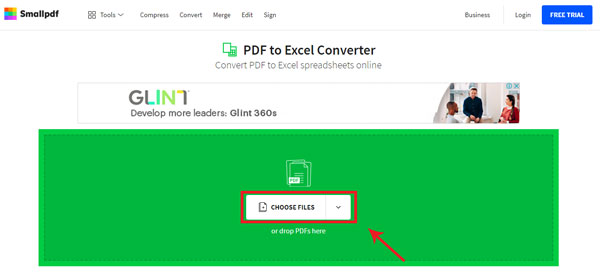
بهترین سایت موجود در تمام دنیا (برای فایل های پی دی اف انگلیسی) که با بهره گیری از الگوریتم های پیچیده یادگیری ماشین و هوش مصنوعی PDF دریافتی را تحلیل و متن را از آن استخراج می نماید. این سایت رایگان است و مانند تصویر بالا کافی ست که از گزینه Choose files فایل pdf خود را بارگزاری کنید. در پنجره باز شده گزینه Convert to excel را انتخاب کنید و دکمه Choose option را بزنید و در انتها در صفحه جدید دکمه دانلود را بزنید تا فایل اکسل کانورت شده دانلود شود. همین!
استفاده از سایت Ilovepdf
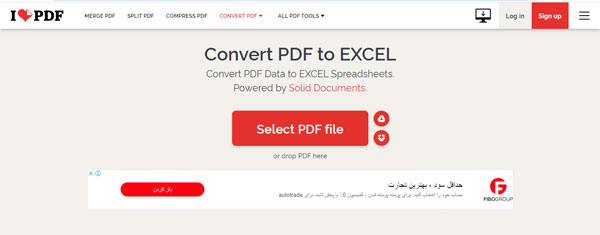
این سایت نیز کاملا رایگان بوده و نیازی به ثبت نام ندارد و کافی ست مانند تصویر بالا روی دکمه بزرگ قرمز رنگ وسط صفحه کلیک کنید و فایل pdf موردنظر را انتخاب کنید سپس در پنجره باز شده دکمه Convert to excel در پایین صفحه را بزنید. در انتها با کلیک بر روی دکمه Download excel فایل اکسل را دانلود کنید.
روش دوم: استفاده از نرم افزار و اپلیکیشن
نرم افزار PDF to Excel Converter
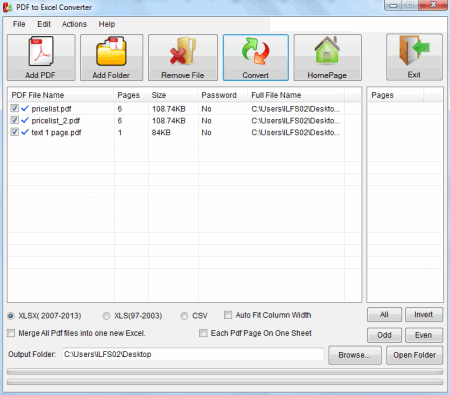
بهترین نرم افزار موجود در تمام دنیا برای تبدیل فایل های پی دی اف به اکسل است. کار کردن با آن بسیار راحت است. مانند تصویر بالا گزینه بالا سمت چپ Add PDF را انتخاب می کنید و سپس گزینه Convert را کلیک می کنید. همین!
اپلیکیشن اندروید
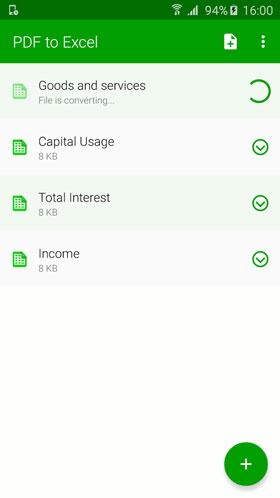
بهترین اپلیکیشن ساخته شده به این منظور است که در گوشی اندروید پی دی اف را به اکسل تبدیل می کند. برخلاف دیگر نرم های مشابه معرفی شده توسط دیگر سایت ها هیچ گونه به هم ریختگی پس از تبدیل به وجود نمی اید و فایل های دریافت شده در بالاترین کیفیت در حافظه ی دستگاهتان ذخیره می شوند. کافی ست مانند تصویر بالا روی گزینه + کلیک کنید و فایل پی دی اف تان را انتخاب کنید تا به اکسل تبدیل شود.
روش سوم: ویدیوی زیر (با کمک خود اکسل)
کافی ست مانند ویدیو از بخش import یا open خود اکسل فایل پی دی اف تان را وارد اکسل کنید.
از دست ندهید: آسان ترین روش تبدیل pdf به powerpoint و برعکس




سلام در این روش 3 به یک add ins نیاز هست با نام pdf2excel که باید روی excel نصب بشه اگه فایلش را دارید لطفا آپلود کنید
پاسخباتشکر
سلام و سپاس فراوان. راهنمایی تون فوق العاده بود. کمک بزرگی کرد. سپاس
پاسخسلام من پی دی اف را تبدیل کردم چرا حروف برعکس شد؟؟
پاسخسلام من تبدیل پی دی اف به اکسل میزنم فایلش درست میشه حروف و اعداد هم میریزه
پاسخسلام
پاسخمن انجام دادم ولیحروف کلمات فارسی، همه ش به هم ریخته ست
با سلام برای حروف فارسی زیاد به درد نخورد
پاسخعالی بود ممنون
پاسخیعنی یه جوری دعات میکنم که اصلا نگم برات
پاسخبسیار عالی
پاسخبسیار ممنونم
خیر ببینید
سلام خسته نباشید اگر بعد از تبدیل حروف برعکس شد و بهم ریخت از فایل جدید مجدد پی دی اف بگیرید و پی دی اف جدید رو دوباره داخل وبسایت تبدیل کنید به اکسل مشکلتون حل میشه موفق باشید
پاسخ