

3 بهترین روش کپی اتوماتیک در اکسل (و ترفندهای مفید)
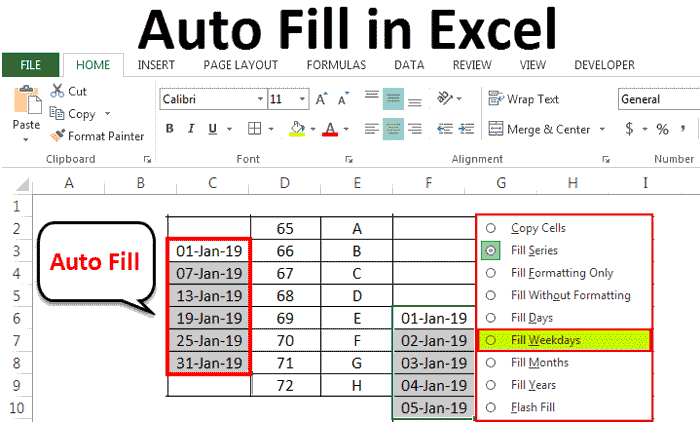
برای اینکه بتوانید داده ها را بطور خودکار در سلول های کاربرگ وارد کنید این مطلب را بخوانید. (برای آفیس ۳۶۵ و اکسل ۲۰۱۰ ، ۲۰۱۳، ۲۰۱۶، ۲۰۱۹)
برای پر کردن سلول های اکسل با داده هایی که از یک الگو پیروی می کنند یا بر اساس داده های موجود در سلول های دیگر هستند، از ویژگی Auto Fill استفاده کنید.
توجه: در این مقاله وارد کردن خودکار مقادیر به سلول های دیگر توضیح داده شده است. نحوه وارد کردن دستی داده ها یا همزمان در چند کاربرگ را توضیح نمی دهد.
۱- یک یا چند سلول را که می خواهید از آن ها بعنوان پایه ای برای پر کردن سلول های اضافی استفاده کنید، انتخاب کنید.
برای سری هایی مانند ۱ ، ۲ ، ۳ ، ۴ ، ۵ و … ، اعداد ۱ و ۲ را در دو سلول اول تایپ کنید. برای سری های ۲ ، ۴ ، ۶ ، ۸ و … ، اعداد ۲ و ۴ را وارد کنید.
برای سری ۲ ، ۲ ، ۲ ، ۲ و … ، فقط عدد ۲ را در سلول اول تایپ کنید.
۲- سلول های مورد نظر را انتخاب کنید و روی مربع کوچک سمت راست کلیک کرده و بکشید. 
۳- در صورت لزوم ، روی دکمه Auto Fill Options  کلیک کرده و گزینه مورد نظر خود را انتخاب کنید.
قابلیت flash fill
در نسخه های 2013 به بالا این قابلیت وجود دارد. فلش فیل (Flash Fill) یک قابلیت قدرتمند در مایکروسافت اکسل است که به شما اجازه میدهد الگوهای مشخصی را در دادههایتان تشخیص داده و سپس این الگوها را برای تکمیل دادههای دیگر استفاده کنید. به عبارت دیگر، این قابلیت به شما این امکان را میدهد که بدون نیاز به فرمولهای پیچیده و اسکریپتهای ویژه، دادههای خود را تبدیل و تنظیم کنید.
برای استفاده از فلش فیل، کافی است که نمونهای از داده مورد نظر خود را وارد کرده و سپس فلش فیل را اجرا کنید. اکسل با توجه به الگوی دادههای وارد شده، پیشنهاداتی برای تکمیل دادههای دیگر میدهد. اگر الگوی پیشنهادی صحیح باشد، میتوانید با کلیک بر روی گزینههایی که اکسل پیشنهاد میدهد، دادهها را به طور خودکار تکمیل کنید.
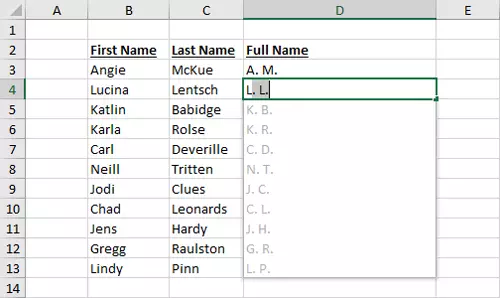
این ویژگی مخصوصاً برای کاربردهایی که نیاز به تبدیل و فرمتبندی دادهها دارند بسیار مفید است، زیرا به شما کمک میکند از صرفه جویی در زمان و افزایش دقت و کیفیت دادهها برخوردار شوید.
روشی که خودم استفاده می کنم
برای کپی خودکار اطلاعات در Excel چند روش ساده وجود دارد:
1. استفاده از دستگیره پرکننده
اگر در سلول A1 عدد یا متن دارید، نشانگر موس را روی مربع کوچک گوشه پایین سلول ببرید و آن را به سمت پایین یا کنار بکشید.
با این آموزش اکسل صفر تا صد اکسل، رو توی کمترین زمان ممکن یاد بگیر.بهترین پک آموزش اکسل در ایران همین الان خرید و دانلود کنید!
Excel محتوا را در سلولهای دیگر کپی میکند.
2. کپی سریع به پایین
سلول اصلی و سلولهای زیر آن را انتخاب کنید و بزنید:
Ctrl + D
این دستور مقدار یا فرمول سلول بالایی را به سلولهای پایین کپی میکند.
3. کپی سریع به سمت راست
محدوده را انتخاب کرده و بزنید:
Ctrl + R
محتوای سلول سمت چپ به سلولهای سمت راست کپی میشود.
4. کپی خودکار با فرمول
مثلاً اگر میخواهید مقدار سلول A2 در ستون دیگری نمایش داده شود:
=A2با تغییر A2، سلول مقصد هم خودکار تغییر میکند.
5. کپی فرمول برای تعداد زیادی ردیف
مثلاً در C2 بنویسید:
=A2+B2سپس روی مربع کوچک گوشه سلول دوبار کلیک کنید. فرمول تا انتهای دادههای مجاور کپی میشود.
6. ثابت نگه داشتن یک سلول
اگر هنگام کپی فرمول نمیخواهید آدرس یک سلول تغییر کند، از $ استفاده کنید:
=A2*$D$1در این حالت D1 هنگام کپی ثابت میماند.
نکته کاربردی
برای کارهای روزمره، این سه روش را بیشتر به خاطر بسپارید:
کشیدن Fill Handle → دوبار کلیک روی آن → Ctrl+D
اگر منظورتان کپی خودکار اطلاعات از یک شیت به شیت دیگر باشد، با فرمول هم میتوان آن را انجام داد.





سلام،همکار من برای پرینت تقدیرنامه گفت از فرمولی استفاده کردم که، متن وارد اکسل کرد و حدود ۱۵۰ اسم و تنظیم کرد که اتومات با اسم اول جایگزین میشد و پرینت میگرفت. خواستم بدونم چکار کرده؟
پاسخممنون
سلام.
پاسخچگونه میتوانیم اطلاعاتی که در یک فایل اکسل داریم با یک دستور اطلاعات مربوط به هر ردیف رو در یک جدول جداگانه در اکسل منتقل کنیم؟