

2 بهترین روش تبدیل فایل اکسل به ورد (و 12 مشکل رایج)
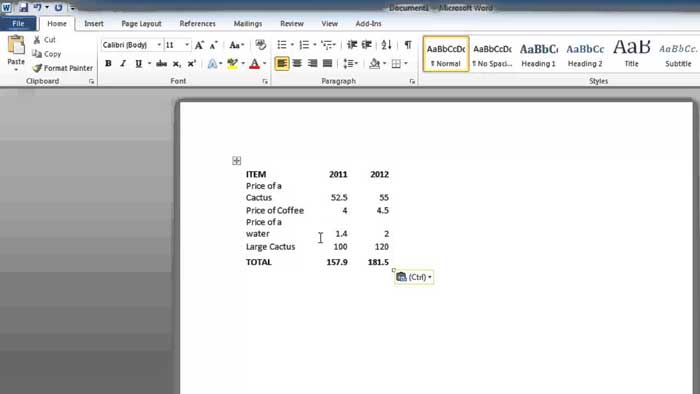
در بعضی موارد، ممکن است بخواهید فایل اکسل را به یک سند ورد تبدیل کنید، اما مبدلی وجود ندارد که بتواند به شما در حل مستقیم این کار کمک کند. در حال حاضر به شما چند ترفند مناسب برای تبدیل کاربرگ اکسل به سند ورد را می گوییم.
تبدیل اکسل به ورد با کپی و چسباندن
مستقیم ترین و ساده ترین راه کپی کردن مطالب کاربرگ در اکسل و سپس چسباندن آن ها در سند ورد است.
۱٫ کاربرگ اکسل مورد نظر خود را باز کنید و محدوده محتویات مورد نیاز برای تبدیل به سند ورد را انتخاب کنید. در صورت نیاز به کل کاربرگ، Ctrl + A را فشار دهید تا سریع انتخاب شوند، سپس Ctrl + C را برای کپی کردن آن ها فشار دهید.
۲٫ یک سند ورد خالی را باز کنید و مکان نما را در سند قرار داده و کلیک راست کنید تا فهرست محتوا باز شود، سپس نوع چسباندن مورد نیاز خود را در قسمت Paste Options انتخاب کنید.
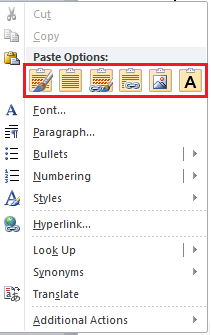
نکته: شما در یک زمان می توانید فقط یک مورد را انتخاب کنید. ویدیوی این روش در زیر:
تبدیل اکسل به ورد با الحاق به عنوان شی
اگر می خواهید بدون باز کردن اکسل، به سرعت یک کاربرگ کامل اکسل را به سند ورد تبدیل کنید، می توانید کاربرگ اکسل را به عنوان یک شی در ورد الحاق کنید.
- با الحاق به عنوان شی، می توانید یک کاربرگ اکسل را بطور کامل در یک زمان الحاق کنید.
- هنگامی که ورک بوک اکسل به عنوان شی بسته شود، آخرین کاربرگ فعال را الحاق می کند.
۱- سند ورد را باز کنید و Insert > Object را بزنید.
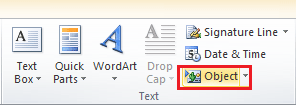
۲- سپس در کادر گفتگوی Object، زیر گزینه Create from File، بر روی Browse کلیک کنید تا ورک بوک مورد نیاز برای الحاق کاربرگ را از کادر گفتگوی Browse انتخاب کنید.
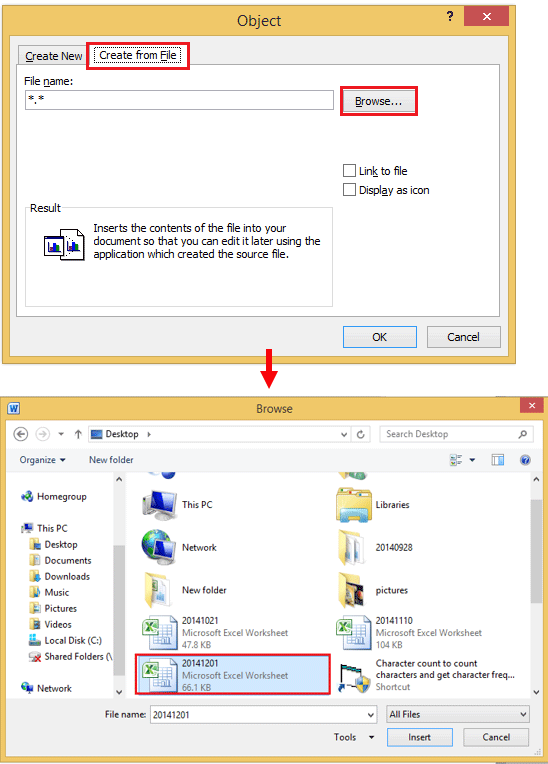
نکته: لطفاً قبل از الحاق کردن آن به عنوان یک شی در مایکروسافت ورد، ورک بوک را ببندید.
۳- برای پایان عملیات، بر روی Insert> OK کلیک کنید. اکنون آخرین کاربرگ فعال در ورک بوک انتخاب شده، به عنوان یک شی در سند ورد الحاق شده است.
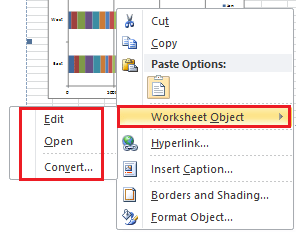
نکته: می توانید با کلیک راست روی شی مورد نظر، آن را ویرایش و قالب بندی کرده و گزینه مورد نیاز خود را از فهرست محتوا انتخاب کنید.
بسیار کاربردی
نکات و مشکلات تبدیل فایل اکسل به ورد
1. روش ساده Copy و Paste
سادهترین روش:
- محدوده موردنظر را در Excel انتخاب کنید.
Ctrl + Cرا بزنید.- وارد Word شوید.
Ctrl + Vرا بزنید.
این روش برای جدولهای کوچک مناسب است.
مشکل اصلی این است که ممکن است:
- عرض ستونها تغییر کند.
- جدول از صفحه بیرون بزند.
- فونت و رنگها تغییر کنند.
- ارتفاع سطرها بههم بریزد.
2. استفاده از Paste Special
برای کنترل بهتر از:
Home > Paste > Paste Special
استفاده کنید.
بسته به نیاز میتوانید جدول را به شکلهای مختلف وارد کنید.
Excel Worksheet Objectاگر این گزینه را انتخاب کنید، جدول مانند یک شیء اکسل داخل Word قرار میگیرد.
مزیت:
- امکان ویرایش دادهها با محیط شبیه Excel
- حفظ بهتر ظاهر جدول
عیب:
- ممکن است حجم فایل Word بیشتر شود.
3. انتقال به صورت تصویر
اگر فقط ظاهر جدول مهم است و نمیخواهید اطلاعات ویرایش شوند، میتوانید جدول را به صورت تصویر وارد کنید.
این روش برای:
- گزارش نهایی
- پایاننامه
- فرم چاپی
- جدولهایی که نباید تغییر کنند
مناسب است.
مزیت آن این است که ظاهر جدول کمتر بههم میریزد.
اما متن داخل تصویر دیگر مانند متن عادی Word قابل ویرایش نیست.
4. لینک کردن Excel به Word
اگر دادههای Excel بههم میریزد.
اما متن داخل تصویر دیگر مرتب تغییر میکنند، بهتر است از Paste Link یا چسباندن با پیوند استفاده کنید.
مسیر:
Copy → Paste Special → Paste Link
در این حالت با تغییر فایل Excel، جدول Word نیز میتواند بهروزرسانی شود.
این روش برای:
- گزارشهای مالی
- گزارش فروش
- جدول بودجه
- گزارشهای ماهانه
با این آموزش اکسل صفر تا صد اکسل، رو توی کمترین زمان ممکن یاد بگیر.بهترین پک آموزش اکسل در ایران همین الان خرید و دانلود کنید!
بسیار کاربردی است.
مشکل لینک
اگر فایل Excel را:
- جابهجا کنید.
- تغییر نام دهید.
- حذف کنید.
ممکن است ارتباط Word با Excel قطع شود.
بنابراین بهتر است فایلهای Word و Excel را در یک پوشه ثابت نگهداری کنید.
5. مشکل بزرگ بودن Word با Excel قطع شود.
بنابراین بهتر است فایلهای Word جدول
اگر جدول Excel عرض زیادی داشته باشد، ممکن است از صفحه Word بیرون بزند.
راهحلها:
- صفحه را روی حالت افقی قرار دهید:
Layout > Orientation > Landscape
- حاشیهها را کمتر کنید.
- عرض ستونها را کاهش دهید.
- اندازه فونت را کمی کوچک کنید.
- از گزینه AutoFit to Window برای جدول استفاده کنید.
6. مشکل شکستن جدول بین صفحات
جدولهای طولانی ممکن است بین چند صفحه تقسیم شوند.
برای خوانایی بهتر، بهتر است عنوان ستونها در صفحات بعدی نیز تکرار شود.
ردیف عنوان جدول را انتخاب کنید و از:
Table Layout > Repeat Header Rows
استفاده کنید.
این کار مخصوصاً برای گزارشهای طولانی بسیار مفید است.
7. بههم ریختن اعداد و تاریخها
گاهی هنگام انتقال اطلاعات:
- تاریخها تغییر شکل میدهند.
- صفرهای اول شمارهها حذف میشوند.
- درصدها متفاوت نمایش داده میشوند.
- اعداد اعشاری تغییر میکنند.
بهتر است قبل از انتقال، قالب سلولها را در Excel تنظیم کنید.
مثلاً:
شماره تلفن یا کد ملی بهتر است به صورت Text یا متن ذخیره شود.
8. انتقال نمودار Excel به Word
برای نمودارها نیز میتوانید:
- نمودار را کپی کنید.
- در Word Paste کنید.
- یا از Paste Link استفاده کنید.
اگر دادههای نمودار مرتب تغییر میکنند، استفاده از Paste Link مناسبتر است.
9. تفاوت Embed و Link
Embed یا جاسازی:
اطلاعات Excel داخل فایل Word ذخیره میشوند و دیگر به فایل اصلی وابسته نیستند.
Link یا پیوند:
Word اطلاعات را از فایل اصلی Excel میخواند.
پس:
برای فایل مستقل → Embed
برای اطلاعات مرتب در حال تغییر → Link
10. استفاده از Mail Merge برای اطلاعات زیاد
اگر فایل Excel شامل اطلاعات صدها نفر باشد و بخواهید برای هر شخص یک نامه یا گواهی جداگانه بسازید، کپیکردن دستی روش خوبی نیست.
در این شرایط از:
Mail Merge یا ادغام پستی
در Word استفاده کنید.
مثلاً Excel شامل:
- نام
- نام خانوادگی
- شماره دانشجویی
- نمره
باشد.
Word میتواند برای هر ردیف Excel یک نامه یا گواهی جداگانه تولید کند.
مشکلات رایج و راهحل
| مشکل | راهحل |
|---|---|
| جدول از صفحه بیرون زده | Landscape و AutoFit |
| ظاهر جدول تغییر کرده | Paste Special یا تصویر |
| فایل Word سنگین شده | از جاسازی جدولهای بزرگ خودداری کنید |
| لینک Excel قطع شده | مسیر و نام فایل را تغییر ندهید |
| عنوان جدول در صفحات بعد نیست | Repeat Header Rows |
| تاریخ یا عدد تغییر کرده | قالب سلولها را در Excel اصلاح کنید |
| نیاز به صدها نامه دارید | از Mail Merge استفاده کنید |
بهترین روش برای هر کار
جدول کوچک و ساده:
Copy + Paste
حفظ ظاهر دقیق:
Paste as Picture
قابل ویرایش بودن با Excel:
Excel Worksheet Object
بهروزرسانی خودکار:
Paste Link
ساخت نامه و گواهی از اطلاعات Excel:
Mail Merge
جمعبندی
مهمترین نکته این است که قبل از انتقال مشخص کنید:
آیا جدول باید قابل ویرایش باشد؟ آیا باید با Excel بهروزرسانی شود؟ یا فقط ظاهر آن در Word مهم است؟
انتخاب درست بین Paste، Paste Special، Link، Embed و Mail Merge بیشتر مشکلات انتقال اطلاعات از Excel به Word را برطرف میکند.



درود بر شما.فیلم آموزشی بسیار سریع و کاربردی بود.
پاسخ