

چگونه در اکسل درصد بگیریم؟ 3 بهترین روش و نکات
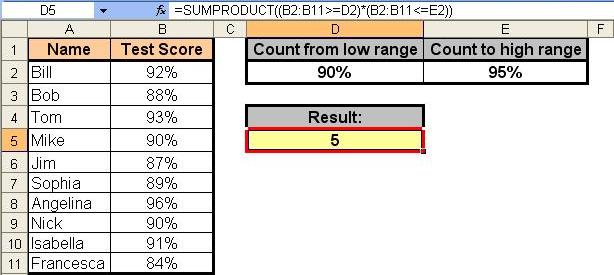
در ادامه آموزش های کاربردی نرم افزار اکسل، در این پست قصد داریم تا نحوه درصد گیری اعداد در محیط Excel را سریع و آسان به شما نمایش دهیم، با ما همراه باشید.
نکات مهم درصدگیری در Excel
در اکسل، درصد در اصل یک عدد اعشاری است؛ مثلاً 20٪ برابر با 0.2 است.
1. محاسبه درصد یک عدد
اگر مبلغ در A1 و درصد در B1 باشد:
=A1*B1مثلاً اگر A1=500000 و B1=20% باشد، نتیجه 100000 میشود.
2. محاسبه چند درصد بودن یک عدد از عدد دیگر
اگر مقدار کسبشده در A1 و مقدار کل در B1 باشد:
=A1/B1سپس قالب سلول را روی Percentage یا درصد قرار دهید.
مثلاً:
40 ÷ 50 = 80%
3. افزایش قیمت به میزان درصد
برای افزایش 20 درصدی:
=A1*(1+20%)مثلاً 100 هزار تومان میشود 120 هزار تومان.
4. کاهش یا تخفیف درصدی
برای 15 درصد تخفیف:
=A1*(1-15%)5. محاسبه درصد تغییر
برای بررسی افزایش یا کاهش مقدار جدید نسبت به مقدار قبلی:
=(B1-A1)/A1اگر A1 مقدار قبلی و B1 مقدار جدید باشد.
با این آموزش اکسل صفر تا صد اکسل، رو توی کمترین زمان ممکن یاد بگیر.بهترین پک آموزش اکسل در ایران همین الان خرید و دانلود کنید!

مثلاً افزایش از 100 به 120 برابر 20٪ افزایش است.
6. ثابت نگه داشتن درصد هنگام کپی فرمول
اگر درصد در سلول D1 قرار دارد:
=A2*$D$1علامت $ باعث میشود هنگام کپی فرمول، آدرس D1 ثابت بماند.
مطلب مشابه: آموزش تصویری نحوه ویرایش ردیف، ستون و سلول ها در نرم افزار اکسل
۲- فیلم آموزش درصد پیشرفت در اکسل
۳- فیلم درصدگیری اعداد در اکسل
مطلب مشابه: لیست ۵۰ تا از کاربردی ترین فرمول های اکسل
با نرم افزار اکسل می توانیم انواع محاسبات از ساده تا پیچیده را انجام دهیم و انواع نمودارها و منحنی ها را رسم کنیم. اکسل میتواند برای امور بسیار ساده مانند لیست کردن خرید های روزانه شخصی تا انجام اموری پیچیده مانند تهیه داشبوردهای مدیریتی مورد استفاده قرار گیرد.
نکته مهم
اگر عدد 20 را وارد کنید و سپس قالب Percentage بزنید، اکسل آن را 2000% نمایش میدهد. برای 20 درصد یا مستقیماً بنویسید:
20%
یا مقدار:
0.2
را وارد کنید.
خلاصه کاربردی:
درصد عدد: عدد × درصد
درصد نسبت: جزء ÷ کل
افزایش: عدد × (1 + درصد)
کاهش: عدد × (1 - درصد)
درصد تغییر: (جدید - قدیم) ÷ قدیم
اکسل با قابلیتهای گستردهای که در تحلیل دادهها، مدیریت اطلاعات و تولید گزارشات دارد، به عنوان یک ابزار ضروری در بسیاری از رشتهها شناخته میشود.







با سلام
پاسخبنده کارمندم عالی بود ممنون استفاده کردم
سلام مرسی از زحماتتون. میشه این فایل هارو لینکشون هم بزارید؟
پاسخمرسی ، عالی بود
پاسخممنون کارم رو راه انداخت
پاسخسلام خسته نباشید من می خواستم درصد، بین دوتا عدد رو بگیرم می تونین راهنماییم کنین
پاسخسلام بسیار مفید بود ممنون
پاسخبا سلام
پاسخممنون از زحمات شما و اطلاعاتي كه در اختيار كاربران قرار مي دهيد.
من معلم هستم و قصد دارم كه درصد قبولي دانش آموزان را به صورت پيشرفته و با كمك فرمولهاي اكسل تهيه كنم. مثلا يك كلاس 40 نفره دارم، در يكي از خانه ها كليك مي كنم و دستوري مي نويسم با اين عنوان كه در ستون بالا دست اين خانه هر عددي كمتر از 10 هست را پيدا كن و با هم جمع كن و بر تعداد كل دانش آموزان تقسيم كن و نتيجه را به صورت درصد اعلام كن.
ممنون از توجه شما لطفا به نحوي مرا از پاسخ خود مطلع بفرماييد.
عالی بود
پاسخ