2 ساده ترین روش جذر گرفتن (ریشه دوم) در اکسل
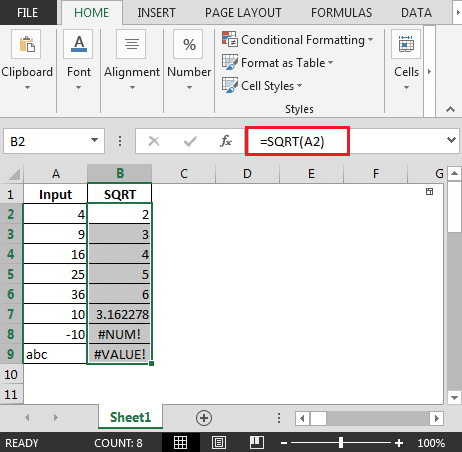
اگر می خواهید ریشه دوم یک عدد را در اکسل محاسبه کنید، می توانید از فرمول جذر استفاده کنید. در این مقاله روش جذر گرفتن از یک عدد را خواهیم آموخت.
جذر گرفتن یا ریشه دوم در Excel
برای محاسبه ریشه دوم یک عدد در اکسل سادهترین روش استفاده از تابع SQRT است.
روش اول: تابع SQRT
مثلاً برای جذر عدد 25 بنویسید:
=SQRT(25)نتیجه:
5
اگر عدد داخل سلول A1 باشد:
=SQRT(A1)روش دوم: استفاده از توان
میتوانید عدد را به توان یکدوم برسانید:
=A1^(1/2)یا:
=POWER(A1,1/2)ریشههای دیگر
برای ریشه سوم:
=A1^(1/3)برای ریشه چهارم:
=A1^(1/4)بهطور کلی برای ریشه nام:
=A1^(1/n)نکته مهم
تابع SQRT برای عدد منفی در محاسبات معمول اعداد حقیقی خطای #NUM! نمایش میدهد.
سادهترین روش برای جذر در اکسل:
=SQRT(A1)
آموزش به زبان ساده تر
می توانید از تابع SQRT در نسخه های: Excel2013 ، Excel2010 ، Excel2007 ، Excel2003 استفاده کنید.
برای این کار مراحل زیر را دنبال کنید:
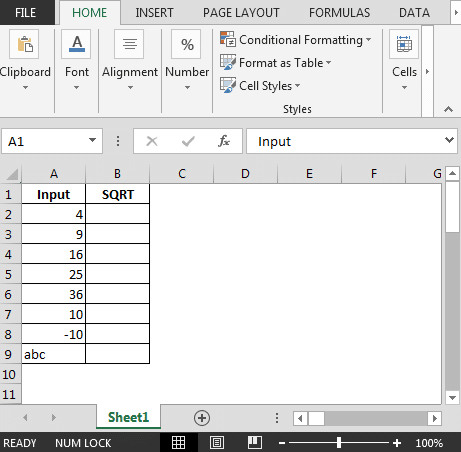
- در سلول B2 فرمول (SQRT(A2= را بنویسید.
- با قرار دادن فرمول در خانه های دیگر، جذر اعداد را در اکسل بدست می آوریم.
چند مورد که باید در نظر گرفته شود:
- سلول B8 خطای #NUM! را نشان می دهد.
- دلیل به وجود آمدن این خطا وجود عدد منفی است.
- سلول B9 خطای #VALUE! را نشان می دهد.
- دلیل به وجود آمدن این خطا این است که مقدار وارد شده را نمی توان به عنوان یک عدد به حساب آورد.
با این آموزش اکسل صفر تا صد اکسل، رو توی کمترین زمان ممکن یاد بگیر.بهترین پک آموزش اکسل در ایران همین الان خرید و دانلود کنید!

با این روش می توانید جذر اعداد را در اکسل محاسبه کنید.
محاسبه توان در اکسل
در اکسل، برای محاسبه توان (exponentiation) میتوانید از دو روش اصلی استفاده کنید: استفاده از عملگر توان (`^`) و استفاده از تابع `POWER`.
- استفاده از عملگر توان (`^`)
عملگر توان در اکسل به شکل یک کاراکتر کلاهک (^) است که برای محاسبه توان بین دو عدد استفاده میشود.
مثال:
فرض کنید میخواهید \(2\) را به توان \(3\) برسانید. فرمول شما به صورت زیر خواهد بود:
=2^3
نتیجه این فرمول \(8\) خواهد بود.
- استفاده از تابع `POWER`
تابع `POWER` در اکسل برای محاسبه توان استفاده میشود و به دو آرگومان نیاز دارد: عدد پایه و توان.
فرمت تابع:
=POWER(base, exponent)
مثال:
فرض کنید میخواهید \(2\) را به توان \(3\) برسانید. فرمول شما به صورت زیر خواهد بود:
=POWER(2, 3)
نتیجه این فرمول نیز \(8\) خواهد بود.
مثالهای عملی
- استفاده از عملگر توان در یک سلول:
اگر عدد پایه در سلول A1 و توان در سلول B1 باشد، فرمول شما به صورت زیر خواهد بود:
=A1^B1
- استفاده از تابع `POWER` در یک سلول:
اگر عدد پایه در سلول A1 و توان در سلول B1 باشد، فرمول شما به صورت زیر خواهد بود:
=POWER(A1, B1)
مقایسه دو روش
سادگی استفاده: عملگر توان (`^`) معمولاً سادهتر و سریعتر برای تایپ کردن است، در حالی که تابع `POWER` ممکن است در خوانایی بهتر باشد، خصوصاً زمانی که با توابع دیگری ترکیب میشود.
قابلیت استفاده در توابع پیچیده: تابع `POWER` ممکن است در فرمولهای پیچیدهتر و ترکیب با توابع دیگر کاربردیتر باشد.
هر دو روش عملگر توان (`^`) و تابع `POWER` در اکسل به شما امکان محاسبه توان را میدهند و انتخاب بین این دو به ترجیح شخصی و نیاز خاص شما بستگی دارد. با استفاده از این روشها میتوانید به راحتی محاسبات توان را در اکسل انجام دهید.