

اکسل چیست؟ کاربردها، معایب و مزایا به زبان ساده

اگر با عدد، جدول، لیست، گزارش، حسابداری، فروش، نمره دانشآموزان، برنامهریزی شخصی یا تحلیل داده سروکار داشته باشید، احتمالاً دیر یا زود به اکسل نیاز پیدا میکنید. Microsoft Excel یکی از پرکاربردترین نرمافزارهای صفحهگسترده در جهان است و با وجود ابزارهای جدیدی مثل Google Sheets، Power BI و نرمافزارهای حسابداری، هنوز در بسیاری از شرکتها، مدارس، دانشگاهها و کسبوکارها نقش اصلی را دارد.
اکسل فقط یک برنامه برای جمع و تفریق نیست. با اکسل میتوان دادهها را مرتب کرد، فرمول نوشت، نمودار ساخت، گزارش مالی تهیه کرد، فاکتور طراحی کرد، داشبورد مدیریتی ساخت، فایلهای CSV را پاکسازی کرد، دادهها را از منابع مختلف وارد کرد و حتی با ابزارهایی مثل Power Query، Power Pivot، Copilot و Python in Excel تحلیلهای پیشرفتهتری انجام داد.
در این مطلب، اکسل را از پایه و به زبان ساده توضیح میدهیم؛ اینکه Excel چیست، چه کاربردهایی دارد، چه کسانی باید آن را یاد بگیرند، مزایا و معایب آن چیست و برای یادگیری اصولی از کجا باید شروع کرد.
اکسل چیست؟ (آموزش ویدیویی)
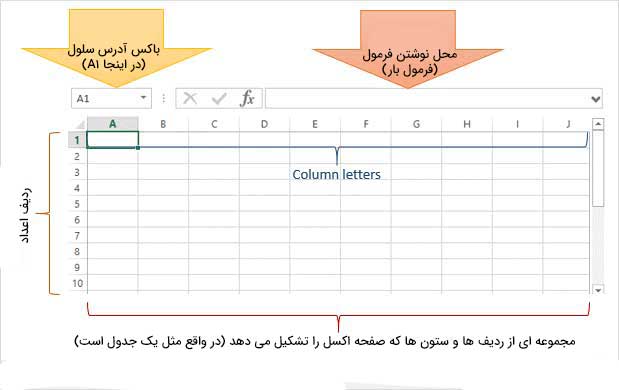
اکسل یا Microsoft Excel یک نرمافزار صفحهگسترده است که توسط شرکت مایکروسافت ساخته شده و برای ذخیرهسازی، محاسبه، دستهبندی، تحلیل و نمایش دادهها استفاده میشود. محیط اصلی اکسل از خانههایی به نام سلول تشکیل شده است. هر سلول در محل برخورد یک ستون و یک ردیف قرار میگیرد.
برای مثال، سلولی که در ستون A و ردیف 1 قرار دارد، با نام A1 شناخته میشود. شما میتوانید داخل این سلول عدد، متن، تاریخ، فرمول، درصد، لینک یا دادههای دیگر وارد کنید.
اکسل بیشتر با جدول و عدد شناخته میشود، اما کاربرد آن فقط به محاسبات مالی محدود نیست. بسیاری از افراد از اکسل برای برنامهریزی روزانه، مدیریت پروژه، لیست مشتریان، تحلیل فروش، گزارشگیری، طراحی فرم، کنترل موجودی، مدیریت هزینهها، بودجهبندی و حتی ساخت داشبوردهای مدیریتی استفاده میکنند.
مایکروسافت اکسل چیست؟
مایکروسافت اکسل یک برنامه صفحه گسترده است که برای محاسبات ریاضی، آماری، متنی و ترسیم نمودار به وسیلهٔ ابزارهای گرافیکی به کار میروداستفاده می شود. مایکروسافت اکسل چندین ویژگی را برای انجام عملیات های مختلف مانند محاسبات ، جداول محوری ، ابزارهای نمودار ، برنامه نویسی ماکرو و غیره فراهم می کند. با چندین سیستم عامل مانند ویندوز ، macOS ، Android و iOS سازگار است.
صفحه گسترده اکسل را می توان مجموعه ای از ستون ها و ردیف هایی دانست که یک جدول را تشکیل می دهند. حروف الفبا معمولاً به ستونها و اعداد معمولاً به سطرها اختصاص داده می شوند. به نقطه ای که ستون و یک ردیف به هم می رسند سلول گفته می شود. آدرس یک سلول با حرف نشان دهنده ستون و شماره نشان دهنده یک سطر داده می شود.
نخستین بستهٔ نرمافزاری آفیس برای ویندوز در سال ۱۹۹۰ میلادی پخش شد؛ که نسخهٔ خانگی آن شامل نرمافزار ورد، اکسل و پاورپوینت بود. نرمافزار مایکروسافت اکسل، پرهوادارترین نرمافزار صفحه گسترده در میان فارسیزبانان است اما در سطح جهانی برنامه هایی مثل google sheet نیز بسیارپرطرفدار هستند.
به زبان ساده
اگر بخواهیم خیلی ساده بگوییم، اکسل مثل یک دفتر شطرنجی هوشمند است. در دفتر معمولی، شما عددها را مینویسید و خودتان با ماشین حساب جمع میزنید؛ اما در اکسل، کافی است یک فرمول بنویسید تا برنامه محاسبات را خودش انجام دهد.
مثلاً اگر فروش روزهای مختلف را در چند سلول وارد کنید، اکسل میتواند در چند ثانیه مجموع فروش، میانگین فروش، بیشترین فروش، کمترین فروش و نمودار تغییرات را نمایش دهد.
به همین دلیل اکسل برای کسانی که با داده و گزارش سروکار دارند، یک ابزار بسیار مهم است.
چرا باید مایکروسافت اکسل را یاد بگیرم؟
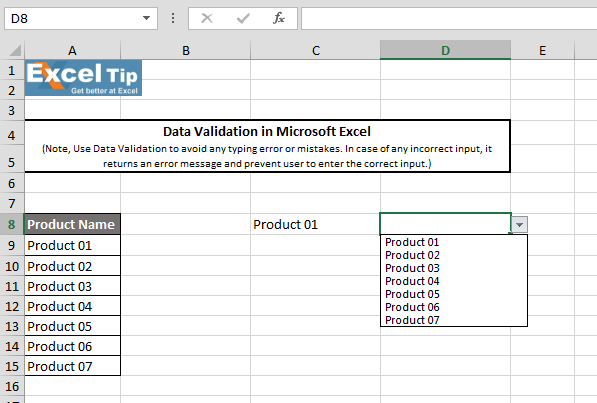
به زبان ساده اکسل برای محاسبات و ترسیم نمودار بسیار کاربردی ست. همه ما از یک طریق با اعداد سر و کار داریم. همه ما هزینه های روزانه داریم که از درآمد ماهیانه ای که می گیریم پرداخت می کنیم. برای اینکه یک نفر عاقلانه هزینه کند ، آنها باید درآمد خود را در مقابل هزینه بدانند. مایکروسافت اکسل زمانی مفید است که ما می خواهیم چنین داده های عددی را ضبط ، تحلیل و ذخیره کنیم. بیایید این را با استفاده از تصویر زیر نشان دهیم.
9 کاربرد مهم اکسل در ایران و جهان
1. محاسبات ساده و پیشرفته
اولین و شناختهشدهترین کاربرد اکسل انجام محاسبات است. شما میتوانید با اکسل جمع، تفریق، ضرب، تقسیم، درصد، میانگین، شرط، مالیات، سود، زیان، تخفیف و انواع محاسبات پیچیدهتر را انجام دهید. مثلاً با چند فرمول ساده میتوان محاسبه کرد:
- مجموع فروش ماهانه چقدر بوده است؟
- سود خالص یک محصول چقدر است؟
- کدام کارمند بیشترین فروش را داشته است؟
- میانگین نمرههای یک کلاس چقدر است؟
- هزینههای ماهانه نسبت به درآمد چه نسبتی دارند؟
2. ساخت جدولهای منظم
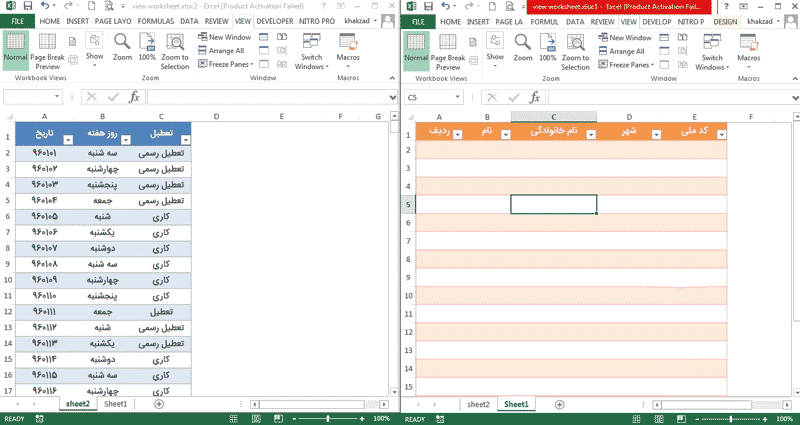
اکسل برای ساخت جدول بسیار کاربردی است. میتوانید اطلاعات را در ردیفها و ستونها مرتب کنید، به آنها رنگ بدهید، فیلتر بگذارید، مرتبسازی انجام دهید و اطلاعات تکراری یا اشتباه را پیدا کنید.
برای مثال، یک فروشگاه میتواند جدولی از محصولات خود بسازد که شامل نام کالا، کد کالا، موجودی، قیمت خرید، قیمت فروش، سود و وضعیت انبار باشد.
3. گزارشگیری و تحلیل داده
اکسل فقط دادهها را ذخیره نمیکند؛ بلکه کمک میکند از آنها نتیجه بگیرید. با ابزارهایی مثل Sort، Filter، Conditional Formatting، PivotTable و نمودارها میتوان دادههای خام را به گزارشهای قابل فهم تبدیل کرد. مثلاً اگر یک فایل فروش شامل هزاران ردیف داشته باشید، میتوانید بفهمید:
- پرفروشترین محصول کدام است؟
- کدام شهر بیشترین خرید را داشته است؟
- فروش کدام ماه کمتر شده است؟
- کدام مشتریان بیشترین سفارش را دادهاند؟
4. طراحی نمودار و نمایش تصویری دادهها
یکی از دلایل محبوبیت اکسل این است که میتواند دادههای عددی را به نمودارهای قابل فهم تبدیل کند. نمودار ستونی، خطی، دایرهای، ترکیبی، پراکندگی و نمودارهای پیشرفتهتر در اکسل قابل ساخت هستند.
نمودارها برای ارائه گزارش به مدیر، استاد، مشتری یا تیم کاری بسیار مفیدند؛ چون فهمیدن یک نمودار معمولاً راحتتر از خواندن یک جدول طولانی است.
5. حسابداری و مدیریت مالی
اکسل در حسابداری، مدیریت مالی و کنترل هزینهها بسیار استفاده میشود. بسیاری از کسبوکارهای کوچک قبل از خرید نرمافزار حسابداری، کارهای مالی ساده خود را با اکسل انجام میدهند. کاربردهای مالی اکسل شامل موارد زیر است:
- ثبت درآمد و هزینه
- محاسبه سود و زیان
- کنترل اقساط و بدهیها
- محاسبه حقوق و دستمزد ساده
- مدیریت بودجه ماهانه
- ساخت گزارش مالی
- محاسبه مالیات یا تخفیف
البته برای حسابداری رسمی و سنگین، نرمافزار حسابداری تخصصی بهتر است؛ اما برای شروع، اکسل بسیار کاربردی است.
6. مدیریت پروژه و برنامهریزی
اکسل برای برنامهریزی کارها هم کاربرد دارد. میتوانید لیست وظایف، زمانبندی پروژه، وضعیت انجام کارها، مسئول هر بخش و درصد پیشرفت را در اکسل ثبت کنید.
برای پروژههای کوچک، اکسل میتواند جایگزین سادهای برای ابزارهای مدیریت پروژه باشد. حتی میتوان با رنگبندی، چکباکس، تاریخ و نمودار، یک فایل مدیریت پروژه سبک و کاربردی ساخت.
7. مدیریت انبار و موجودی کالا
فروشگاهها، کارگاهها و کسبوکارهای کوچک میتوانند با اکسل موجودی کالا را کنترل کنند. برای مثال، میتوان ستونهایی مثل نام کالا، کد محصول، تعداد موجودی، حداقل موجودی، قیمت خرید، قیمت فروش و وضعیت سفارش مجدد ایجاد کرد.
با استفاده از Conditional Formatting میتوان کاری کرد که وقتی موجودی یک کالا کم شد، سلول آن قرمز شود و کاربر سریع متوجه شود.
8. ساخت داشبورد مدیریتی
داشبورد در اکسل یعنی صفحهای خلاصه و تصویری که وضعیت مهم یک کسبوکار یا پروژه را نشان میدهد. در داشبوردها معمولاً از نمودار، جدول خلاصه، KPI، اسلایسر و رنگبندی استفاده میشود. مثلاً یک داشبورد فروش میتواند موارد زیر را نشان دهد:
- فروش کل
- سود کل
- فروش ماهانه
- پرفروشترین محصولات
- عملکرد فروشندهها
- مقایسه فروش امسال با سال قبل
9. استفاده در آموزش، مدرسه و دانشگاه
معلمان، دانشجویان و اساتید میتوانند از اکسل برای ثبت نمرات، تحلیل نتایج آزمون، محاسبه میانگین، ساخت نمودار، پروژههای آماری و ارائه گزارش استفاده کنند.
برای دانشجویان رشتههای حسابداری، مدیریت، اقتصاد، مهندسی، آمار، علوم اجتماعی و حتی رشتههای پزشکی، یادگیری اکسل یک مهارت بسیار مفید است.
اجزای اصلی محیط اکسل
برای شروع یادگیری اکسل، بهتر است با اجزای اصلی آن آشنا شوید.
Workbook یا فایل اکسلهر فایل اکسل یک Workbook نام دارد. این فایل میتواند شامل یک یا چند Sheet باشد. پس وقتی یک فایل با فرمت xlsx ذخیره میکنید، در واقع یک Workbook ساختهاید.
Worksheet یا Sheet هر صفحه داخل فایل اکسل یک Worksheet یا Sheet است. شما میتوانید برای موضوعات مختلف چند شیت جداگانه داشته باشید؛ مثلاً «فروش»، «هزینهها»، «مشتریان» و «گزارش نهایی».
Row یا ردیف با عدد مشخص میشوند. هر ردیف بهصورت افقی قرار دارد؛ مثل ردیف 1، ردیف 2 و ردیف 3.
Column یا ستون با حروف انگلیسی مشخص میشوند؛ مثل A، B، C و تا ستونهای بعدی. ستونها بهصورت عمودی هستند.
Cell یا سلول محل ورود اطلاعات است. هر سلول یک آدرس دارد؛ مثل A1، B5 یا D10.
Formula Bar یا نوار فرمول جایی است که محتوای سلول یا فرمول نوشتهشده را نشان میدهد. اگر داخل یک سلول نتیجه فرمول را میبینید، در نوار فرمول میتوانید اصل فرمول را مشاهده کنید.
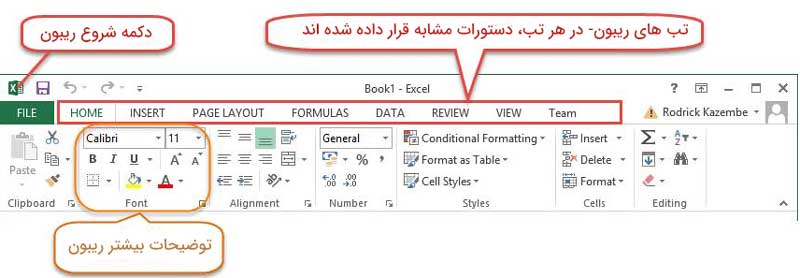
Ribbon یا نوار ابزار همان نوار بالای اکسل است که ابزارها در آن دستهبندی شدهاند؛ مثل Home، Insert، Formulas، Data، Review و View.
فرمول در اکسل چیست؟
فرمول یعنی دستوری که به اکسل میگوید چه محاسبهای انجام دهد. فرمولها در اکسل معمولاً با علامت مساوی شروع میشوند.
مثلاً:
=A1+B1این فرمول مقدار سلول A1 و B1 را با هم جمع میکند.
یا:
=SUM(A1:A10)این فرمول مجموع سلولهای A1 تا A10 را محاسبه میکند.
مایکروسافت اکسل را از کجا می توان دریافت کرد؟
روش های مختلفی وجود دارد که می توانید مایکروسافت اکسل را دریافت کنید. می توانید آن را از یک فروشگاه سخت افزاری رایانه ای خریداری کنید که نرم افزار نیز می فروشد. مایکروسافت اکسل بخشی از مجموعه برنامه های مایکروسافت آفیس است. یا می توانید روی این لینک کلیک کنید و دانلود نمایید. (جدیدترین نسخه آن 2024 و بهترین نسخه آن 2019 می باشد)
درک روبان
روبان میانبر دستورات در اکسل را فراهم می کند. دستور عملیاتی است که کاربر انجام می دهد. نمونه ای از دستورات ایجاد سند جدید ، چاپ مستند سازی و غیره است. تصویر زیر روبان استفاده شده در اکسل 2013 را نشان می دهد.
اجزای روبان توضیح داده شده است
دکمه شروع نوار – برای دسترسی به دستورات یعنی ایجاد اسناد جدید ، ذخیره کار موجود ، چاپ ، دسترسی به گزینه های شخصی سازی اکسل و غیره استفاده می شود.
با این آموزش اکسل صفر تا صد اکسل، رو توی کمترین زمان ممکن یاد بگیر.بهترین پک آموزش اکسل در ایران همین الان خرید و دانلود کنید!

زبانه های روبان – از زبانه ها برای دسته بندی دستورات مشابه با هم استفاده می شود. برگه home برای دستورات اساسی مانند قالب بندی داده ها برای نمایان تر بودن آنها ، مرتب سازی و یافتن داده های خاص در صفحه گسترده استفاده می شود.
نوار روبان – میله ها برای گروه بندی دستورات مشابه با هم استفاده می شوند. به عنوان مثال ، نوار نوار تراز برای گروه بندی تمام دستوراتی که برای تراز کردن داده ها با هم استفاده می شوند ، استفاده می شود.
درک صفحه کار (سطرها و ستون ها ، صفحه ها ، ورک بوک ها)
کاربرگ مجموعه ای از سطرها و ستون ها است. وقتی یک ردیف و یک ستون به هم می رسند ، آنها یک سلول را تشکیل می دهند. سلول ها برای ثبت داده ها استفاده می شوند. هر سلول با استفاده از یک آدرس سلول به طور منحصر به فرد شناسایی می شود. ستون ها معمولاً با حروف برچسب گذاری می شوند در حالی که ردیف ها معمولاً اعداد هستند.
ورک بوک مجموعه ای از ورک شیت ها است. به طور پیش فرض ، یک ورک بوک دارای سه سلول در Excel است. متناسب با نیاز خود می توانید ورق های بیشتری را حذف یا اضافه کنید. به طور پیش فرض ، ورق ها Sheet1 ، Sheet2 و غیره و غیره نامگذاری شده اند. می توانید نام برگه ها را به نام های معنادارتر تغییر دهید ، یعنی هزینه های روزانه ، بودجه ماهانه و غیره.
برنامهنویسی در اکسل
نسخههای ویندوزی نرمافزار اکسل از برنامهنویسی با استفاده از VBAنام کامل Visual Basic for Applications که نوعی از زبان برنامهنویسی ویژوال بیسیک است، پشتیبانی میکند.
برنامهنویسی با استفاده از VBA اجازه میدهد تا عملیاتی را که با استفاده از خصوصیات اصلی اکسل نمیشود آن را انجام داد، انجام پذیر گردد.
با VBA میتوان به اکسل ویژگیهای جدیدی اضافه نمود.
در نسخهٔ ۲۰۱۱ از آفیس که برای سیستم عامل مک ارائه شد، پشتیبانی از VBA به این مجموعه اضافه گردید.
عناصر فرمول نویسی در نرمافزار اکسل
- مساوی= به معنای سلول مورد نظر مخصوص فرمول نویسی میباشد.
- پرانتز() باعث درک بهتر سیستم از ساختار توابع و فرمول میباشد.
- عملگرهای مقایسه ای مانند علامت بزرگتر> و کوچکتر <و عملگرهای عملیاتی، ضرب* تقسیم/ جمع +و تفریق- نام دارند.
- آرگومان به عناصر ورود در توابع در اکسل گفته میشود.
ترفندهای فرمول نویسی در اکسل
- برای کپی کردن یک فرمول در خانههای دیگر میتواند بر گوشه سمت راست سلول دوبار کلیک کرد.
- برای قفل سلول از کلید F4 استفاده کنید.
- جهت جا به جایی بین سلولها کلید ctrl و = را با هم فشار دهید.
- جهت انتخاب تمام دادههای جدول علاوه بر ctrl و A میتوان از دکمهٔ تعبیه شده در گوشه صفحه استفاده کرد.
- ترکیب دادههای متنی با استفاده از علامت & انجام میشود.
تابع در اکسل ...
توابع در اکسل سبب راحتی کار کاربر میشوند. در واقع تابع یک فرمول آماده است که اکسل از قبل در اختیار شما قرار داده است. توابع باعث میشوند محاسبات سریعتر و دقیقتر انجام شوند.
مثل تابع SUM که معروف به تابع جمع است و برای جمع کردن مقادیر است و عملکرد آن مشابه عملگر جمع است، اگر لازم باشد که تعداد زیادی عدد را با هم جمع بزنید، استفاده از عملگر جمع مشکل است، زیرا باید تک تک سلولها را ارجاع دهید، ولی در تابع SUM میتوانید محدوده تعریف کنید و این مسئله کارکرد را بسیار ساده میکند، به عنوان مثال
(SUM(A1:A1000=
هزار سلولی را که در فاصله A1 تا A1000 قرار دارند، جمع میزند.
یا مثلا تابع AVERAGEتابع میانگین یک یا چند سلول یا محدوده را محاسبه میکند، شیوه استفاده از آن مشابه توابع SUM, Max, Min است.
سایر توابع را در اینجا می توانید یاد بگیرید.
7 مزایای اکسل
1. مقایسه های آسان و موثر
اگر مدتی است که در دنیای تجارت بوده اید ، می دانید که هر بار برای درک تغییر در بورس سهام ، هر چند مرتبه مقایسه انجام می شود.
نه فقط تجارت ، متخصصانی که در زمینه هایی مانند روانشناسی ، جامعه شناسی ، علوم سیاسی کار می کنند اغلب داده های جمع آوری شده را برای درک روند تحقیقات خود مانند داده های سیاسی ، چگونگی تعامل بین قشر و درآمد یک خانواده در گذشته و اکنون و غیره مقایسه می کنند.
با استفاده از ابزار تحلیلی قدرتمندی که در اختیار دارید ، مایکروسافت اکسل به شما امکان می دهد مقدار زیادی داده را تجزیه و تحلیل کنید و الگوهایی را که در نتیجه گیری کار شما تأثیر می گذارد ، کشف کنید.
برخی از ابزارها شامل ابزارهای تجسم داده مانند نمودارها ، هیستوگرام ها ، نمودار جعبه نمودار و غیره هستند. این ابزارها به شما کمک می کنند تا داده های خود را تجزیه و تحلیل کرده و بر اساس آنها ساختار خود را بدون پیچیدگی زیاد انجام دستی با دست و کاغذ ساختار دهید.
2. دسترسی و همکاری
با ظهور فناوری ، مایکروسافت نسخه وب برنامه های خود را از بسته Office Suite توسعه داده است. این به شما امکان می دهد در کنار همتایان یا همکاران خود ، روی نسخه وب مایکروسافت اکسل کار کنید ، که به شما اجازه می دهد تا از طرف دیگر و همتایان خود از هرجایی به سند اکسل دسترسی داشته باشید و آن را همزمان دستکاری کنید.
بنابراین ، اگر روی داده های بزرگی کار می کنید و جایی گیر کرده اید ، لازم نیست تا دفعه بعدی منتظر بمانید تا با همتا یا همکار خود ملاقات کنید تا از آنها کمک بگیرید.
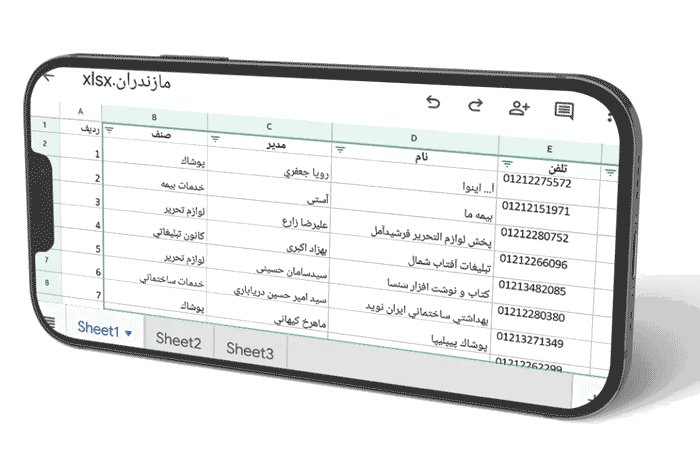
همچنین ، مایکروسافت برنامه های اکسل را توسعه داده است که می تواند در تلفن های هوشمند ادغام شود به گونه ای که کاربر می تواند برای مشاهده ، ویرایش و اشتراک گذاری آن به فایل اکسل دسترسی داشته باشد.
در حالی که مایکروسافت اکسل هر از چند گاهی به روز می شود ، کاربر ممکن است برای استفاده بهتر از این نرم افزار به جدیدترین فناوری نیاز داشته باشد. با این حال ، این کار کاربر را از اجرای نرم افزار بر روی رایانه شخصی یا لپ تاپ کم مصرف محدود نمی کند.
3. داده ها و تجزیه و تحلیل
اکسل ابزاری عالی برای تجزیه و تحلیل داده ها است ، نه فقط به این دلیل که می توانیم داده های خود را ذخیره کرده و محاسبات را انجام دهیم ، بلکه به دلیل چندین ابزار موجود در خود نیز.
ابزار قدرتمند فیلتر کردن ، مرتب سازی و جستجو ، توانایی کاربر را در کاهش کارآمد معیارهایی که در تصمیم گیری ها مورد توجه قرار می گیرند ، افزایش می دهد. بنابراین ، به کاربر اجازه می دهد تا با حجم عظیمی از داده ها را به روشی کارآمد بازی کند.
در نتیجه ، مفهوم جداول ، جدولهای محوری و تکنیکهای تجسم متعدد همراه با ابزارهای فوق می تواند به کاربر کمک کند با وجود حجم عظیمی از موارد داده ، اطلاعات مورد نظر خود را بی درنگ پیدا کند.
4. یادگیری نسبتاً ساده در سطح مقدماتی
برای شروع کار با اکسل لازم نیست برنامهنویس باشید. وارد کردن داده، ساخت جدول، جمع زدن، فیلتر کردن و ساخت نمودارهای ساده را میتوان در مدت کوتاهی یاد گرفت.
5. کاربرد گسترده در بازار کار
اکسل در بسیاری از آگهیهای استخدامی یک مهارت مهم است. حتی اگر شغل شما مستقیماً حسابداری یا تحلیل داده نباشد، دانستن اکسل میتواند امتیاز بزرگی باشد.
6. انعطافپذیری بالا
اکسل را میتوان برای کارهای بسیار متنوعی استفاده کرد؛ از لیست خرید خانه تا داشبورد فروش یک شرکت.
7. ابزارهای تحلیلی قدرتمند
فرمولها، PivotTable، Power Query، Power Pivot، نمودارها و ابزارهای هوش مصنوعی باعث میشوند اکسل برای تحلیل داده بسیار مفید باشد.
4 معایب اکسل
1. کنترل و امنیت
گاهی اوقات حجم داده ها و اطلاعاتی که در معرض آن هستیم بسیار زیاد است. وقتی فایل خیلی بزرگ است ، می تواند برنامه excel را بسیار کند کند زیرا مفسر / کامپایلر باید از هر ردیف و / یا ستون عبور کند. ساده ترین راه برای اطمینان از کارآمد بودن زمان اکسل ، تجزیه پرونده به پرونده های کوچکتر است. با این حال ، این می تواند منجر به از بین رفتن یا جا به جایی برخی از داده ها شود.
همچنین ، مایکروسافت اکسل با استفاده از محاسبات غیر دقیق از تقریب در تعداد بسیار زیاد استفاده می کند. بنابراین ، این نیز صحت را به خطر می اندازد و از آنجا که این ویژگی داخلی است کاربر به سختی می تواند آن را کنترل کند.
بنابراین ، اگر افراد مختلفی باشند که ورودی یک پرونده را کنترل می کنند ، پرونده مستعد خطا و عدم دقت است. یافتن این اشتباهات نه تنها دشوار است بلکه می تواند تأثیر منفی نیز داشته باشد.
2. داده و رشد
در این مرحله ، منصفانه است که بگوییم مایکروسافت اکسل ابزاری ایده آل برای انجام یک بار تجزیه و تحلیل است. با این حال ، ممکن است بیشتر اینطور نباشد.
مایکروسافت اکسل در دنیای تجارت برجسته است و با هر مشاغل ، شما دائما در تلاش هستید که پیشرفت کنید. با گذشت زمان ، داده ها رشد و تکامل می یابند. بنابراین ، برای رشد همراه خود به ابزار ردیابی داده خود نیاز دارید. با این حال ، Excel در این قسمت عملکرد بهتری ندارد.
به زبان ساده ، رشد سازمان شما با تعداد صفحات گسترده اکسل متناسب است ، که اطلاعات شما را از یکدیگر جدا می کند. بنابراین ، این امر سازمان / کاربر را قادر می سازد تا بتواند ادامه دهد و احتمالاً می تواند منجر به نتایج و تصمیمات بد شود.
3. ناکارآمدی زمان
داده ها به صفحه گسترده وارد نمی شوند. کاربر باید هر بیت از آن را به صورت دستی وارد کند.
بنابراین ، به خصوص اگر مقدار زیادی داده داشته باشید ، اکسل را از نظر کارآیی زمان ناکارآمد می کند ، ممکن است طولانی شود. همچنین ، وارد کردن مقدار زیادی از داده ها می تواند به طور بالقوه منجر به خطا شود زیرا بیشتر انسان ها می توانند فقط برای یک دوره خاص از زمان توجه داشته باشند.
4. احتمال خطای انسانی
اگر فرمول اشتباه نوشته شود یا یک سلول اشتباه انتخاب شود، نتیجه کل گزارش ممکن است غلط شود. در فایلهای مهم باید فرمولها حتماً بررسی شوند.
5. مناسب نبودن برای دادههای بسیار بزرگ
هر شیت اکسل محدودیت مشخصی در تعداد ردیف و ستون دارد. حتی قبل از رسیدن به این محدودیت، اگر فایل بسیار سنگین باشد، ممکن است کند شود یا هنگ کند. برای دادههای خیلی بزرگ، ابزارهایی مثل Power BI، SQL، Python یا نرمافزارهای دیتابیسی مناسبترند.
اکسل برای چه کسانی ضروری است؟
یادگیری اکسل برای افراد زیادی مفید است، اما برای بعضی گروهها تقریباً ضروری محسوب میشود:
- حسابداران و کمکحسابداران
- مدیران فروش و بازاریابی
- کارشناسان منابع انسانی
- مدیران پروژه
- دانشجویان مدیریت، اقتصاد، حسابداری، آمار و مهندسی
- معلمان و مدیران مدرسه
- صاحبان فروشگاهها و کسبوکارهای کوچک
- کارمندان اداری
- تحلیلگران داده
- کارشناسان انبار
- فریلنسرها و تولیدکنندگان محتوا
- کسانی که میخواهند هزینههای شخصی خود را مدیریت کنند
اکسل بهتر است یا نرمافزار حسابداری؟
اکسل و نرمافزار حسابداری جایگزین کامل یکدیگر نیستند.
اکسل برای گزارشگیری، تحلیل، محاسبات آزاد، برنامهریزی و فایلهای اختصاصی بسیار عالی است. اما برای حسابداری رسمی، صدور سند، انبارداری دقیق، مالیات، حقوق و دستمزد، گزارشهای قانونی و کنترل سطح دسترسی، نرمافزار حسابداری تخصصی بهتر است.
بهترین حالت این است که حسابدار یا مدیر مالی هم نرمافزار حسابداری را بلد باشد و هم اکسل را؛ چون بسیاری از گزارشها در نهایت به اکسل خروجی گرفته میشوند و تحلیل نهایی در Excel انجام میشود.
نتیجه
از مزایا و معایب آن می توان گفت که کارآیی اکسل به نوع وظیفه ای که کاربر قصد انجام آن را دارد بستگی دارد. اکسل ابزاری ایده آل برای تجزیه و تحلیل سریع داده های کاربر است. با این وجود ، اگر داده ها برای آینده سازمان قابل توجه باشد ، ممکن است لزوماً ابزاری ایده آل برای کار با هر نوع داده ای نباشد.




سلام سایتتون عالیه هست
پاسخسلام خدا خیر دنیا و اخرت به شما بده . مطالب واقعا مفید هستن
پاسخ.امکان اینکه جزوه رو داشته باشیم هست ؟ من نتونستم جزوه پی دی اف رو ببینم که دانلود کنم
سلام اگر جزه کامل بگذارید روی سایت خیلی خوب میشه دگه لازم نیست کتاب بخریم چون خیلی گرون شدن
پاسخبسیارعالیییی و سودمند بود ..
پاسخبی نهایت سپاسگزارم
عالی خسته نباشید ممنون و کاربردی
پاسخمطلب عالی، کوتاه و کاربردی بود بدون اتلاف وقت
پاسخ