

بهترین روش یادگیری ورد حرفه ای در کمتر از ۱ هفته+ ترفندها
در ادامه آموزشهای کاربردی نرم افزار ورد، در این مطلب به شما یاد می دهیم که چطور با بهترین روش ممکن نرم افزار ورد را یاد بگیرید و در عرض کمتر از یک ماه به یک حرفه ای تبدیل شوید.
نرم افزار ورد بر خلاف سایر نرم افزارهای اداری، اصلا پیچیده نیست و بلکه بسیار ساده است. کافی ست یک بار ببینید که دوستتان چطور فهرست نویسی می کند یا پاورقی ها را اصلاح می کند تا خودتان هم یاد بگیرید. ما هم با کمک این موضوع بهترین روش یادگیری خودآموز ورد حرفه ای را به شما آموزش می دهیم.
برای شروع کار با Microsoft Word لازم نیست تمام منوها را یاد بگیرید. اگر تایپ و ویرایش متن، تنظیم پاراگراف، صفحهآرایی، درج تصویر و جدول و گرفتن خروجی PDF را بلد باشید، میتوانید بیشتر نامهها، مقالهها و جزوههای معمولی را آماده کنید.
بهتر است همزمان با آموزش، یک فایل واقعی مانند نامه اداری یا جزوه چندصفحهای بسازید. تمرین عملی باعث میشود محل دستورات و کاربرد آنها سریعتر در ذهن بماند.
آشنایی با بخشهای اصلی ورد
پس از بازکردن Word، یک سند خالی با گزینه Blank Document ایجاد کنید. مهمترین زبانههای بالای برنامه عبارتاند از:
| زبانه | کاربرد |
|---|---|
| Home | تنظیم متن، فونت، پاراگراف و فهرست |
| Insert | درج تصویر، جدول، شکل، شماره صفحه و لینک |
| Design | رنگ، فونت و ظاهر کلی سند |
| Layout | حاشیه، اندازه و جهت صفحه |
| References | فهرست مطالب، پاورقی و منابع |
| Review | غلطیابی، نظرگذاری و پیگیری تغییرات |
| View | بزرگنمایی و نحوه نمایش صفحات |
| File | ذخیره، چاپ و خروجی PDF |
نوار پایین Word نیز شماره صفحه، تعداد کلمات، زبان متن و میزان بزرگنمایی را نشان میدهد.
روش یادگیری ورد
در درجه اول باید از خود سوال کنید که چه کسی در کار با ورد حرفه ای است؟ در واقع کسی که همه امکانات و دستورات ورد را بشناسد و از پس کارهایی مثل صفحه بندی، شماره گذاری، انجام تنظیمات مختلف و حتی تایپ سریع بر بیاید تا بتواند در شرکت های مختلف بعنوان منشی، کارمند و … مشغول شود.
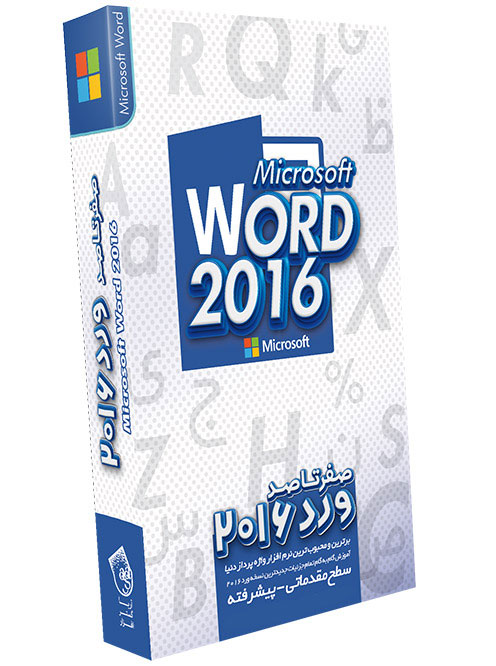
نرم افزار ورد، چیزی نیست که نیاز به کلاس داشته باشد ولی از طرفی هم باید اصولی آموخته شود. پیشنهاد ما این است که در ابتدا یک نگاه کلی به آموزش های رایگان ما در زمینه ورد بیندازید تا یک دید کلی از ورد بدست بیاورید. سپس از بسته خودآموز زیر که ورد را در کمتر از ۱ ماه بطور کامل به شما یاد می دهد استفاده کنید. بعد از اتمام یادگیری این خودآموز، نهایتا اگر نیازی به رفع اشکال داشتید (که بعید است!) یک جلسه رفع اشکال با یکی از اساتید آموزشگاه های کامپیوتر داشته باشید.
پکیج ۱۶۲ درس آموزش ورد
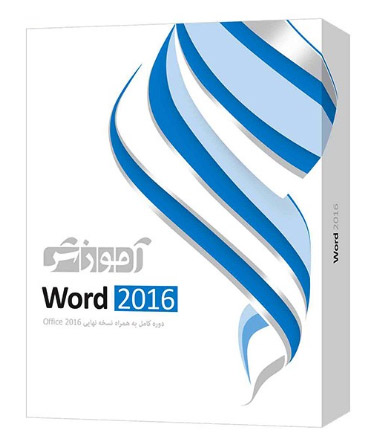
محصول فوق العاده پرند دارای دهها ساعت آموزش آفیس ورد به زبان فارسی است که صفر تا صد آنرا به شما آموزش میدهد. شرکت پرند آن را در قالب ۲ حلقه DVD منتشر کرده است. این نرم افزار آموزشی شامل ۱۶۲ درس میشود و جزو یکی از کاملترین نرم افزارهای آموزشی Word به شمار میرود. پرند تاکنون به دلیل کیفیت تولید منحصر به فرد و استفاده از مجربترین اساتید و حرفهایترین گویندگان کشور و همچنین اینتراکتیو بودن که سبب تعامل و مشارکت کاربر در طی مراحل فراگیری دروس میشود، موفق به کسب جوایز متعددی از جشنوارهها و همایشهای معتبر شده است.
≡ اطلاعات بیشتر و خرید اینترنتی
دستورات اولیه مهم که یادگیری آنها یعنی 70 درصد ورد !!
تایپ و انتخاب متن
برای تایپ فارسی، زبان صفحهکلید را روی فارسی قرار دهید و جهت نوشتن را راستبهچپ کنید:
Home > Paragraph > Right-to-Leftبرای ویرایش یک قسمت، ابتدا آن را با ماوس انتخاب کنید. با دوبار کلیک یک کلمه و با سه بار کلیک معمولاً یک پاراگراف انتخاب میشود. برای انتخاب تمام سند از Ctrl+A استفاده کنید.
دکمه Enter پاراگراف جدید میسازد. برای رفتن به خط بعد بدون ایجاد پاراگراف مستقل، از Shift+Enter استفاده کنید.
تنظیم فونت و ظاهر نوشته
در زبانه Home میتوانید نوع و اندازه فونت را تغییر دهید. دستورات اصلی عبارتاند از:
- Bold برای ضخیمکردن متن
- Italic برای کجکردن
- Underline برای زیرخط
- Font Color برای تغییر رنگ
- Text Highlight Color برای رنگ پسزمینه نوشته
- Change Case برای تغییر حالت حروف انگلیسی
- Clear All Formatting برای حذف قالببندیهای اضافی
برای متن فارسی، از فونتهای خوانا استفاده کنید و تعداد فونتهای سند را محدود نگه دارید. یک فونت برای متن اصلی و یک فونت هماهنگ برای عنوانها معمولاً کافی است.
تنظیم پاراگرافها
ظاهر حرفهای سند بیشتر به تنظیم درست پاراگراف وابسته است. در بخش Paragraph این موارد را کنترل کنید:
- جهت و تراز متن
- فاصله بین خطوط
- فاصله قبل و بعد از پاراگراف
- تورفتگی ابتدا و انتهای متن
- شمارهگذاری و نشانهگذاری
- حاشیه و رنگ پسزمینه پاراگراف
برای تنظیم فاصله خطوط از Line and Paragraph Spacing استفاده کنید. بهجای چند بار زدن Enter برای فاصلهدادن بین پاراگرافها، مقدار Spacing Before و Spacing After را تنظیم کنید.
برای شروع متن از فاصله نیز Spaceهای پشتسرهم نزنید. از تنظیمات Indentation یا خطکش بالای صفحه استفاده کنید.
استفاده از Styles
برای عنوانها از Styleهای آماده مانند Heading 1 و Heading 2 استفاده کنید:
Home > Stylesاستایلها باعث میشوند تمام عنوانهای همسطح ظاهر یکسانی داشته باشند. همچنین برای ساخت فهرست مطالب خودکار ضروری هستند. اگر ظاهر یک Style مناسب نیست، روی آن راستکلیک کرده و Modify را انتخاب کنید.
تنظیم صفحه
از زبانه Layout میتوانید ویژگیهای صفحه را تغییر دهید:
- Margins برای تعیین حاشیهها
- Orientation برای انتخاب صفحه عمودی یا افقی
- Size برای انتخاب اندازهای مانند A4
- Columns برای چندستونیکردن متن
- Breaks برای جداکردن صفحات و بخشها
برای شروع صفحه جدید، چند بار Enter نزنید؛ از میانبر Ctrl+Enter یا گزینه Page Break استفاده کنید. این کار باعث میشود با ویرایش صفحات قبلی، محل شروع صفحه جدید بههم نریزد.
درج تصویر و تنظیم آن
برای افزودن عکس وارد مسیر زیر شوید:
Insert > Picturesپس از انتخاب تصویر، از Wrap Text برای مشخصکردن نحوه قرارگیری آن نسبت به متن استفاده کنید:
- In Line with Text تصویر را مانند یک حرف داخل متن قرار میدهد.
- Square متن را اطراف تصویر میچیند.
- Behind Text تصویر را پشت نوشته قرار میدهد.
- In Front of Text تصویر را روی نوشته میآورد.
برای تغییر اندازه، دستگیرههای گوشه تصویر را بکشید تا تناسب عکس حفظ شود. از Crop نیز میتوانید برای بریدن قسمتهای اضافی استفاده کنید.
ساخت جدول
از مسیر Insert > Table تعداد سطر و ستون را انتخاب کنید. پس از ساخت جدول، زبانههای مخصوص Table Design و Layout ظاهر میشوند.
با این ابزارها میتوانید سلولها را ادغام، سطر جدید اضافه، عرض ستونها را تنظیم و رنگ جدول را تغییر دهید. برای مرتبشدن خودکار اندازه جدول از AutoFit استفاده کنید.
برای جابهجایی بین سلولها کلید Tab را بزنید. زدن Tab در آخرین سلول جدول، یک ردیف جدید ایجاد میکند.
سربرگ و شماره صفحه
برای درج شماره صفحه از مسیر زیر استفاده کنید:
Insert > Page Numberبرای قراردادن نام سند، تاریخ یا عنوان فصل در بالای صفحات از Header و برای پایین صفحات از Footer استفاده کنید.
اگر نمیخواهید صفحه اول شماره داشته باشد، در تنظیمات Header و Footer گزینه Different First Page را فعال کنید.
غلطیابی و جستوجو
برای یافتن یک کلمه از Ctrl+F استفاده کنید. اگر میخواهید کلمهای را در تمام سند جایگزین کنید، Ctrl+H را بزنید.
در زبانه Review ابزارهای بررسی املا، شمارش کلمات، ثبت نظر و مقایسه فایلها قرار دارند. قابلیت Track Changes نیز تغییرات انجامشده را ثبت میکند و برای ویرایش گروهی مقاله یا قرارداد مفید است.
ذخیره، PDF و چاپ
برای ذخیره سند از Ctrl+S استفاده کنید. هنگام اولین ذخیره، نام و محل فایل را مشخص کنید. قالب اصلی Word دارای پسوند زیر است:
.docxبرای تبدیل فایل به PDF وارد مسیر زیر شوید:
File > Save As > PDFپیش از چاپ، از File > Print پیشنمایش صفحات، اندازه کاغذ، جهت صفحه و حاشیهها را بررسی کنید.
میانبرهای ضروری ورد
| میانبر | کاربرد |
|---|---|
Ctrl+S |
ذخیره فایل |
Ctrl+C |
کپی |
Ctrl+X |
برش |
Ctrl+V |
چسباندن |
Ctrl+Z |
بازگرداندن آخرین کار |
Ctrl+Y |
انجام دوباره |
Ctrl+A |
انتخاب تمام متن |
Ctrl+B |
ضخیمکردن |
Ctrl+F |
جستوجو |
Ctrl+H |
جستوجو و جایگزینی |
Ctrl+Enter |
شروع صفحه جدید |
Ctrl+P |
چاپ |
Ctrl+K |
ساخت لینک |
جمع بندی و ترفندهای مهم برای مبتدیان
گزینه Show/Hide با علامت ¶ را فعال کنید تا فاصلهها، Enterها و شکست صفحات دیده شوند. این ابزار در پیدا کردن علت بههمریختگی سند بسیار کمککننده است.
برای انتقال متن از سایتها، از Paste > Keep Text Only استفاده کنید تا رنگ، فونت و قالببندی نامناسب وارد فایل نشود. ذخیره خودکار و پشتیبانگیری را نیز جدی بگیرید و در فایلهای طولانی فقط به یک نسخه اعتماد نکنید.
یادگیری اولیه ورد را با ساخت یک سند واقعی تمرین کنید که شامل عنوان، چند پاراگراف، تصویر، جدول، شماره صفحه و فهرست مطالب باشد. اگر بتوانید همین فایل را منظم طراحی و به PDF تبدیل کنید، بیشتر مهارتهای پایه و ضروری Word را فرا گرفتهاید.
هر سوالی در زمینه یادگیری حرفه ای ورد دارید در بخش نظرات با ما مطرح کنید.





مرسی از مطالب خوبتون
پاسخممنون
پاسخ