

3 روش رسم انواع نمودار در ورد و نکات آن (و ویرایش نمودار)
نمودارها در ورد یکی از ابزار های ارائه اطلاعات به صورت گرافیکی می باشند که درک مطلب را برای خوانندگان آسان تر می کنند. بنابراین در این آموزش سعی کرده ایم به طور کامل رسم نمودار در ورد را پوشش دهیم. شیوه رسم نمودار، اضافه کردن داده ها به نمودار و به روزرسانی آنها، تغییر طرح نمودار، قالب بندی عناصر نمودار و همچنین اضافه کردن نمودار از اکسل به ورد را بررسی خواهیم کرد.
رسم نمودار در ورد
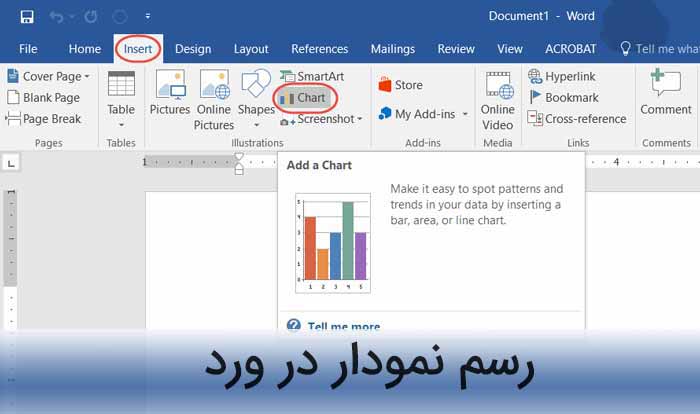
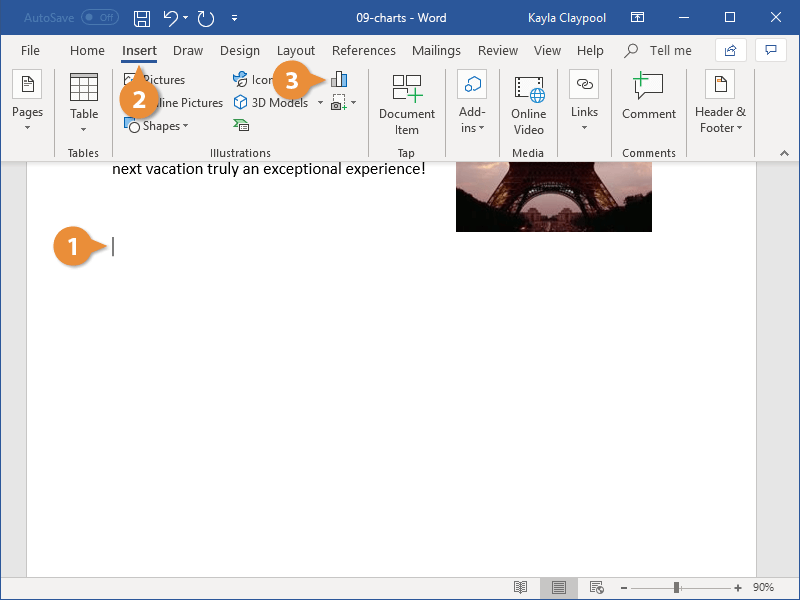
۱- روی مکان مورد نظر برای اضافه کردن نمودار کلیک کنید.
۲- به تب Insert بروید.
۳- در گروه Illustrations روی گزینه Chart کلیک کنید.
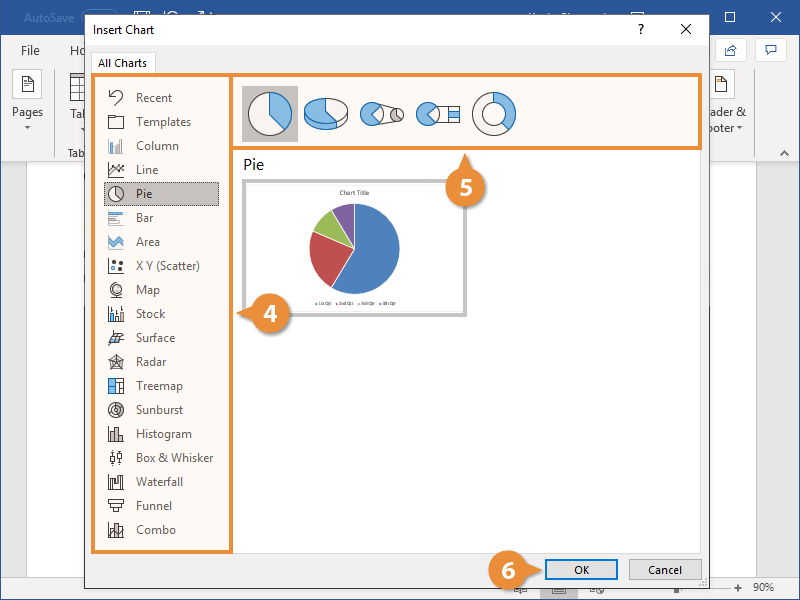
پنجره Insert Chart باز می شود. انواع نمودارهای مختلف را مشاهده می کنید. نمودارهای Column، Line و Pie نسب به بقیه بیشتر استفاده می شوند. بعضی نمودارها در ارائه داده های خاص بهتر از بقیه هستند.
- نمودارهای ستونی (Column) و میله ای (Bar) برای مقایسه مجموعه های داده های مختلف خیلی خوب کار می کنند.
- نمودارهای خطی (Line) و سطحی (Area) برای نمایش روند حرکتی در طول زمان، بسیار عالی هستند.
- نمودارهای دایره ای (Pie)، قسمت های مختلف را به عنوان بخشی از یک کل روی یک دایره نشان می دهند.
۴- نوع نمودار را انتخاب کنید.
برای هر نوع نمودار سبک های مختلفی برای انتخاب وجود دارد که داده ها را به طور متفاوتی نمایش می دهند.
۵- یک سبک از نوع نمودار را انتخاب کنید.
۶- روی OK کلیک کنید.
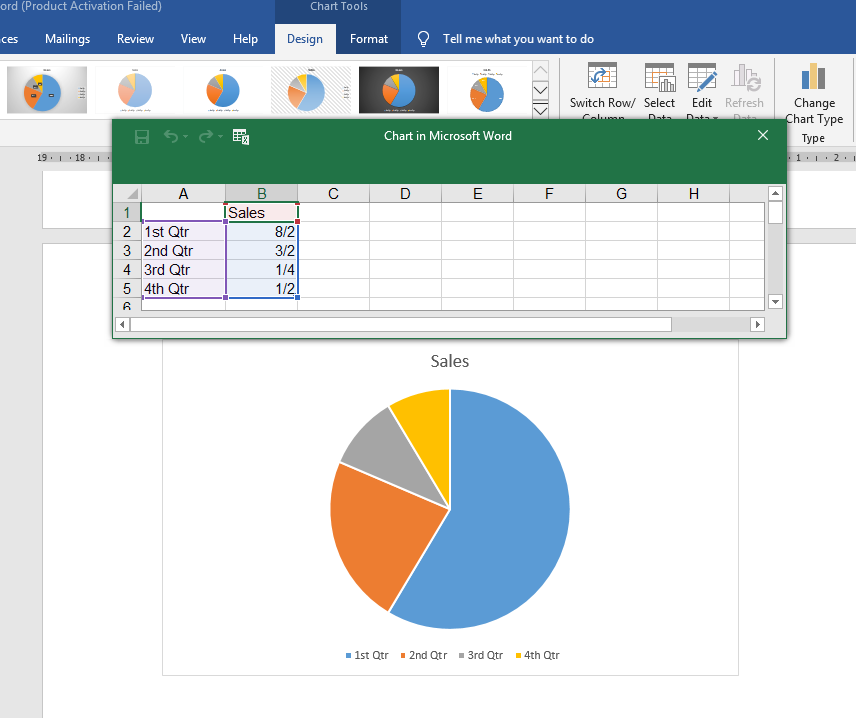
در نهایت یک نمودار خالی همراه با یک صفحه گسترده اضافه می شود.
اضافه کردن داده ها به نمودار
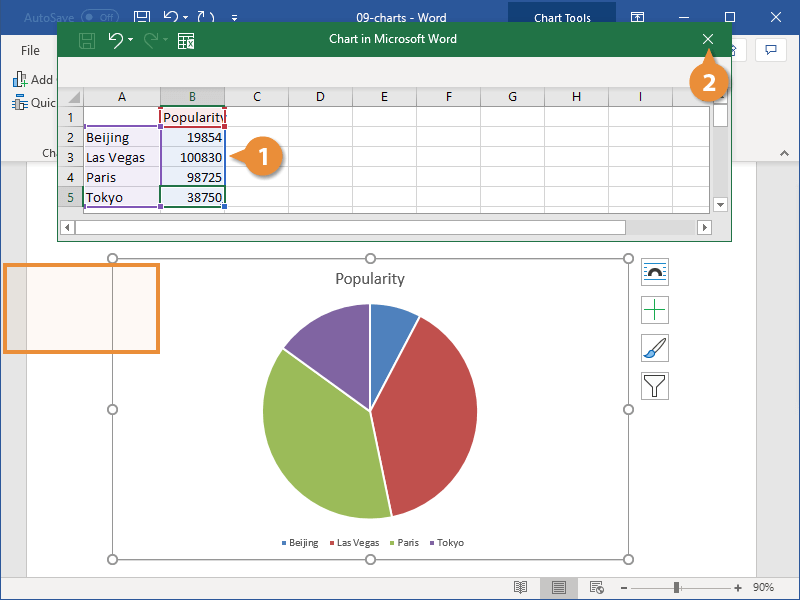
صفحه گسترده حاوی یه سری داده های ذخیره شده است که نقش راهنما را دارند. باید آن ها را پاک کنید و سپس داده ها خود را جایگزین کنید.
۱- داده های نمودار را وارد کنید.
هنگام وارد کردن هر بخش از داده ها در صفحه گسترده (مانند سطر و ستون)، قسمت مربوط به آن روی نمودار با یک کادر برجسته می شود.
۲- پس از پایان کار صفحه گسترده را ببندید.
به روزرسانی داده های نمودار
برای به روز رسانی داده های نمودار مراحل زیر را دنبال کنید:
۱- ابتدا روی نمودار راست کلیک کنید.
۲- گزینه Edit Data را انتخاب کنید.
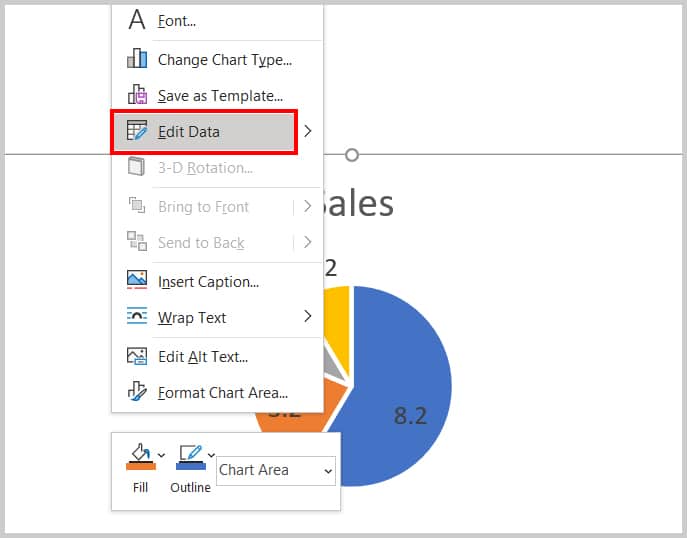
نکته: اگر می خواهید نمودار خود را به جای صفحه گسترده ورد در اکسل تغییر دهید، گزینه Edit Data in Excel را انتخاب کنید.
۳- داده های خود را در صفحه گسترده ویرایش کنید.
۴- پس از به روزرسانی داده ها، پنجره صفحه گسترده را ببندید.
علاوه براین می توانید روی تب Design در Chart Tools کلیک کرده و گزینه Edit Data را برای به روزرسانی داده ها انتخاب کنید.
تغییر اندازه نمودار
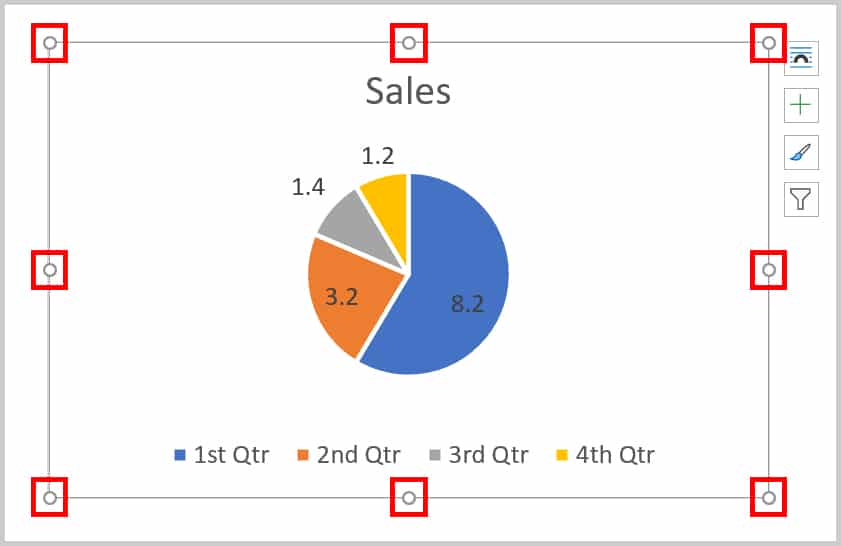
اندازه نمودار را می توانید با کشیدن حاشیه ها تغییر دهید.
- کشیدن حاشیه ها
۱- برای فعال شدن دسته های تغییر اندازه روی نمودار کلیک کنید.
۲- روی یکی از دسته ها مشخص شده کلیک کرده و تا رسیدن به اندازه مناسب، آن را بکشید.
-
- دسته های قرار گرفته در گوشه ها، در همه جهت تغییر اندازه می دهند.
- دسته های کناری، اندازه عرض را تغییر می دهند.
- دسته های بالا و پایین، اندازه طولی را تغییر می دهند.
تغییر طرح نمودار
می توانید طرح نمودار را به راحتی تنظیم کنید. طرح یک نمودار شامل: مکان عناصر نمودار مانند عنوان، legend و برچسب داده می باشد. (legend توصیفی از رنگ ها و علائم روی نمودار است)
۱- روی تب Design در Chart Tools کلیک کنید.
۲- روی گزینه Quick Layout کلیک کنید.
مجموعه ای از طرح های مخنلف براساس نوع نمودار نشان داده می شود.
۳- یکی از طرح ها را به دلخواه انتخاب کنید.
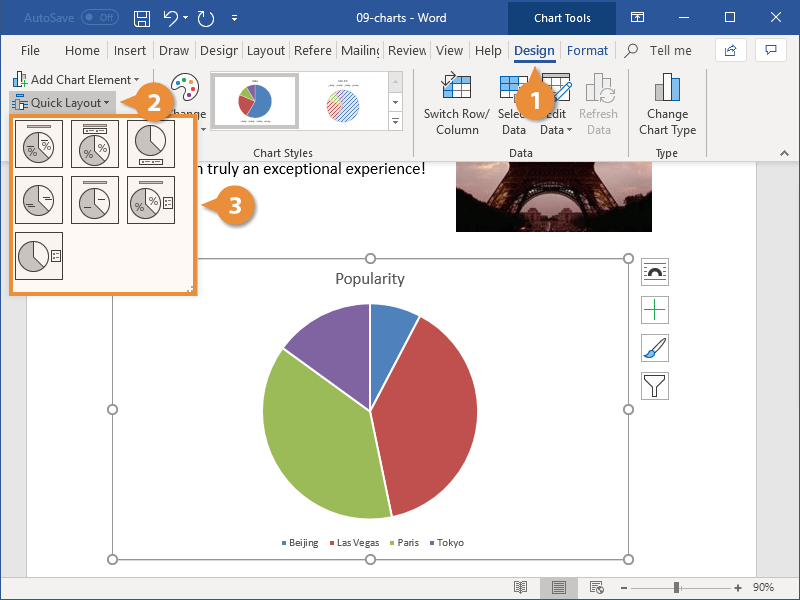
- طرح انتخاب شده روی نمودار اعمال می شود.
- اگر می خواهید رنگ یا سبک طرح را تغییر دهید، از گزینه های موجود در گروه Chart Styles استفاده کنید.
ویرایش عناصر نمودار
یک روش دیگر برای تغییر طرح نمودار استفاده از میانبرهای ابزار نمودار، برای ویرایش عناصر است.
۱- پس از انتخاب نمودار روی دکمه Chart Elements در سمت راست نمودار کلیک کنید.
- برای نوع نمودارهای مختلف عناصر متفاوتی نشان داده می شود. براساس نوع نمودار می توانید، عنوان، legend و برچسب محور یا داده ها و … را تنظیم کنید.
۲- برای نمایش یک عنصر روی نمودار، تیک چک باکس آن را فعال کنید.
۳- علاوه بر این می توانید هر یک از عناصر را به صورت سفارشی ویرایش کنید.
- روی فلش کنار عنصر کلیک کنید. می توانید یکی از گزینه ها را برای تنظیم مکان عنصر روی نمودار انتخاب کنید یا برای ویرایش بیشتر آن روی گزینه More Options کلیک کنید.
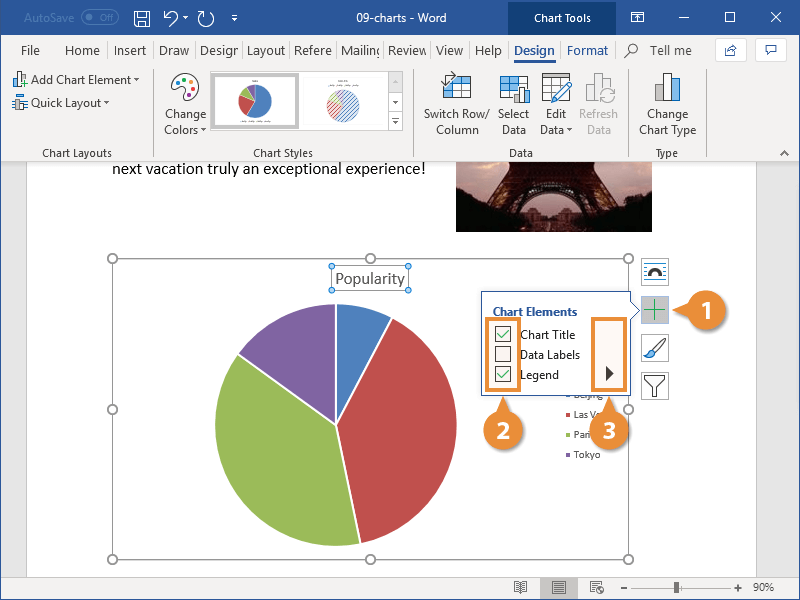
یک روش دیگر برای دسترسی به عناصر نمودار وجود دارد؛ به تب Design در Chart Tools رفته و روی گزینه Add Chart Element کلیک کنید. لیستی از عناصر نمودار را نشان می دهد که می توانید هر کدام را حذف یا اضافه و یا ویرایش کنید.
اضافه کردن نمودار اکسل به ورد
ساده ترین راه برای قرار دادن نمودار از صفحه گسترده اکسل در سند ورد، استفاده از دستورات کپی و جایگذاری ( copyو paste) است.
۱- نمودار را در اکسل انتخاب کنید و سپس Ctrl + C را فشار دهید یا به Home > Copy بروید.
۲- در سند ورد، در جایی که می خواهید نمودار اضافه شود، کلیک کنید. Ctrl + V را فشار دهید یا به Home > Paste بروید.
۳- می توانید نمودار را به طور مستقیم در ورد تغییر دهید یا به روز رسانی و دوباره طراحی کنید.
نکته: نمودار به صفحه گسترده اکسل لینک داده شده است. اگر داده ها در صفحه گسترده تغییر کنند، نمودار به طور خودکار به روزرسانی می شود.
یک جمع بندی و یک فیلم آموزشی
۱. نحوه درج سریع نمودار
-
به تب Insert در بالای صفحه بروید.
-
روی گزینه Chart کلیک کنید.
-
در پنجره باز شده، مدل نمودار خود را انتخاب کنید (مثلاً ستونی - Column، دایرهای - Pie یا خطی - Line) و روی OK کلیک کنید.
-
با این کار، یک جدول اکسل کوچک (Excel Sheet) به صورت شناور روی صفحه باز میشود که میتوانید اعداد و عنوانهای پیشفرض را پاک کرده و اطلاعات خود را جایگزین آن کنید. با بستن آن پنجره اکسل، نمودار شما بهروزرسانی میشود.
۲. ویرایش مجدد دادهها (وقتی اعداد تغییر میکنند)
اگر بعد از بستن جدول، متوجه اشتباهی در اعداد شدید، نیازی به حذف نمودار نیست:
-
روی نمودار کلیک کنید.
-
از نوار بالای صفحه، به تب Chart Design بروید.
-
روی گزینه Edit Data کلیک کنید تا مجدداً صفحه اکسل باز شود و بتوانید مقادیر را اصلاح کنید.
۳. تغییر ظاهر و رنگ نمودار با یک کلیک
ورد قالبهای آماده بسیار شیکی برای نمودارها دارد که ظاهر کار شما را از حالت خشک و ساده خارج میکند:
-
روی نمودار کلیک کنید تا تبهای مربوط به آن در بالای صفحه ظاهر شوند.
-
در تب Chart Design، بخش Chart Styles، میتوانید با زدن روی فلش کوچک، انواع مدلهای جذاب (پسزمینههای تیره، سایهدار، مدرن و...) را ببینید و انتخاب کنید.
-
از بخش Change Colors نیز میتوانید پالت رنگی نمودار را متناسب با رنگبندی سند خود تغییر دهید.
۴. جابجایی آزادانه نمودار در صفحه (Text Wrapping)
یکی از مشکلات رایج مبتدیها این است که نمودار به سختی جابجا میشود یا متنهای اطراف خود را به هم میریزد. برای حل این مشکل:
-
روی نمودار کلیک کنید.
-
در سمت راست نمودار، روی آیکون کوچک Layout Options (شبیه به نیمدایره و خطوط متن) کلیک کنید.
-
حالت را از In Line with Text به Square یا Tight تغییر دهید. حالا میتوانید نمودار را به راحتی در هر جای صفحه که دوست دارید بکشید و رها کنید و متنها به طور منظم دور آن قرار میگیرند.
۵. اضافه کردن جزئیات ضروری (Chart Elements)
برای اینکه نمودار شما گویاتر باشد، به عناوین و راهنما نیاز دارید:
-
روی نمودار کلیک کنید و به تب Chart Design بروید.
-
در سمت چپ، روی گزینه Add Chart Element کلیک کنید. در این قسمت میتوانید موارد زیر را اضافه کنید:
-
Axis Titles: برای نامگذاری محورهای افقی و عمودی (مثلاً محور عمودی: میزان فروش).
-
Data Labels: برای نمایش دادن عدد دقیق روی هر ستون یا بخش، تا مخاطب مجبور نباشد عدد را از روی محور حدس بزند.
-
Legend: راهنمای رنگها (مشخص میکند هر رنگ در نمودار نشانه چیست).
-
۶. ترفند کپی کردن نمودار به عنوان عکس (برای جلوگیری از بههمریختگی)
اگر کار طراحی نمودار تمام شده و میخواهید مطمئن شوید که با جابجایی فایل در کامپیوترهای دیگر، اعدا یا کادرهای آن بههم نمیریزد:
-
دور نمودار کلیک کرده و کلیدهای Ctrl + C را بزنید تا کپی شود.
-
روی یک جای خالی از صفحه راستکلیک کنید.
-
در قسمت Paste Options، گزینه اول یا دوم یعنی Picture (آیکون عکس) را انتخاب کنید.
-
با این کار نمودار شما به یک تصویر باکیفیت تبدیل میشود که دیگر قابل ویرایش نیست، اما هرگز قالب و ظاهر آن بههم نخواهد ریخت.








سلام
پاسخگزینه edit data در اشکال من در ورد غیر فعال
چکار باید کنم؟