

3 روش افزودن/نصب کردن پلاگین در فتوشاپ (همه نسخه ها)
فتوشاپ یکی از بهترین ابزارهای ویرایش تصویر است. انواع مختلفی از ویژگی های مفید را داراست که می توانید از آن ها برای ویرایش یا ایجاد تصاویر شگفت انگیز استفاده کنید.
اما آیا می دانید که می توانید افزونه هایی را روی فتوشاپ نصب کنید تا قابلیت های آن بیشتر گسترش یابد؟ حالا شما می دانید که فتوشاپ قابلیت پشتیبانی از افزونه های شخص ثالث را دارد که به شما امکان می دهد کارهای بیشتری با نرم افزار انجام دهید. می توانید برای نوع های بیشتر فایل پشتیبانی را اضافه کنید، از برخی فیلترهای شگفت انگیز استفاده کنید و حتی به برخی از ویژگی ها دسترسی پیدا کنید که به شما در ساده کردن گردش کار کمک می کند.
حتما بخوانید: آموزش تصویری نصب و کار کردن با پلاگین های فتوشاپ که باید بدانید
اگر بلد نیستید که چگونه در فتوشاپ افزونه نصب کنید، به جای مناسب آمده اید. در این مقاله، دو روش مختلف را برای شما نشان می دهیم که می توانید افزونه ها را در Photoshop CC 2019 نصب کنید.
نصب پلاگین های فتوشاپ
افزونه های دانلود شده از وب سایت های دیگر به صورت فایل های اجرایی یا فایل های فشرده در دسترس هستند. بسته به نوع فایل، می توانید آن ها را به دو روش مختلف نصب کنید:
افزونه فتوشاپ را با استفاده از فایل اجرایی نصب کنید
این مراحل ساده را برای نصب افزونه ها با استفاده از فایل های اجرایی دنبال کنید:
مرحله ۱: اطمینان حاصل کنید که فتوشاپ در رایانه شما اجرا نشده است. اکنون فایل اجرایی را اجرا کنید تا setup wizard باز شود.
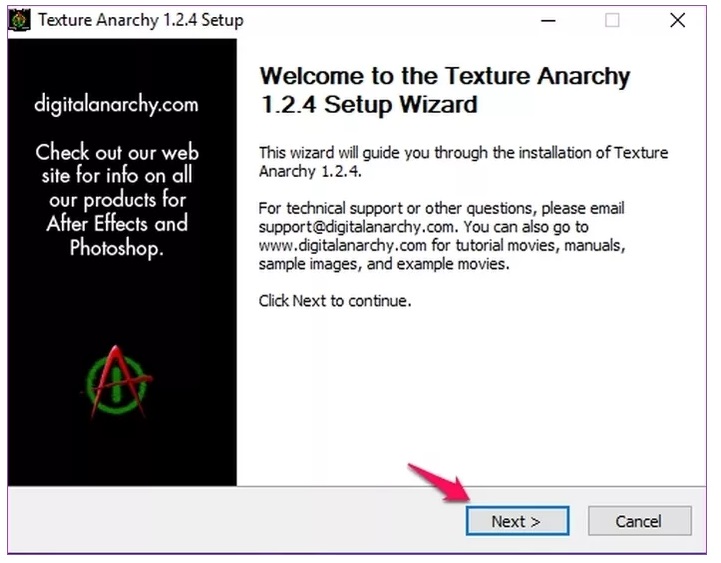
مرحله ۲: بر روی Next کلیک کرده و سپس در پنجره زیر با license agreement موافقت کنید.
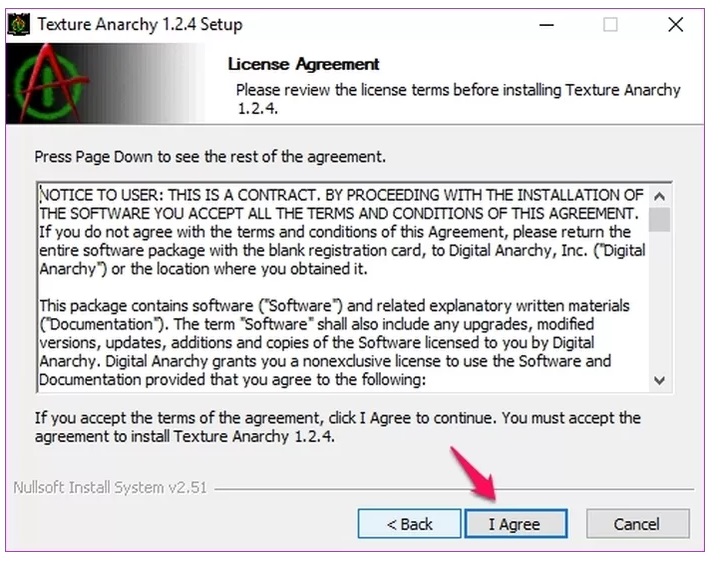
مرحله ۳: روی پنجره بعدی نسخه پلاگین مورد نظر را انتخاب کنید و سپس بر روی Next کلیک کنید.
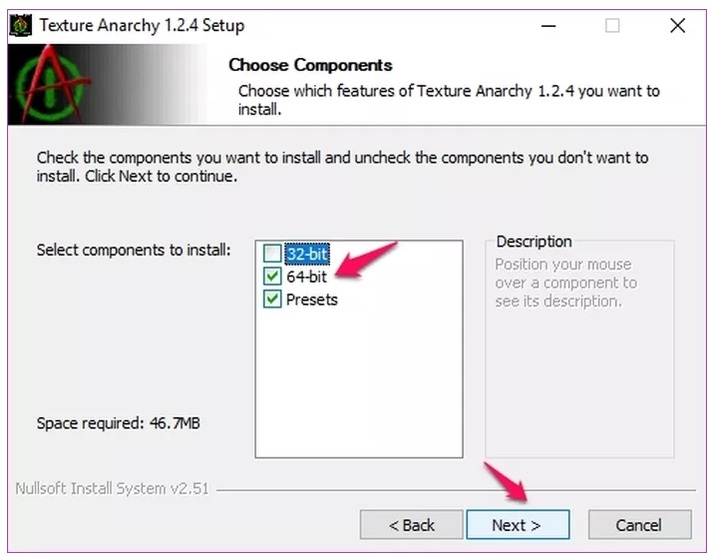
از آنجا که از ویندوز ۶۴ بیتی استفاده می کنیم، نسخه ۶۴ بیتی را انتخاب کردیم. اما بسته به پیکربندی رایانه، ممکن است به جای آن نسخه ۳۲ بیتی را انتخاب کنید.
حتما دانلود کنید: معرفی ۹ پلاگین برتر فتوشاپ برای حرفهایهای خلاق (رایگان و پرمیوم)
مرحله ۴: پوشه Destination را که می خواهید افزونه را در آن نصب کنید انتخاب کنید و سپس روی Next کلیک کنید.
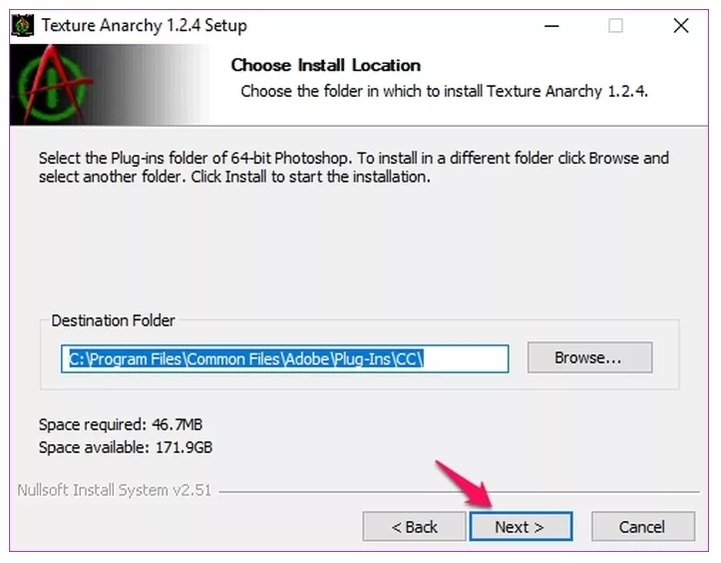
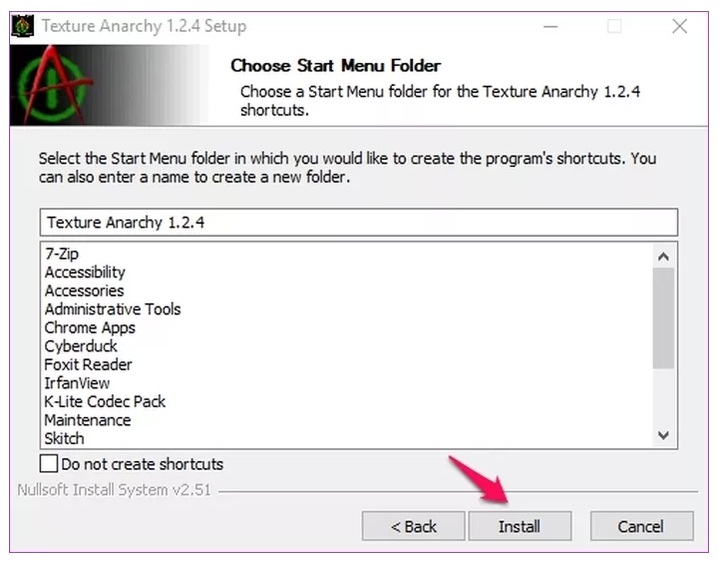
مرحله ۵: در آخر، بر روی Install کلیک کنید و پس از اتمام نصب، بر روی Finish کلیک کنید تا تنظیمات کامل شود.
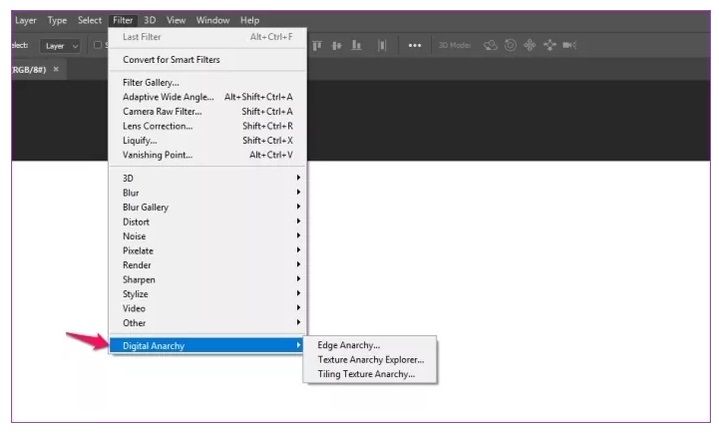
اکنون فتوشاپ را راه اندازی کنید و افزونه تازه نصب شده شما در یکی از گزینه های منو (بسته به نوع افزونه ای که نصب کرده اید) ظاهر می شود.
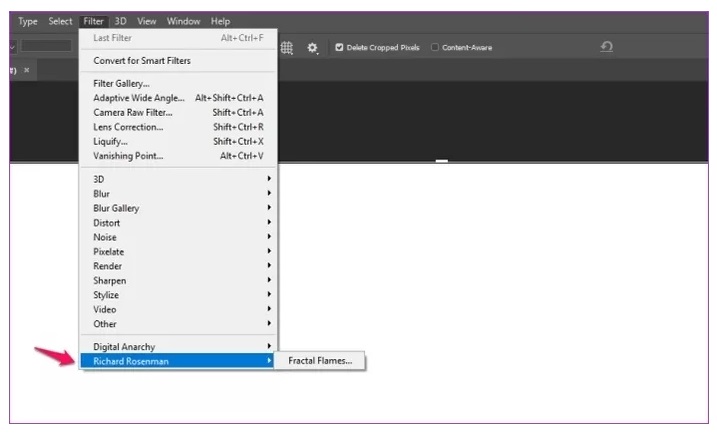
از آنجا که ما یک فیلتر نصب کردیم، افزونه درست در انتهای منوی Filter ظاهر می شود.
پک حرفه ای یادگیری 0 تا 100 فتوشاپ بدون کلاس، سرعت 2 برابر، ماندگاری 3 برابر، درآمدزایی بدون کار عملی، خرید و دانلود!
اکثریت قریب به اتفاق افزونه ها اکنون دارای یک setup wizard هستند، بنابراین به احتمال زیاد از این روش برای نصب افزونه استفاده خواهید کرد. با این حال، اگر این افزونه فایل اجرایی ندارد، می توانید روش بعدی را برای نصب آن در فتوشاپ دنبال کنید.
نصب افزونه فتوشاپ از فایل فشرده سازی شده
این مراحل ساده را برای نصب افزونه ها از فایل های فشرده دنبال کنید:
مرحله ۱: محتویات فایل فشرده را در یک پوشه استخراج کنید.
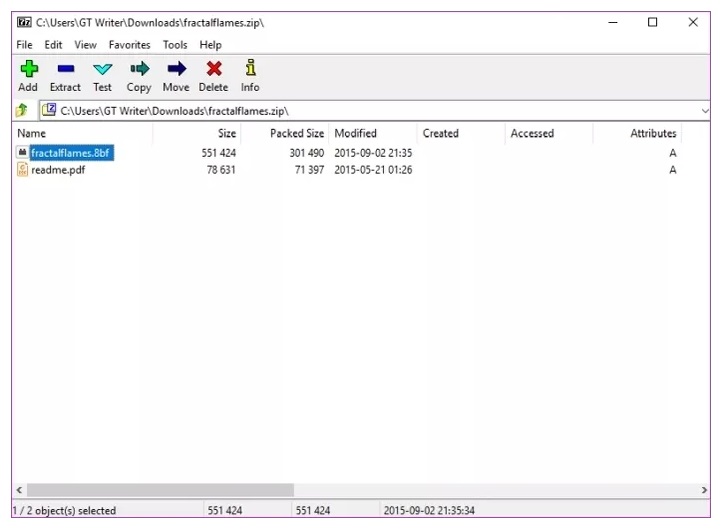
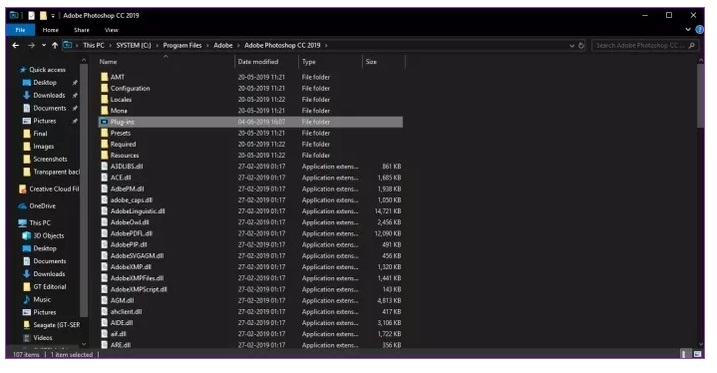
مرحله ۲: فایل افزونه را کپی کرده و در پوشه افزونه فتوشاپ قرار دهید. این پوشه در Program Files یا همان محلی که فتوشاپ را روی سیستم خود نصب کرده اید قرار دارد.
مرحله ۳: فتوشاپ را راه اندازی مجدد کنید و پلاگین باید بسته به نوع افزونه ای که نصب کرده اید، در یکی از گزینه های منو ظاهر شود. یک بار دیگر، از آنجا که ما فیلتر نصب کرده ایم، افزونه در انتهای منوی Filter ظاهر می شود.
اگر از Adobe Photoshop CC 2019 استفاده می کنید، روش های ذکر شده در بالا بدون مشکل باید کار کنند. در صورت استفاده از نسخه قدیمی فتوشاپ، ممکن است مجبور شوید در حین نصب افزونه ها یک مرحله دیگر را پشت سر بگذارید.
در نسخه های قدیمی تر فتوشاپ، ابتدا لازم است مجوز نصب افزونه های شخص ثالث را بدهید. برای انجام این کار، به منوی Edit بروید و افزونه ها را در گزینه Preferences انتخاب کنید.
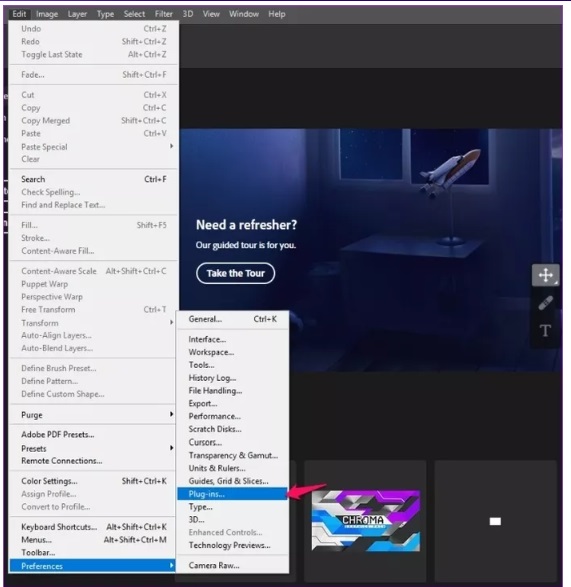
در پنجره Plugins، کادر کنار Additional Plugins را علامت بزنید و سپس افزونه ها را نصب کنید. این مورد در آخرین نسخه فتوشاپ گنجانده نشده است.
نصب پلاگین از Creative Cloud
این روش برای نسخههای جدید فتوشاپ مطمئنتر است:
- فتوشاپ را ببندید.
- برنامه Adobe Creative Cloud Desktop را باز کنید.
- وارد بخش Stock & Marketplace > Plugins شوید.
- نام پلاگین را جستوجو کنید.
- روی Get یا Buy بزنید.
- بعد از نصب، فتوشاپ را دوباره اجرا کنید.
پلاگین معمولاً در منوی Plugins، Filter یا یکی از پنلهای فتوشاپ نمایش داده میشود.
نصب پلاگین با فایل CCX
پلاگینهای جدید فتوشاپ معمولاً با پسوند زیر عرضه میشوند:
.ccx
فتوشاپ و Creative Cloud را نصب و وارد حساب Adobe شوید؛ سپس روی فایل CCX دوبار کلیک کنید. پیام نصب را تأیید کرده و پس از پایان کار فتوشاپ را باز کنید.
کپی دستی پلاگینهای قدیمی
فایلهایی مانند 8BF در ویندوز ممکن است طبق دستور سازنده در این مسیر قرار بگیرند:
C:\Program Files\Adobe\Adobe Photoshop [Version]\Plug-ins
سپس فتوشاپ را ببندید و دوباره اجرا کنید. پلاگینهای جدید UXP را نباید بهصورت دستی داخل این پوشه کپی کرد.
اگر پلاگین نمایش داده نشد
- سازگاری پلاگین با نسخه فتوشاپ و ویندوز یا macOS را بررسی کنید.
- فتوشاپ و Creative Cloud را بهروز و سپس سیستم را راهاندازی مجدد کنید.
- پلاگین را با دسترسی Administrator نصب کنید.
- منوهای Plugins، Filter و
Window > Extensionsرا بررسی کنید. - در مکهای Apple Silicon، بعضی پلاگینهای قدیمی فقط در حالت Rosetta اجرا میشوند.
- از نسخههای کرکشده و نامعتبر استفاده نکنید؛ این فایلها میتوانند باعث خطا، بستهشدن فتوشاپ یا آلودگی سیستم شوند.
آموزش ویدیویی روش نصب افزونه پلاگین
- چطور در فتوشاپ براش های دلخواه بسازیم؟ (گام به گام)
- آموزش ایجاد پرتو/هاله نور در فتوشاپ (ساده ترین روش)
- دانلود رایگان ۳ تا از بهترین کتابهای PDF آموزش فتوشاپ به زبان فارسی









ممنون دقیقا راهنمایی که نیاز داشتم اینجا بود
پاسخ