

3 بهترین روش پر رنگ کردن خطوط در فتوشاپ (یا ضخیم کردن)

برای پر رنگ کردن خطوط تصویر از برنامه ویرایش تصویر فتوشاپ استفاده کنید. ابزار Adobe’s Magic Wand به شما این امکان را می دهد تا بخش هایی از تصویر را انتخاب کنید که دارای رنگ ثابت هستند. بدان معنی است که طبق راهنمای فتوشاپ می توانید خطوط یک تصویر را بدون نیاز به دنبال کردن طرح کلی آن ضبط کنید. در فتوشاپ تابع Stroke این امکان را فراهم می کند که مرز مورد نظر خود را انتخاب کنید، بنابراین وقتی Stroke را روی خطوط تصویر اعمال می کنید ، خطوط پر رنگ تر و ضخیم تر می شوند.
روش تجربی
برای پررنگتر و واضحتر کردن خطوط در Photoshop (فتوشاپ) چند روش ساده و کاربردی دارید:
- Levels یا تنظیم سطوح: از
Image > Adjustments > Levelsاستفاده کنید و بخش سایهها را تیرهتر کنید. برای نقشه و طراحی خطی بسیار مناسب است. - Curves یا منحنیها: با تیرهکردن قسمتهای تیره تصویر، خطوط واضحتر میشوند و کنترل بیشتری نسبت به Levels دارید.
- Duplicate Layer یا تکثیر لایه: لایه را با
Ctrl + Jکپی کنید. قرار گرفتن دو لایه روی هم معمولاً خطوط را پررنگتر میکند. - Blend Mode – Multiply: حالت ترکیب لایه کپیشده را روی
Multiplyقرار دهید تا خطوط تیرهتر شوند. - Threshold یا آستانه: برای نقشههای سیاهوسفید از
Image > Adjustments > Thresholdاستفاده کنید. خطوط کاملاً مشکی و زمینه سفید میشود. - Brush یا قلممو: برای اصلاح چند خط خاص، با قلمموی نرم یا سخت و اندازه مناسب روی آنها بکشید.
- Minimum Filter: برای ضخیمتر کردن خطوط تیره میتوانید با احتیاط از
Filter > Other > Minimumو مقدار کم استفاده کنید.
برای نقشه اسکنشده یا طراحی دستی معمولاً بهترین ترکیب این است:
سیاهوسفید کردن تصویر → Levels → کپی لایه → Multiply
اگر هدف فقط ضخیمتر شدن خود خطوط است، ابزار Minimum معمولاً سریعترین روش است.
روش دیگر
پک حرفه ای یادگیری 0 تا 100 فتوشاپ بدون کلاس، سرعت 2 برابر، ماندگاری 3 برابر، درآمدزایی بدون کار عملی، خرید و دانلود!
مرحله ۱: تصویر مورد نظر برای ویرایش را در فتوشاپ باز کنید.
مرحله۲: روی دکمه W کیبورد فشار دهید
مرحله ۳: روی بخشی از خطوط تصویر کلیک کنید. قسمت انتخاب شده خط به نظر می رسد سوسو می زند. (به حالت انتخاب در می آید)
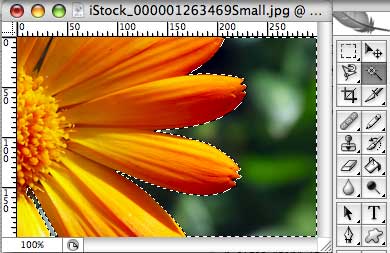
مرحله ۴: سپس برای انتخاب بقیه خطوط موجود در تصویر استفاده کنید و همه بخش ها را انتخاب نمایید.
مرحله ۵: به منوی “Edit” در بالای فتوشاپ بروید و ” Stroke” را انتخاب کنید. تعداد پیکسل هایی را که می خواهید به خط اضافه شود، وارد کنید. اگر رنگ سیاه نیست با کلیک روی جعبه رنگ آن را تنظیم کنید. اگر در حال پر رنگ کردن یک خط رنگی هستید، مکان نما را روی تصویر بکشید تا ابزار انتخاب رنگ فعال شود و روی رنگی که می خواهید از تصویر کپی کنید کلیک کنید. ” Location” را روی “Center” تنظیم کنید. ” Blending” را در حالت ” Normal” و ” Opacity” را روی “۱۰۰” بگذارید.
مرحله ۶: روی “OK” کلیک کنید تا خطوط تصویر پر رنگ شوند.
- ۳۰ درس آموزش فتوشاپ مبتدی-پیشرفته
- اکشن در فتوشاپ، طرز استفاده و نکات مهم
- نحوه ایجاد حاشیه و قاب شیک در فتوشاپ +دانلود ۲۰ حاشیه زیبای آماده







با سلام خدمت شما با تشکر از راهنمائی شما عالی بود کمال استفاده رابردم برای یکسری ازکارم شاید 2 ساعت روی فایلم کارمیکردم با راهمائی شما زمان شد 1 دقیقه عالی بود
پاسخممنون
پاسخخیییییلی ممنون از مدرس زحمت کش
پاسخعالی
پاسخخیلی محبت کردید، انشاله خیر ببینید
پاسخعالی بود / استروک معمولی از استایل ها میدادم خیلی بد میشد ولی اینجوری عالی شد. ممنون
پاسخ